
日誌を書き出すと、パソコンで読んだり、コーチに送ったり、自分用のコピーを残したりできます。ファイルには、各ラウンドと練習メモが、すべての矢も入ります。
このガイドの内容:
書き出しを作る
- 日誌ページで、記録をエクスポート(左上)をタップします。エクスポート一覧ページが開きます。
- 新規作成(右上)をタップします。エクスポートの編集ページが開きます。
- エクスポート名を入力します。たとえば「Coach - November」です。名前が必要なのは、書き出しを一覧に残すときだけです。
- 週の範囲か、1年分すべてかを選びます。週の範囲か、1年分すべてかをご覧ください。
- 一部の記録だけを書き出すには、文字に言葉(たとえばラウンドの名前)を入力します。
プレビューに、ファイルに入る記録と、その件数が表示されます。
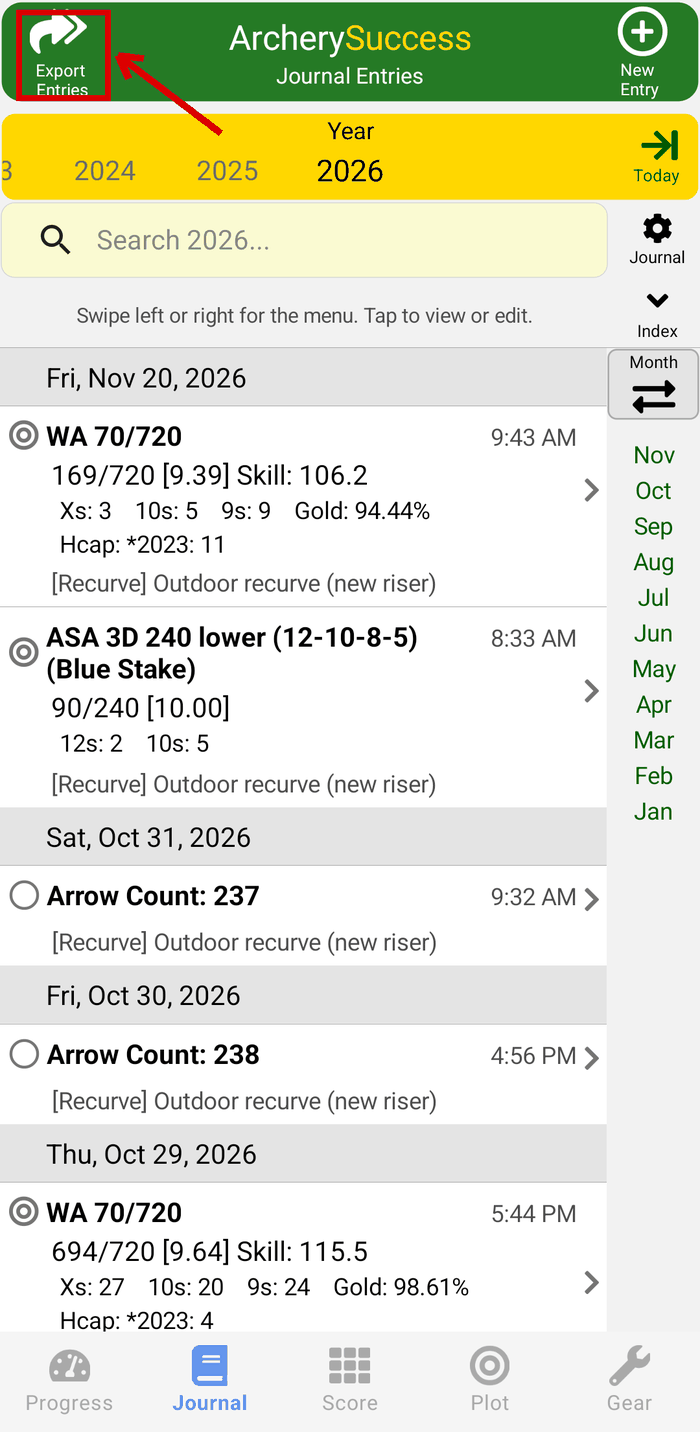
手順1:記録をエクスポート
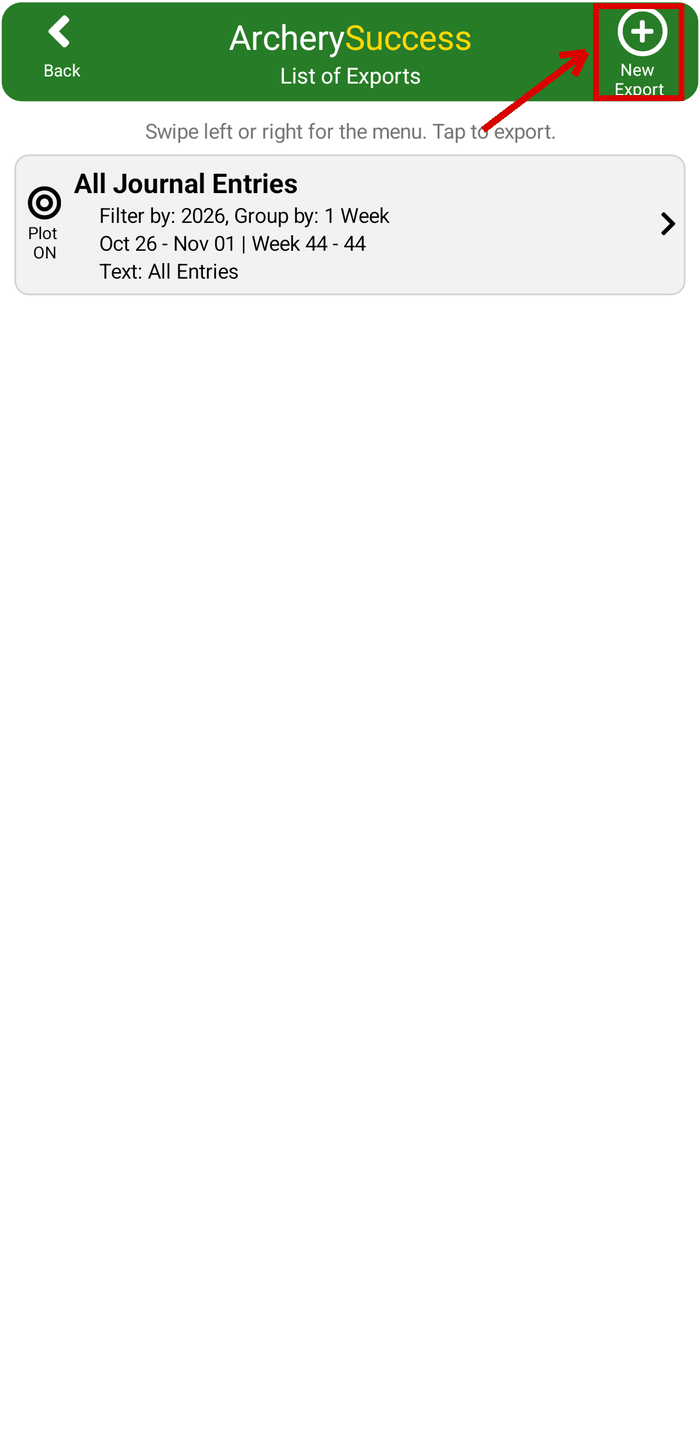
手順2:新規作成
週の範囲か、1年分すべてか
上にある的の落点のスイッチで、ファイルの内容が決まります。
- **的の落点がオン:**Excelファイルに、矢の的のプロットが入ります。年を選択で年を選び、週のまとめ方を選択で1、2、3、4週のどれかを選び、そのあと週の範囲を選びます。たとえば「Nov 16 - Nov 22 | 第47 - 47週」です。
- **的の落点がオフ:**プロットなしで、1年分すべてです。年を選択で年を選びます。ページのタイトルには、たとえば「2026 - 1年分」と表示されます。
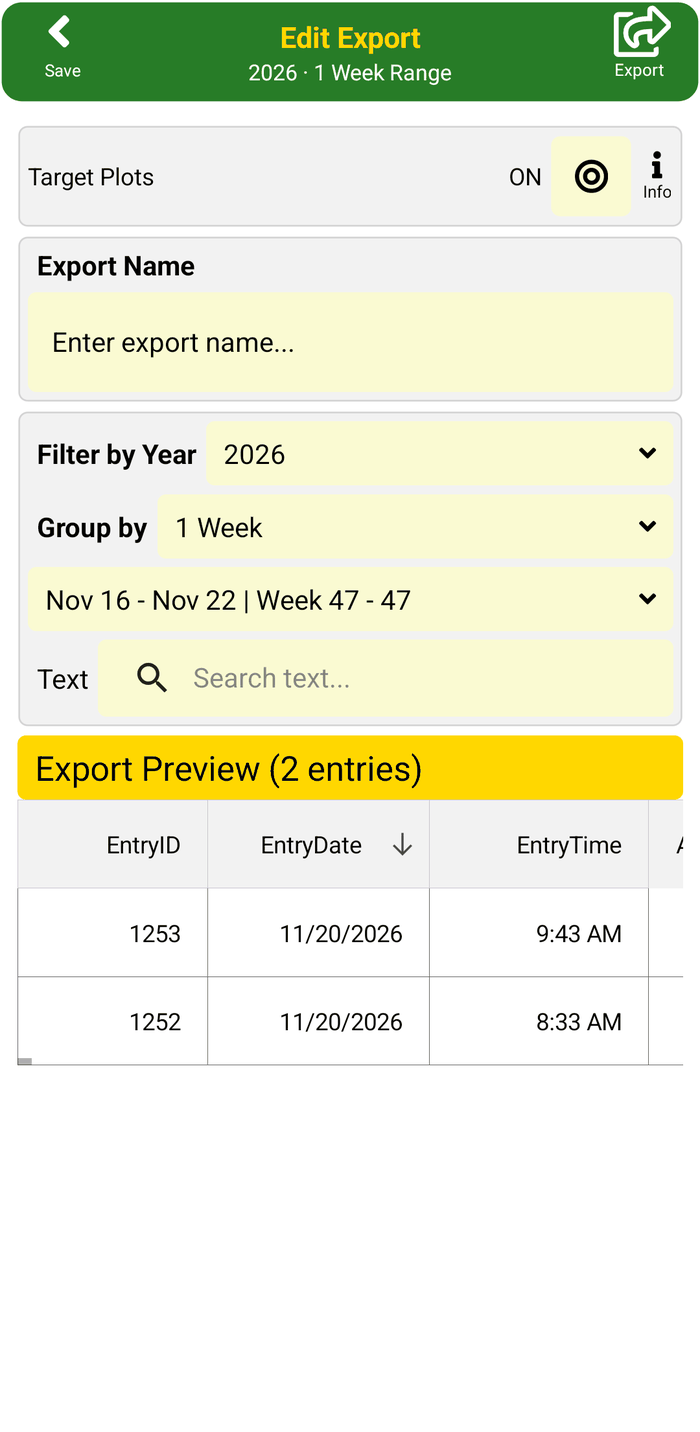
的の落点がオン:週の範囲
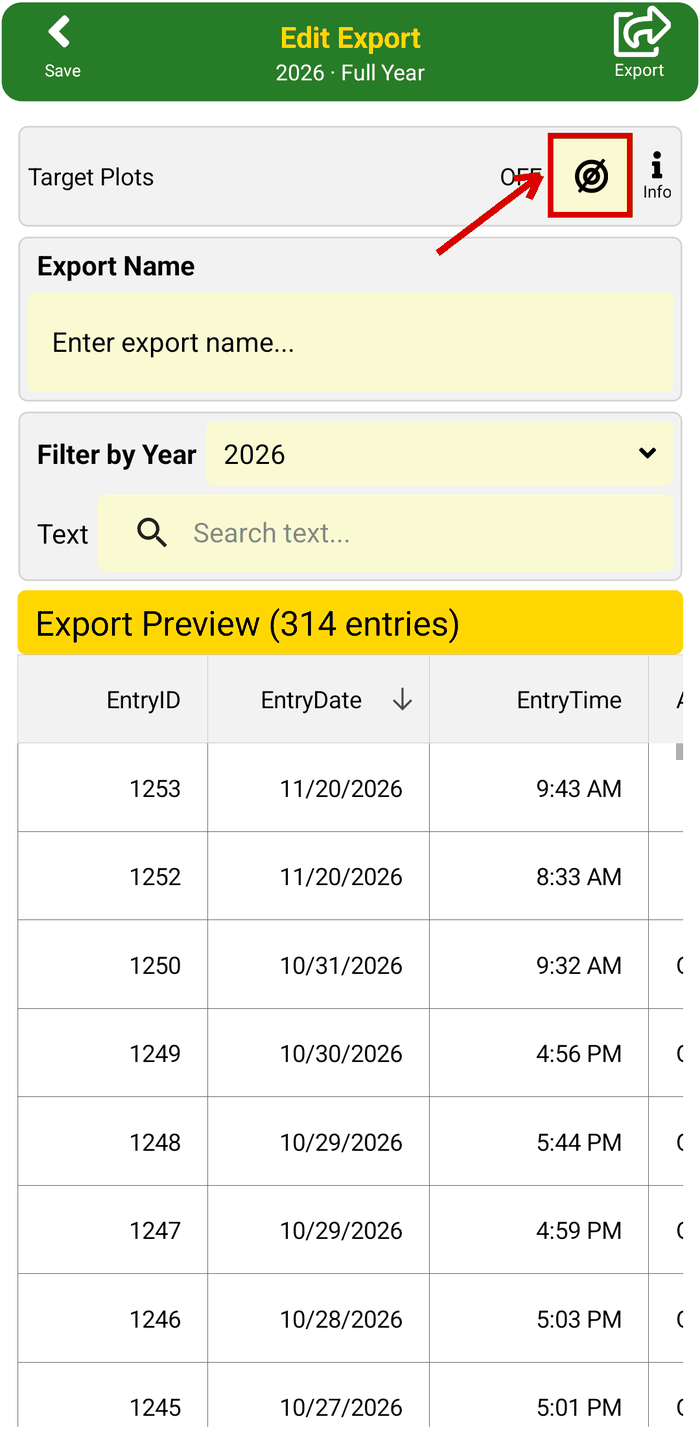
的の落点がオフ:1年分すべて
ファイルを共有する
- エクスポート(右上)をタップします。
- 日誌をエクスポートのポップアップで、ExcelまたはCSVをタップします。CSVは、スプレッドシートやほかのプログラム用に、プロットなしのデータだけを書き出します。
- スマートフォンの共有画面が開きます。ファイルをメールで送ったり、クラウドドライブに保存したり、アプリで共有したりできます。
ページを閉じるときは、保存(左上)をタップすると、書き出しがエクスポート一覧に残ります。名前のない書き出しは保存されません。アプリが名前を付けるか破棄かを尋ねます。
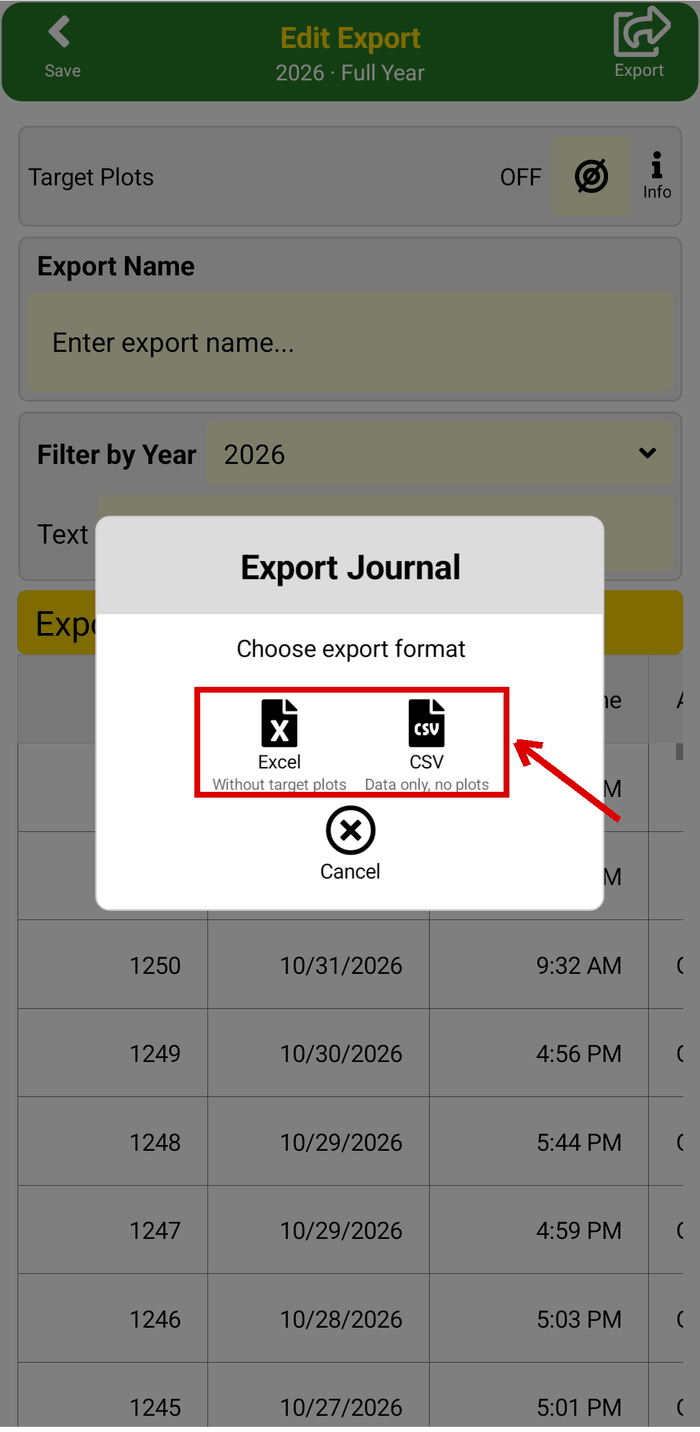
手順2:ExcelかCSV
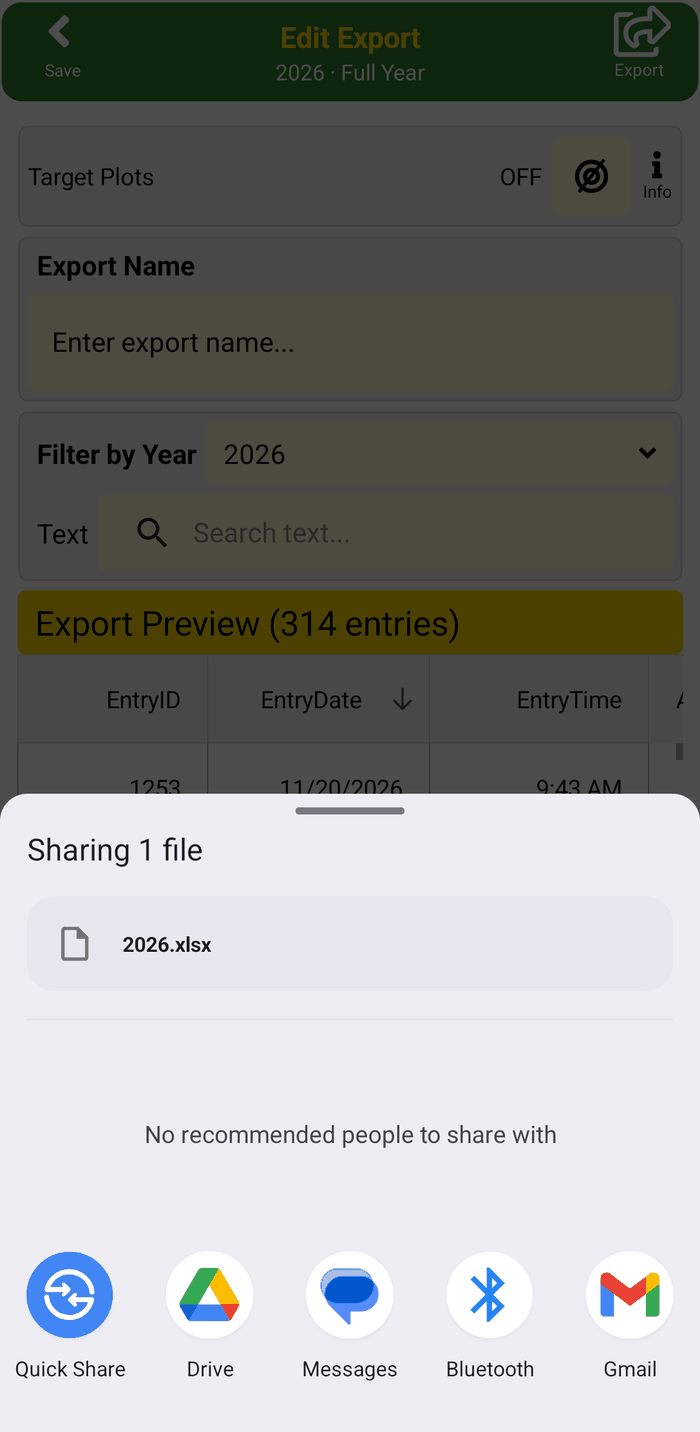
手順3:ファイルを共有
保存した書き出しをもう一度使う
エクスポート一覧ページで:
- **もう一度書き出す:**タップします。
- 変更する:****左にスワイプして、編集をタップします。
- 削除する:****右にスワイプして、削除をタップします。
ほかの書き出し
- **推移:**グラフのPDFまたはCSVファイル。進捗のページをご覧ください。
- **用具とサイト設定:**PDFまたはCSVファイル。用具のページをご覧ください。
- **すべてのデータ:**設定 > 法的情報 > マイデータをエクスポートを開きます。すべてのデータが、CSVファイルのzipで手に入ります。
これらの書き出しは、すべて購入したアプリに入っています。Proは要りません。
次のステップ
- バックアップ:書き出しだけでなく、すべてのデータのコピーを残します。
- 新しいスマートフォンへデータを移す方法
- アーチェリー日誌:日誌に入るもの。
ほかにも助けが必要ですか?ほかのガイドはサポートのページに、またはお気軽にお問い合わせください。2営業日以内のお返事を目指しています(祝日は除きます)。

