
Eksportér din dagbog for at læse den på en computer, sende den til din træner eller beholde din egen kopi. Filen rummer hver runde og hver træningsnote og hver pil.
Denne vejledning dækker:
Lav en eksport
- På siden Dagbog trykker du på Eksportér dagbogsposter (øverst til venstre). Siden Liste over eksporter åbner.
- Tryk på Ny eksport (øverst til højre). Siden Rediger eksport åbner.
- Skriv et Eksportnavn, for eksempel "Træner - november". Du skal kun bruge et navn for at beholde eksporten på listen.
- Vælg et ugeinterval eller et helt år. Se Ugeinterval eller helt år.
- For kun at eksportere nogle poster skriver du et ord i Tekst, for eksempel navnet på en runde.
Forhåndsvisning viser de poster, filen kommer til at rumme, og hvor mange der er.
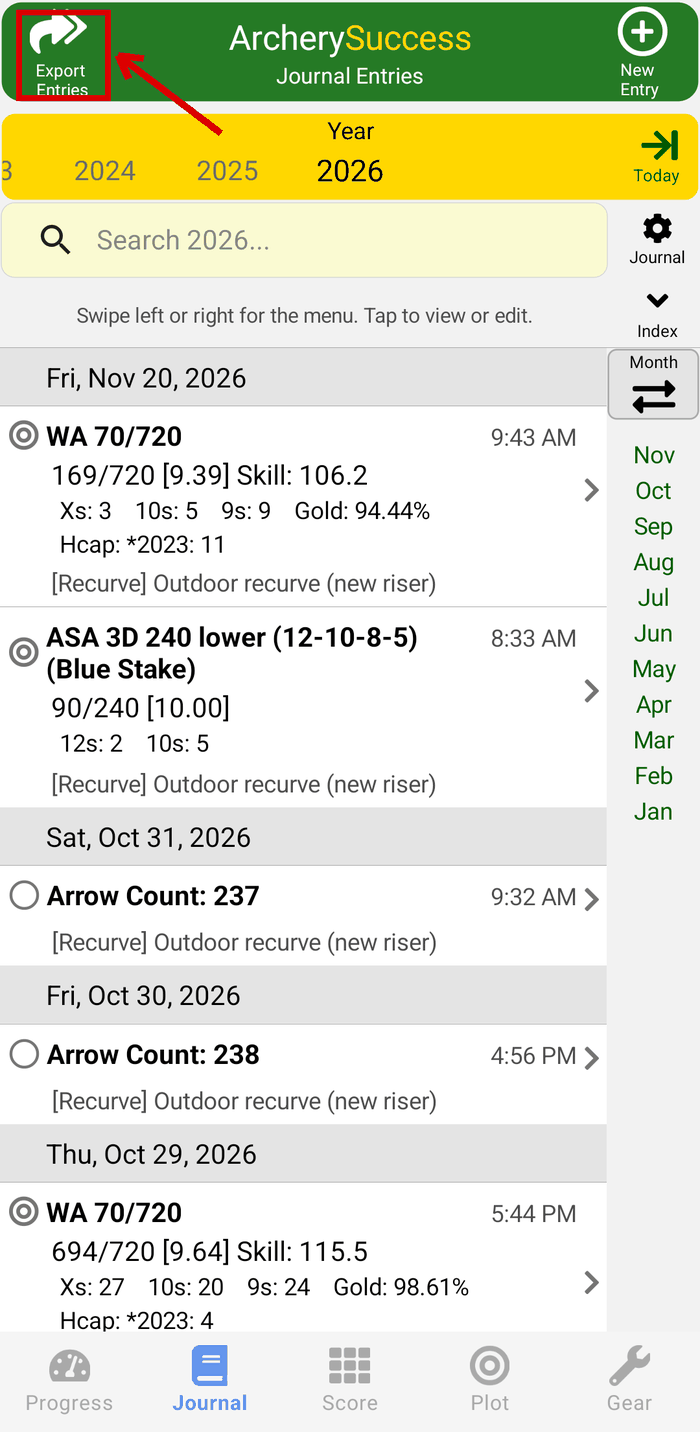
Trin 1: Eksportér dagbogsposter
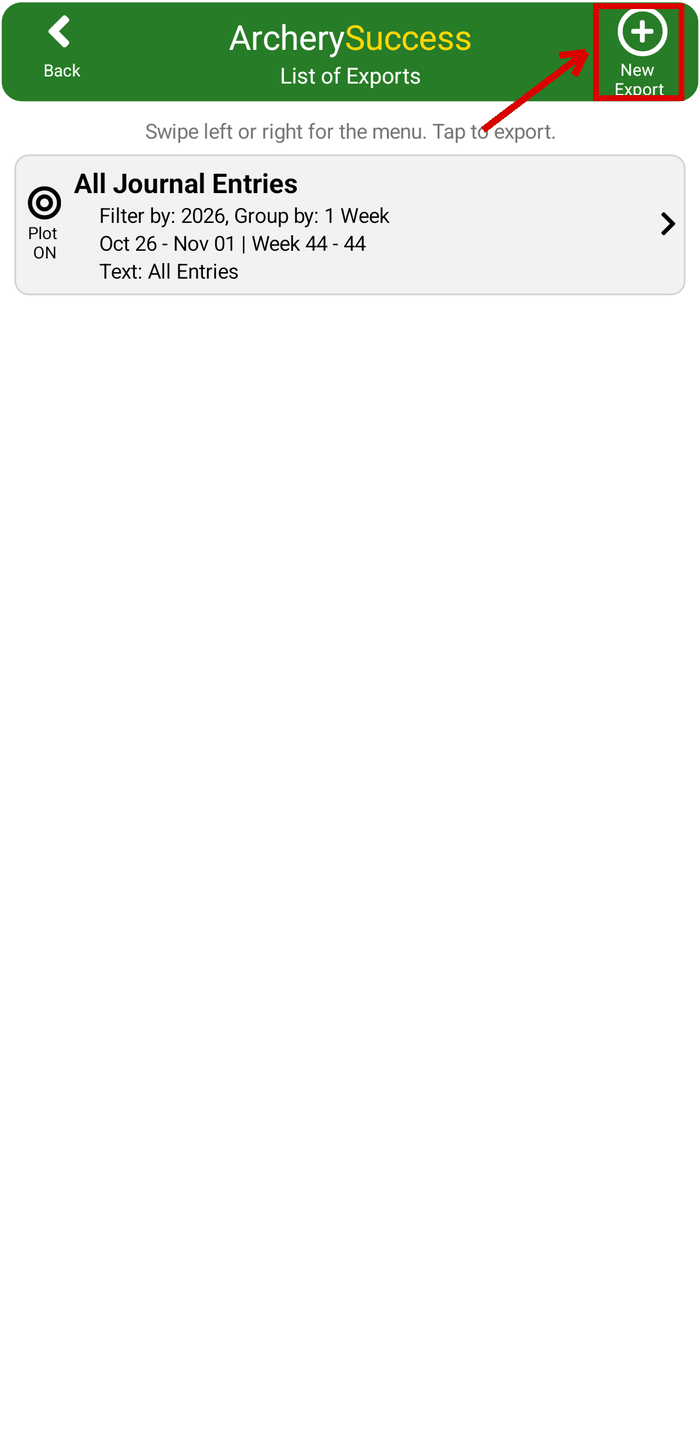
Trin 2: Ny eksport
Ugeinterval eller helt år
Kontakten Målskiveplot øverst bestemmer, hvad filen rummer:
- Målskiveplot TIL: Excel-filen rummer skiveplottene for dine pile. Vælg året under Filtrér efter år, så Gruppér efter 1, 2, 3 eller 4 uger, så ugeintervallet, for eksempel "Nov 16 - Nov 22 | Week 47 - 47".
- Målskiveplot FRA: hele året, uden plot. Vælg året under Filtrér efter år. Sidens titel viser for eksempel "2026 - Full Year".
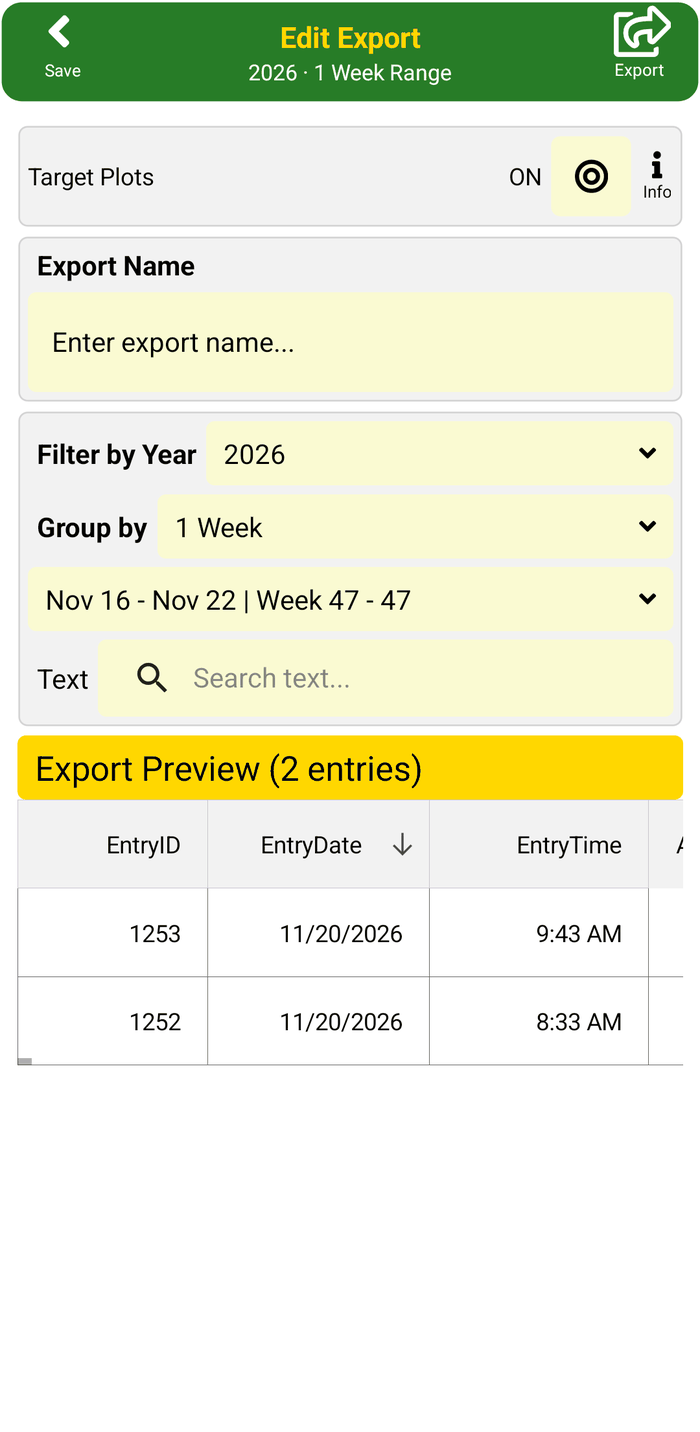
Målskiveplot TIL: et ugeinterval
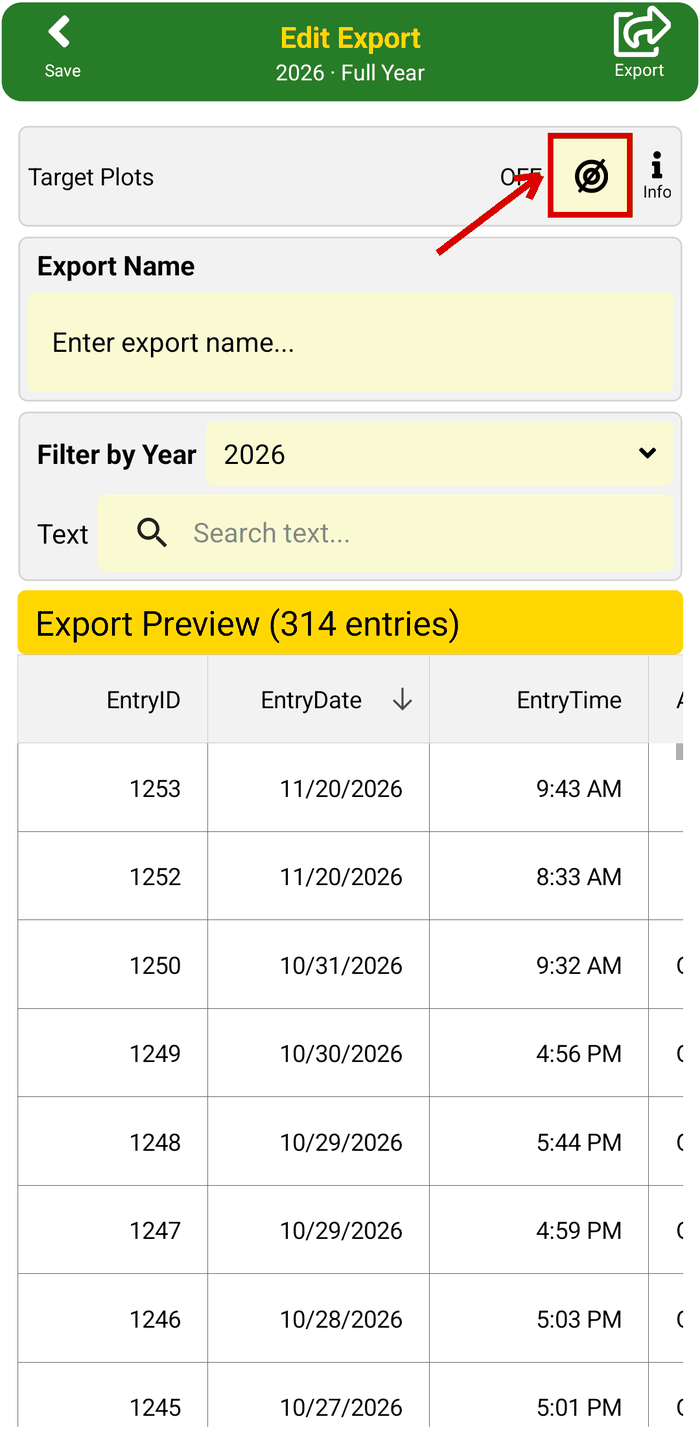
Målskiveplot FRA: hele året
Del filen
- Tryk på Eksportér (øverst til højre).
- I vinduet Eksportér dagbog trykker du på Excel eller CSV. CSV rummer kun data, uden plot, til et regneark eller et andet program.
- Din telefon åbner sit delingsark. Send filen på mail, gem den på dit drev i skyen, eller del den med en app.
Når du forlader siden, trykker du på Gem (øverst til venstre) for at beholde eksporten på din Liste over eksporter. En eksport uden navn bliver ikke gemt: appen beder dig om at Tilføje navn eller Kassere den.
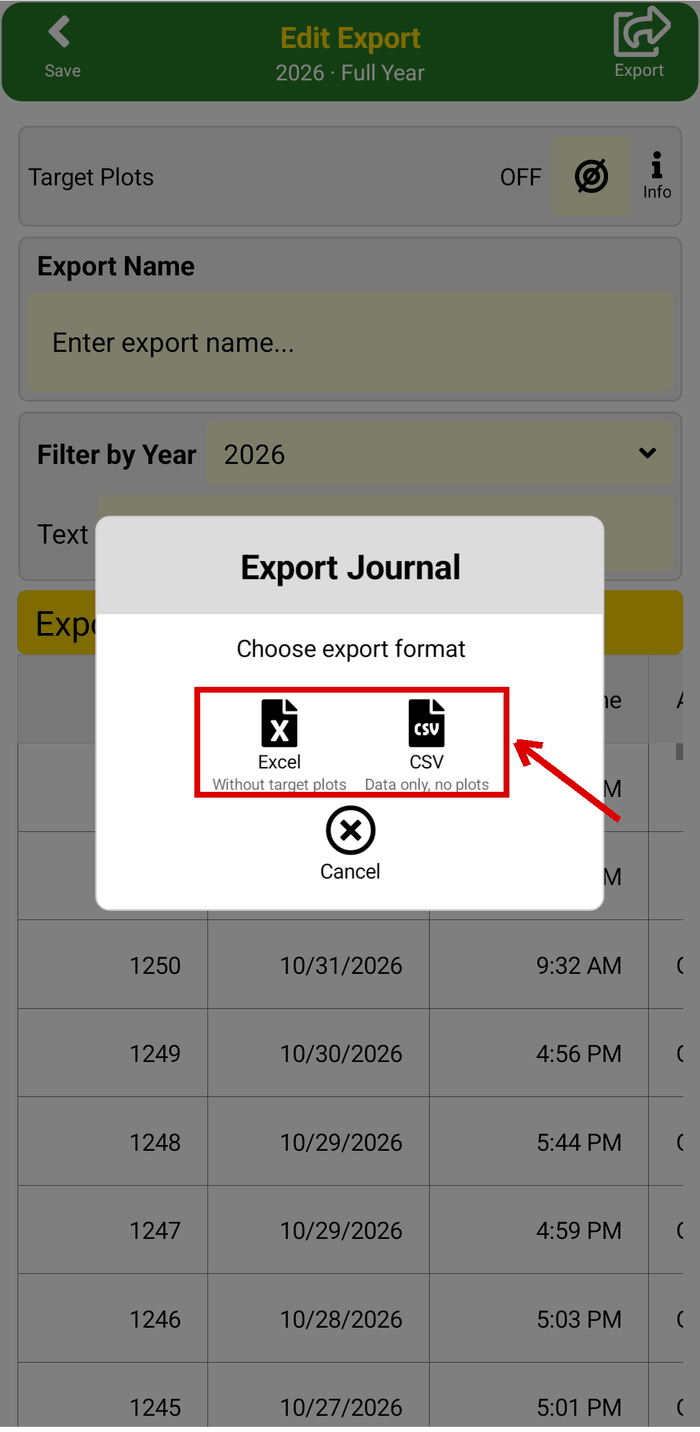
Trin 2: Excel eller CSV
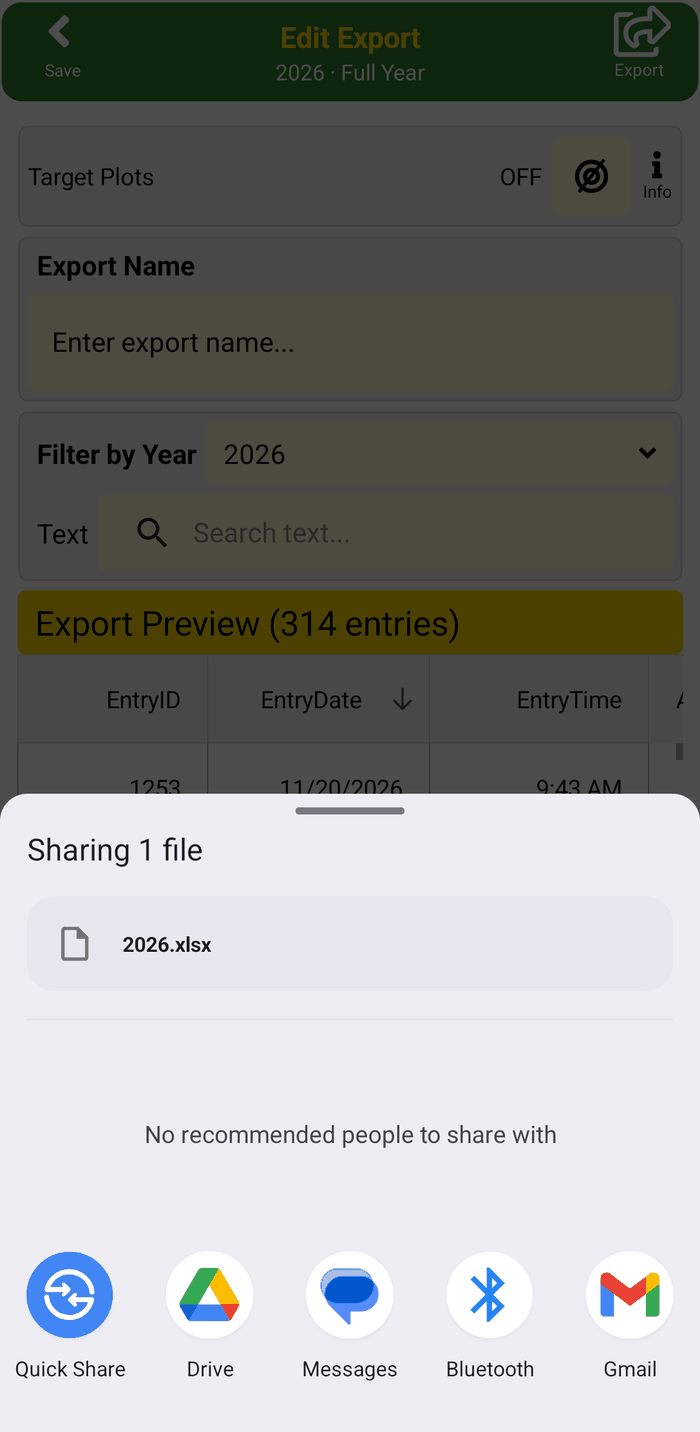
Trin 3: del filen
Brug en gemt eksport igen
På siden Liste over eksporter:
- Eksportér den igen: tryk på den.
- Ændr den: skub den til venstre og tryk på Rediger.
- Slet den: skub den til højre og tryk på Slet.
Andre eksporter
- Udvikling: en PDF- eller CSV-fil med dine diagrammer. Se siden Fremgang.
- Udstyr og sigteindstillinger: en PDF- eller CSV-fil. Se siden Udstyr.
- Alle dine data: åbn Indstillinger > Juridisk > Eksportér mine data. Du får alle dine data som en zip-fil med CSV-filer.
Alle disse eksporter er i den app, du har købt. De kræver ikke Pro.
Hvad nu?
- Backup - behold en kopi af alle dine data, ikke kun en eksport.
- Sådan overfører du dine data til en ny telefon
- Dagbog - hvad dagbogen rummer.
Brug for mere hjælp? Se siden Hjælp for flere vejledninger, eller skriv til os - vi forsøger at svare inden for 2 hverdage (helligdage ikke medregnet).

