
Esporta il tuo diario per leggerlo al computer, inviarlo al tuo allenatore o tenerne una copia tua. Il file contiene ogni round e ogni nota di allenamento, e ogni freccia.
Questa guida mostra:
- Come creare un'esportazione
- Intervallo di settimane o anno intero
- Come condividere il file
- Come riusare un'esportazione salvata
- Altre esportazioni
Come creare un'esportazione
- Nella pagina Diario, tocca Esporta voci (in alto a sinistra). Si apre la pagina Elenco delle esportazioni.
- Tocca Nuova esportazione (in alto a destra). Si apre la pagina Modifica l'esportazione.
- Scrivi un Nome dell'esportazione, per esempio "Allenatore - novembre". Il nome serve solo per tenere l'esportazione nell'elenco.
- Scegli un intervallo di settimane o un anno intero. Vedi Intervallo di settimane o anno intero.
- Per esportare solo alcune voci, scrivi una parola in Testo, per esempio il nome di un round.
L'Anteprima mostra le voci che il file contiene, e quante sono.
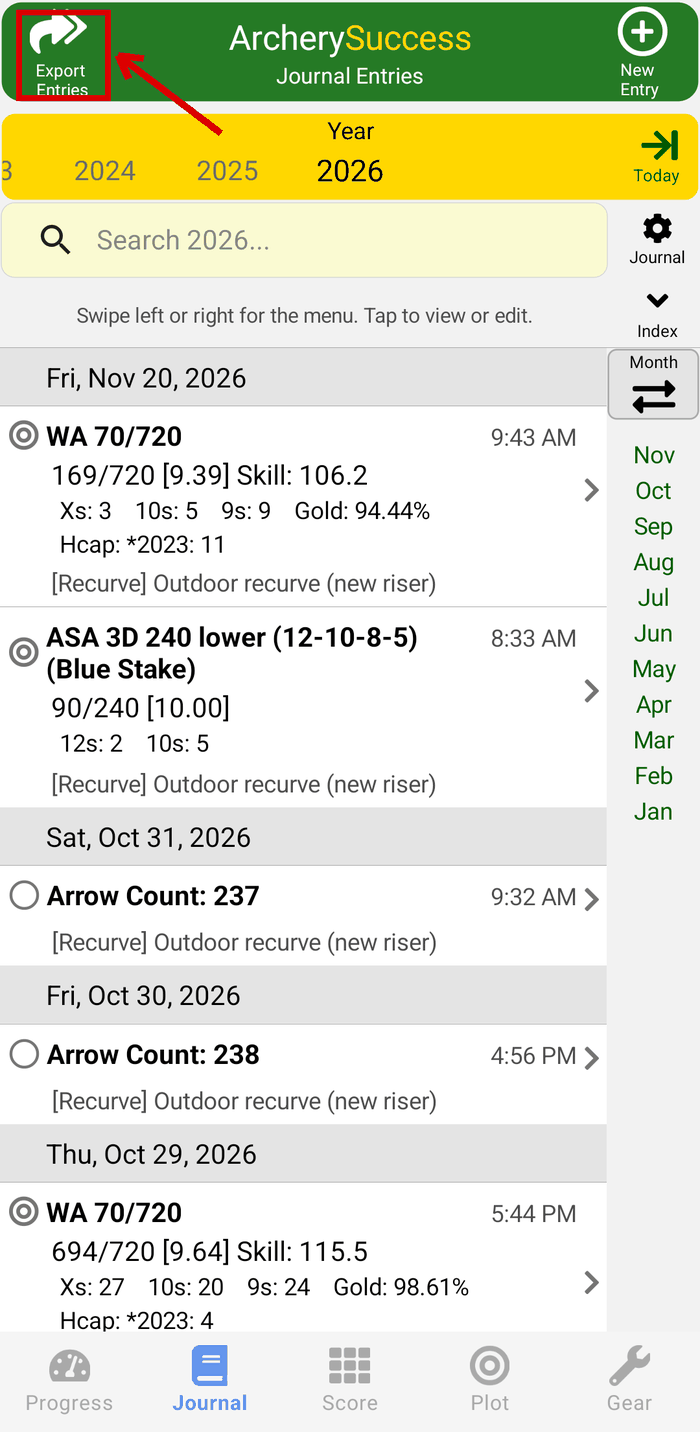
Passaggio 1: Esporta voci
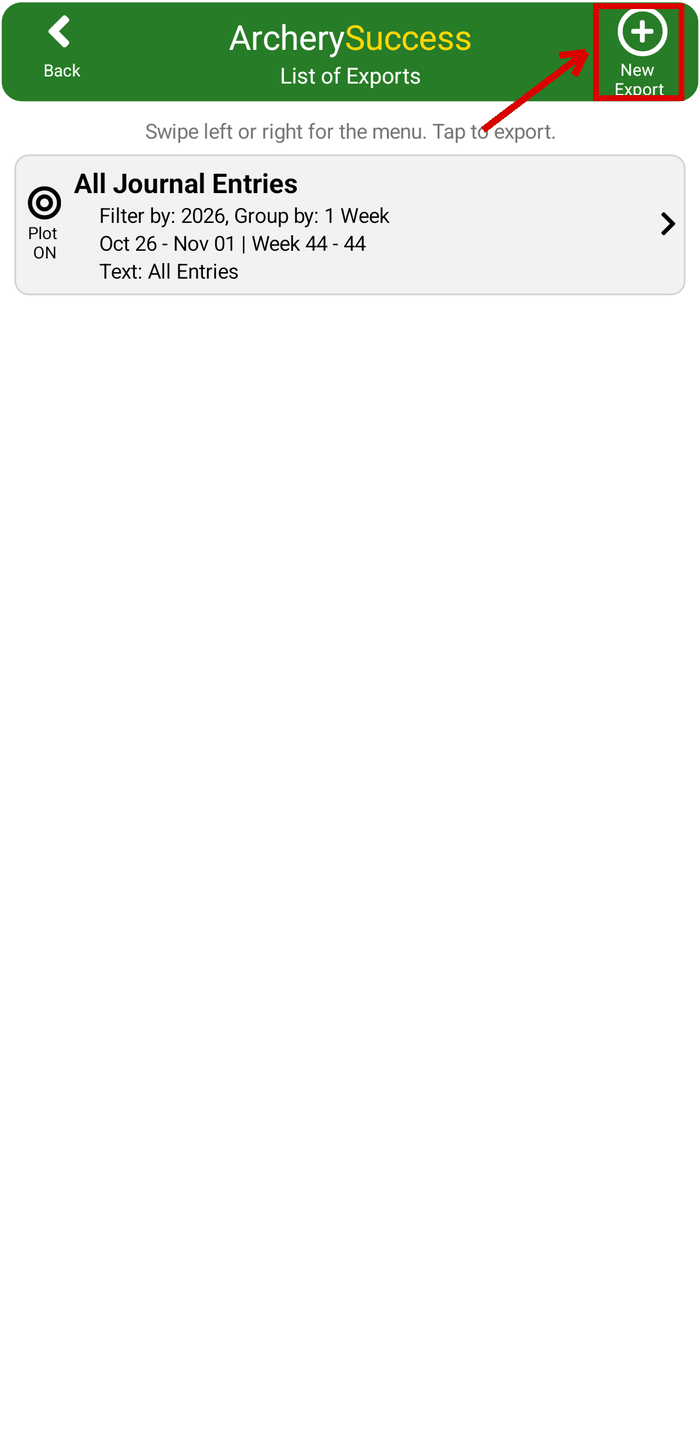
Passaggio 2: Nuova esportazione
Intervallo di settimane o anno intero
L'interruttore Impatti sulla visuale in alto decide cosa contiene il file:
- Impatti sulla visuale attivo: il file Excel contiene i plot delle tue frecce. Scegli l'anno in Filtra per, poi Raggruppa per 1, 2, 3 o 4 settimane, poi l'intervallo di settimane, per esempio "Nov 16 - Nov 22 | Sett. 47 - 47".
- Impatti sulla visuale disattivato: l'anno intero, senza immagini. Scegli l'anno in Filtra per. Il titolo della pagina mostra per esempio "2026 · anno intero".
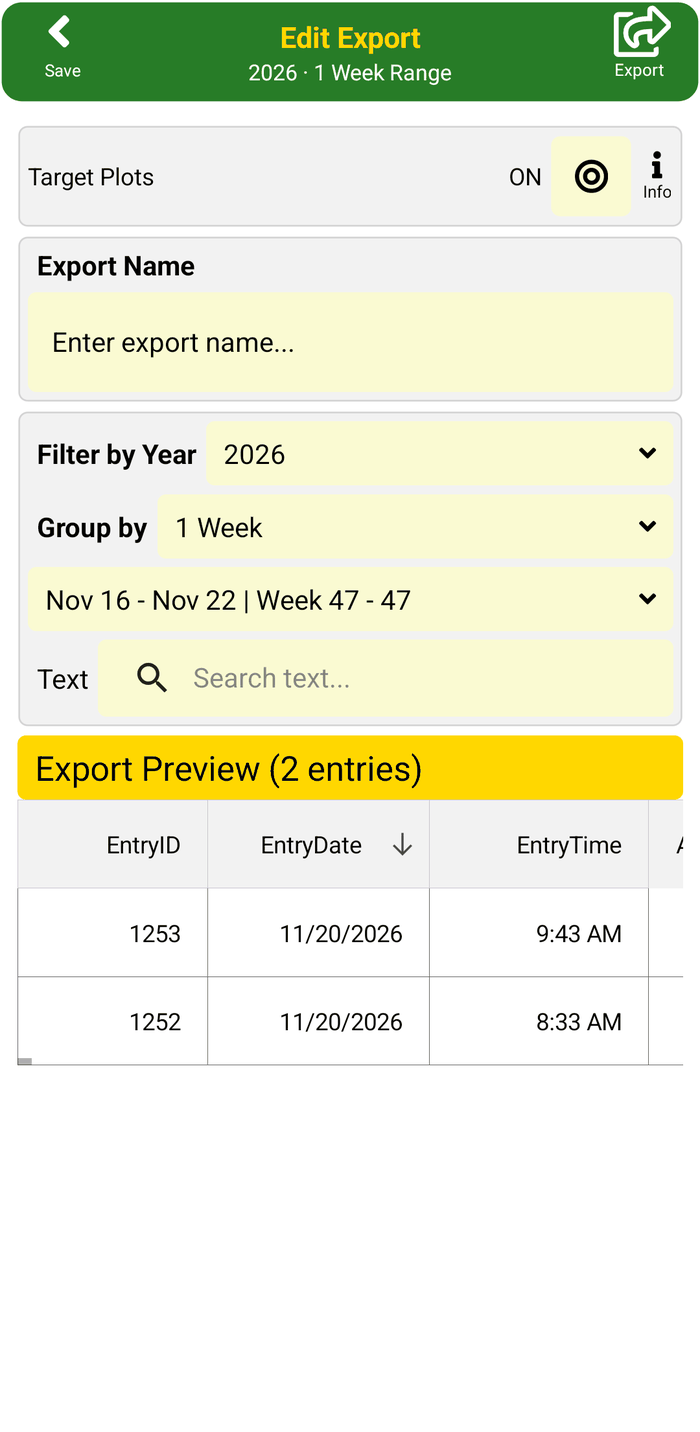
Impatti sulla visuale attivo: un intervallo di settimane
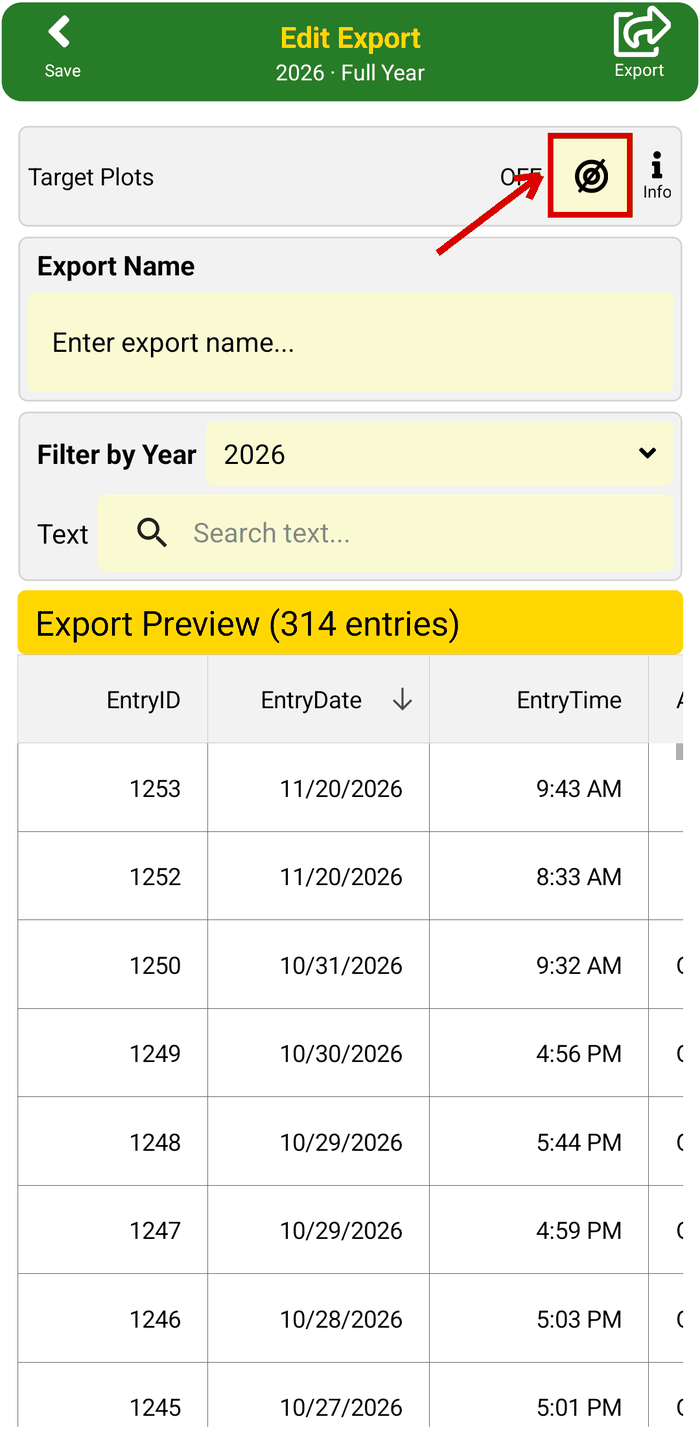
Impatti sulla visuale disattivato: l'anno intero
Come condividere il file
- Tocca Esporta (in alto a destra).
- Nel popup Esporta il diario, tocca Excel o CSV. Il CSV contiene solo i dati, senza immagini, per un foglio di calcolo o un altro programma.
- Il tuo telefono apre il suo menu di condivisione. Invia il file per email, salvalo nel tuo cloud o condividilo con un'app.
Quando lasci la pagina, tocca Salva (in alto a sinistra) per tenere l'esportazione nel tuo Elenco delle esportazioni. Un'esportazione senza nome non si salva: l'app ti chiede di dare un nome o di scartarla.
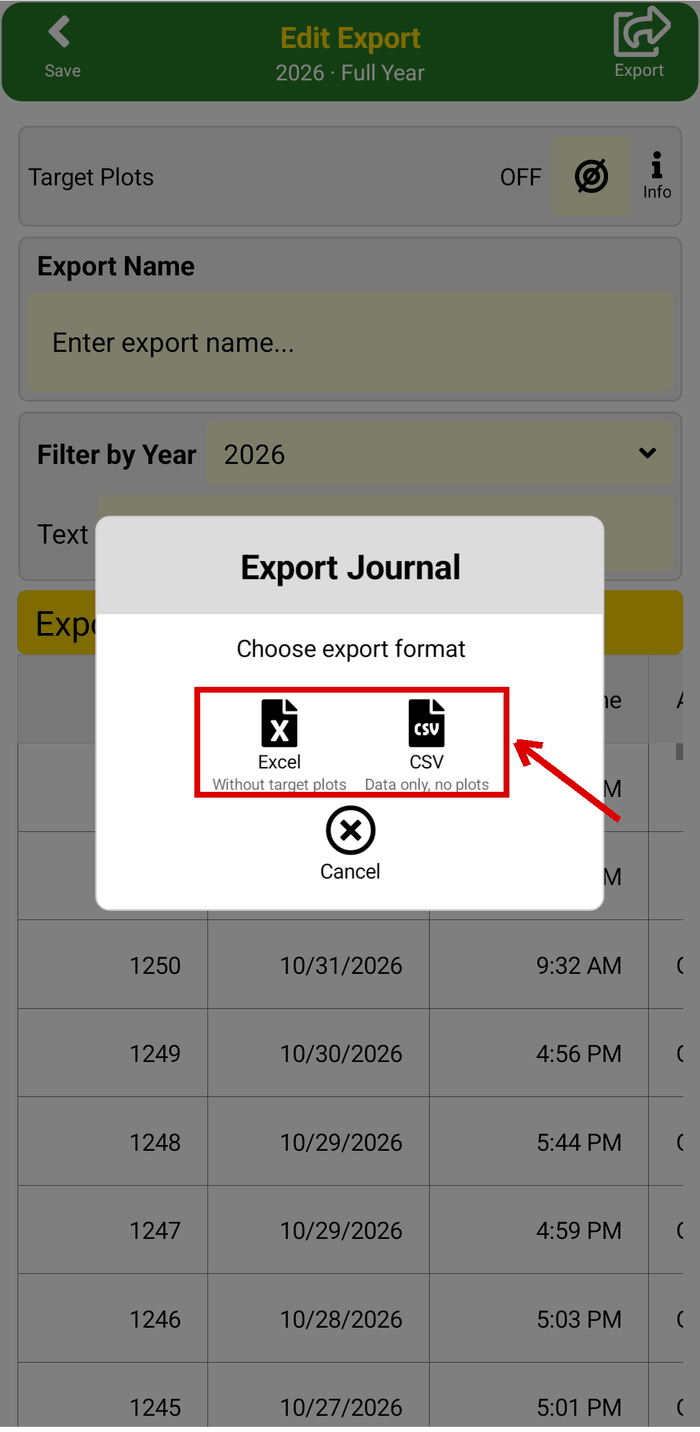
Passaggio 2: Excel o CSV
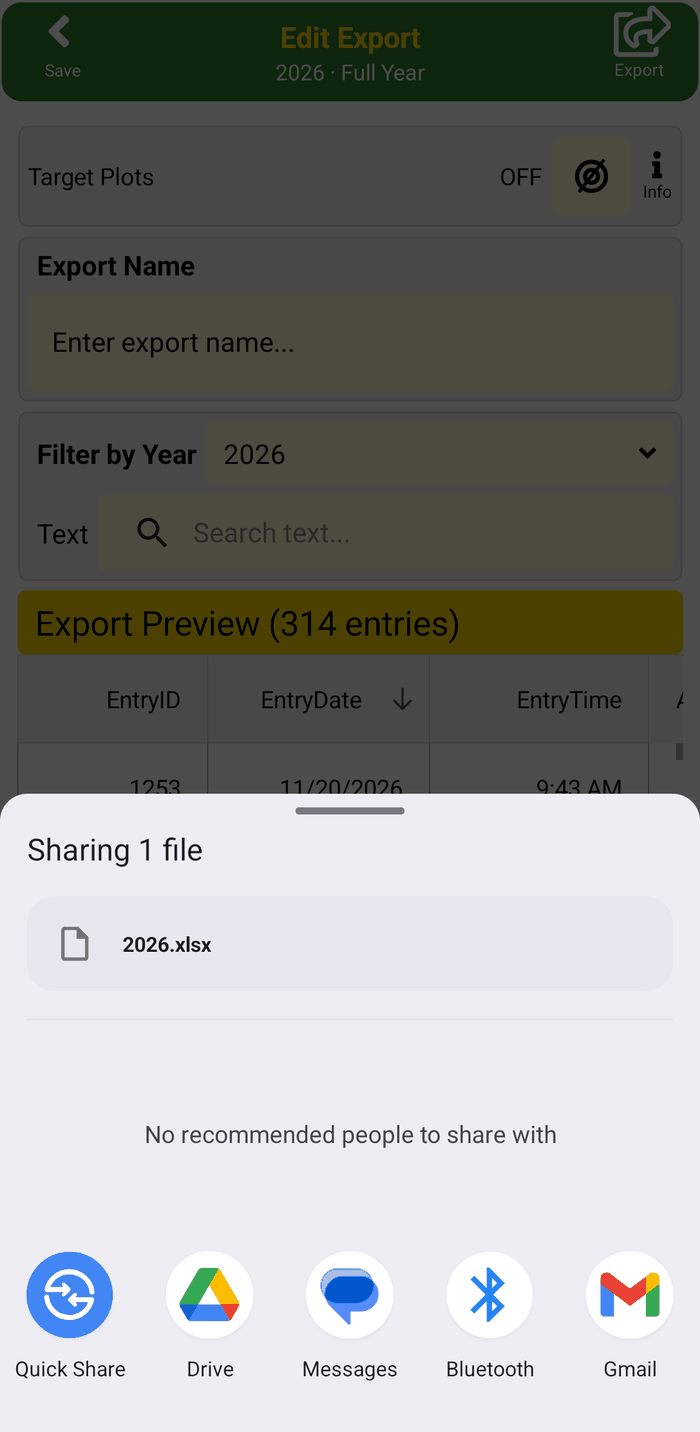
Passaggio 3: condividi il file
Come riusare un'esportazione salvata
Nella pagina Elenco delle esportazioni:
- Esportare di nuovo: toccala.
- Cambiarla: scorrila verso sinistra e tocca Modifica.
- Eliminarla: scorrila verso destra e tocca Elimina.
Altre esportazioni
- Andamento: un file PDF o CSV dei tuoi grafici. Vedi la pagina Progressi.
- Materiale e regolazioni del mirino: un file PDF o CSV. Vedi la pagina Materiale.
- Tutti i tuoi dati: apri Impostazioni > Informazioni legali > Esporta i miei dati. Ottieni tutti i tuoi dati in uno zip di file CSV.
Tutte queste esportazioni sono nell'app che hai comprato. Non richiedono Pro.
E poi?
- Backup - tieni una copia di tutti i tuoi dati, non solo di un'esportazione.
- Come trasferire i tuoi dati su un nuovo telefono
- Diario - cosa contiene il diario.
Ti serve altro aiuto? Nella pagina Assistenza trovi altre guide, oppure scrivici - cerchiamo di rispondere entro 2 giorni lavorativi (festivi esclusi).

