
バックアップ
アプリでのバックアップ
バックアップとは、日誌、用具、ラウンド、アーチャー情報、アーチャーカードのコピーです。バックアップのメニューは、すべて設定 > アプリデータにあります。
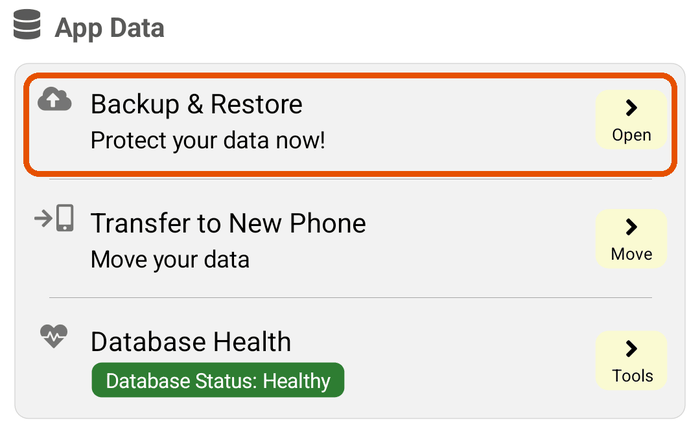
バックアップを保存する
- 設定 > アプリデータ > バックアップと復元を開きます。
- バックアップを保存をタップします。スマートフォンの共有メニューが開きます。
- iCloud、Google Drive、または別のクラウドの保存先を選びます。そうすると、新しいスマートフォンでバックアップを開けます。
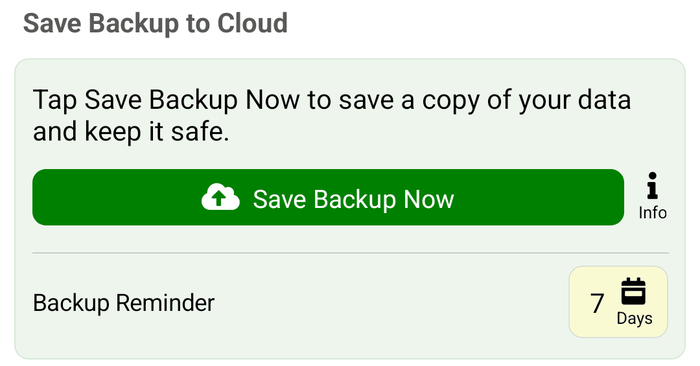
クラウドに保存したバックアップは、この端末にもコピーが残ります。アプリは、端末に自動バックアップも作ります。自動バックアップは、この端末のバックアップに表示されます。
バックアップの通知:最後のバックアップから何日後に、進捗タブに通知を表示するかを選びます。新しいバックアップを保存すると、通知は消えます。
バックアップを復元する
- 設定 > アプリデータ > バックアップと復元を開きます。
- バックアップが一覧にないときは、バックアップを読み込むをタップして、クラウドからバックアップのファイルを探します。
- 復元したいバックアップの復元をタップします。
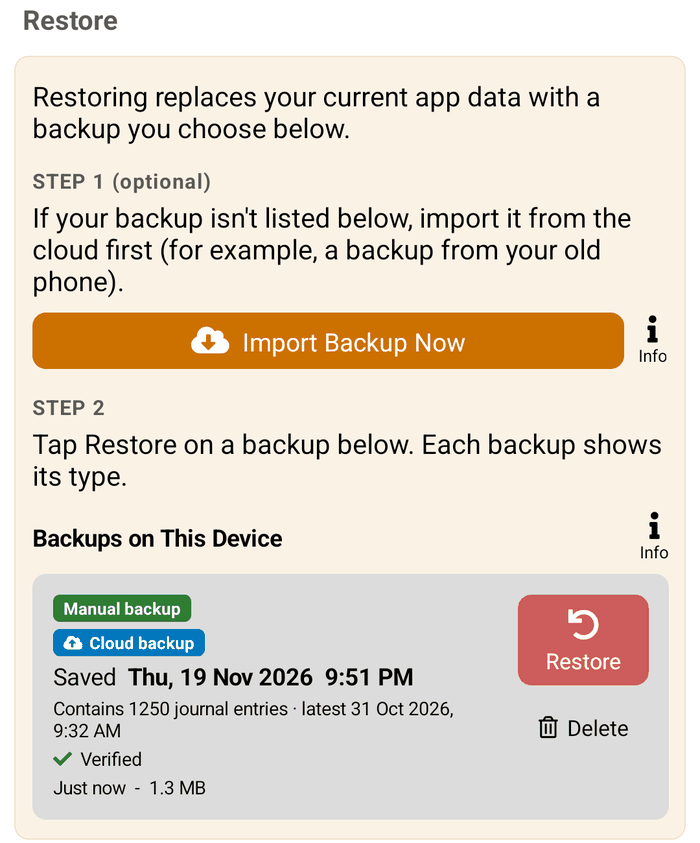
復元すると、いまのアプリのデータが、バックアップの内容に置き換わります。アプリは、復元のたびに、その前の状態の安全用コピーを残します。
新しいスマートフォンへ移行する
それぞれのスマートフォンで、設定 > アプリデータ > 新しいスマートフォンへ移行を開きます。ページに「今手に持っているのはどちらの端末ですか?」と表示され、前の端末と新しい端末の手順が表示されます。
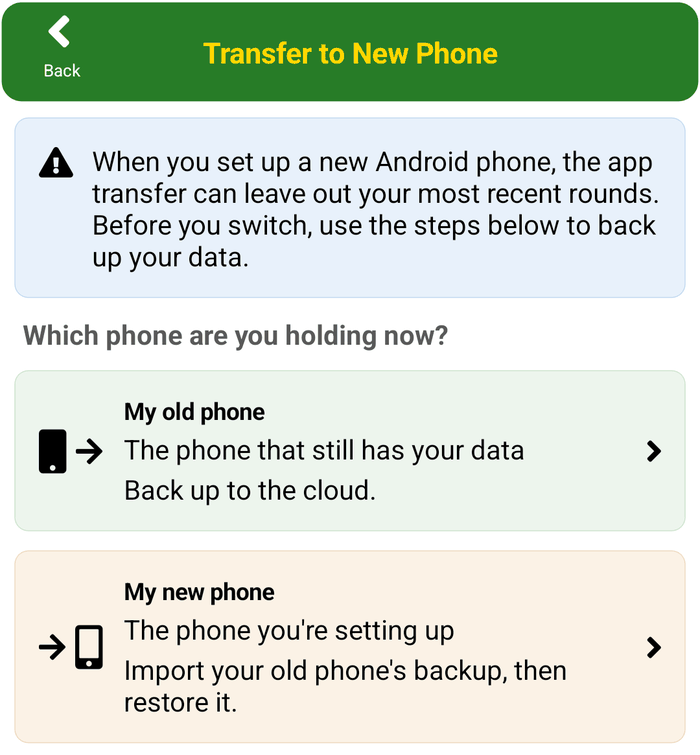
新しいスマートフォンへデータを移す方法をご覧ください。
iPhoneとAndroid
iPhoneとiPad:
- バックアップを保存とバックアップを読み込むは、iCloudまたは別のクラウドの保存先を使います。
- アプリの自動バックアップも、iCloudにコピーされます。
- 新しいiPhoneをセットアップするときは、iPhoneからiPhoneへの直接の転送や、iCloudのバックアップから、データは、操作しなくてもコピーされることが多いです。
Android:
- バックアップを保存とバックアップを読み込むは、Google Driveまたは別のクラウドの保存先を使います。
- アプリの自動バックアップも、スマートフォンのGoogleバックアップにコピーされます。
- 新しいAndroidスマートフォンをセットアップするとき、アプリの移行で、直近のラウンドが入らないことがあります。切り替える前に、クラウドにバックアップを保存してください。
iPhoneとAndroidスマートフォンの間で移すときは、新しいスマートフォンへ移行を使ってください。
スマートフォン全体もバックアップする
スマートフォン自体のバックアップにも、アプリのデータを含められます。方法は、下のリンクで説明されています。