
Günlüğünüzü bilgisayarda okumak, antrenörünüze göndermek veya kendi kopyanızı saklamak için dışa aktarın. Dosya her turu ve her antrenman notunu, ayrıca her oku içerir.
Bu rehber şunları gösterir:
- Bir dışa aktarım yapma
- Hafta aralığı veya tam yıl
- Dosyayı paylaşma
- Kaydedilmiş bir dışa aktarımı yeniden kullanma
- Diğer dışa aktarımlar
Bir dışa aktarım yapma
- Günlük sayfasında Kayıtları dışa aktar düğmesine dokunun (sol üstte). Dışa aktarımlar listesi sayfası açılır.
- Yeni aktarım düğmesine dokunun (sağ üstte). Dışa aktarımı düzenle sayfası açılır.
- Bir Dışa aktarım adı girin, örneğin "Antrenör - Kasım". Dışa aktarımı listede saklamak için bir ada ihtiyacınız olur.
- Bir hafta aralığı veya tam bir yıl seçin. Bkz. Hafta aralığı veya tam yıl.
- Yalnızca bazı kayıtları dışa aktarmak için Metin alanına bir kelime girin; örneğin bir turun adı.
Önizleme, dosyanın içereceği kayıtları ve kaç tane olduğunu gösterir.
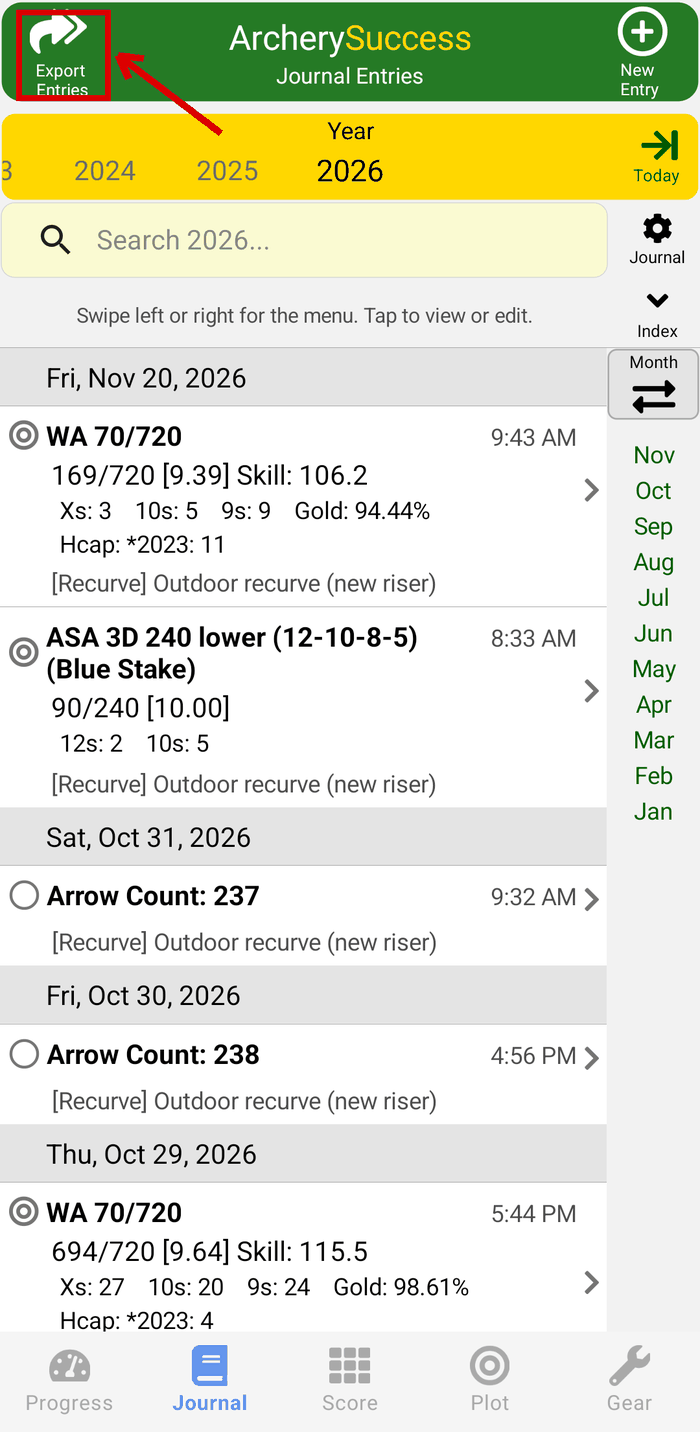
1. adım: Kayıtları dışa aktar
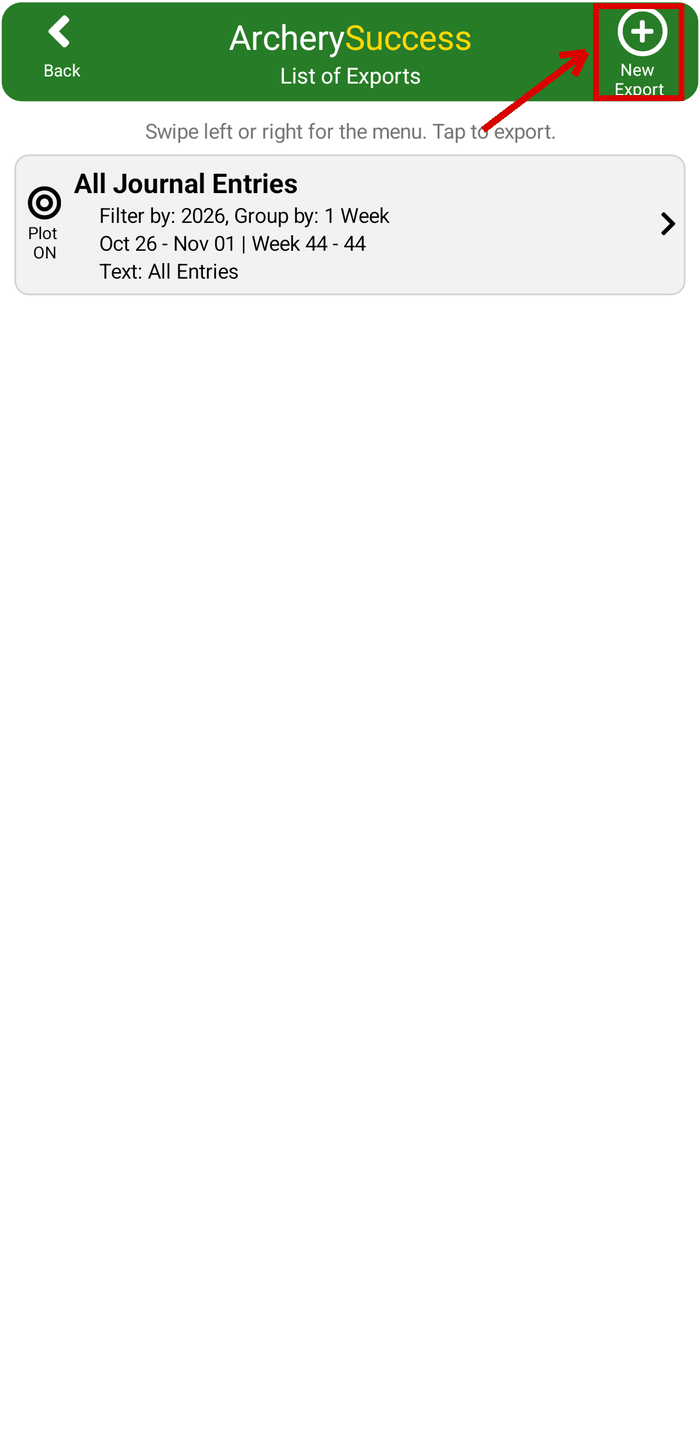
2. adım: Yeni aktarım
Hafta aralığı veya tam yıl
Üstteki Hedef çizimleri anahtarı, dosyanın neyi içereceğini belirler:
- Hedef çizimleri AÇIK: Excel dosyası oklarınızın hedef çizimlerini içerir. Yıla göre filtrele altında yılı, sonra Gruplama altında 1, 2, 3 veya 4 haftayı, sonra hafta aralığını seçin; örneğin "Nov 16 - Nov 22 | Week 47 - 47".
- Hedef çizimleri KAPALI: resimsiz tam yıl. Yıla göre filtrele altında yılı seçin. Sayfa başlığı örneğin "2026 · tam yıl" gösterir.
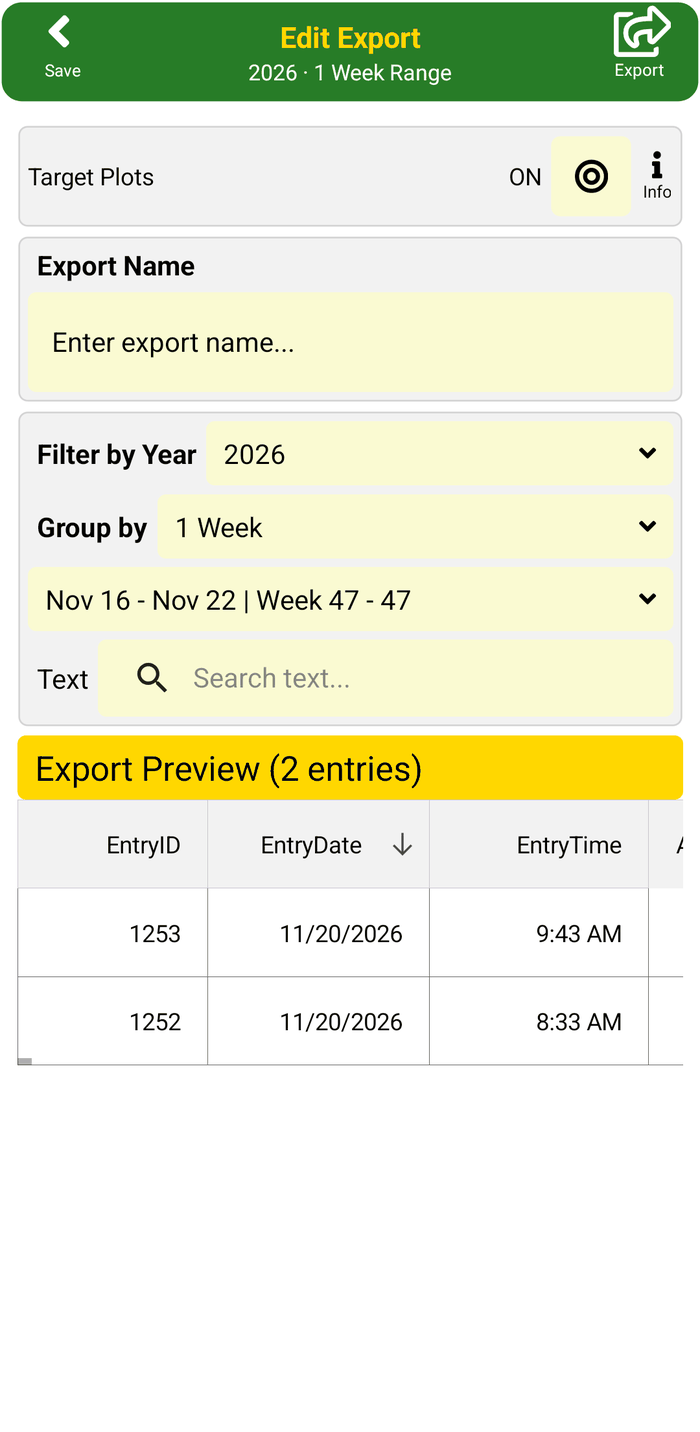
Hedef çizimleri AÇIK: bir hafta aralığı
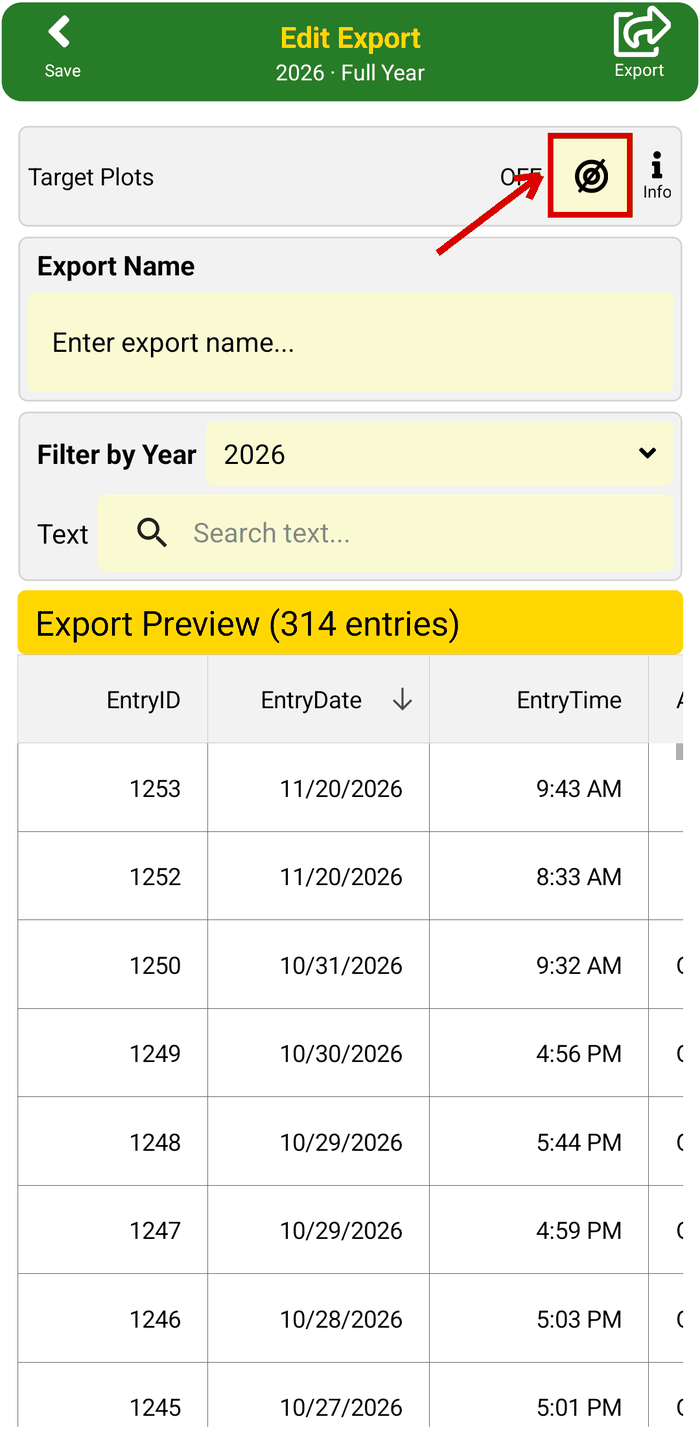
Hedef çizimleri KAPALI: tam yıl
Dosyayı paylaşma
- Dışa aktar düğmesine dokunun (sağ üstte).
- Günlüğü dışa aktar penceresinde Excel veya CSV düğmesine dokunun. CSV yalnızca veriyi içerir, resimsiz; bir hesap tablosu veya başka bir program için.
- Telefonunuz paylaşım menüsünü açar. Dosyayı e-postayla gönderin, bulut depolamanıza kaydedin veya bir uygulamayla paylaşın.
Sayfadan çıkarken dışa aktarımı Dışa aktarımlar listenizde saklamak için Kaydet düğmesine dokunun (sol üstte). Adsız bir dışa aktarım kaydedilmez: uygulama sizden ad girmenizi veya vazgeçmenizi ister.
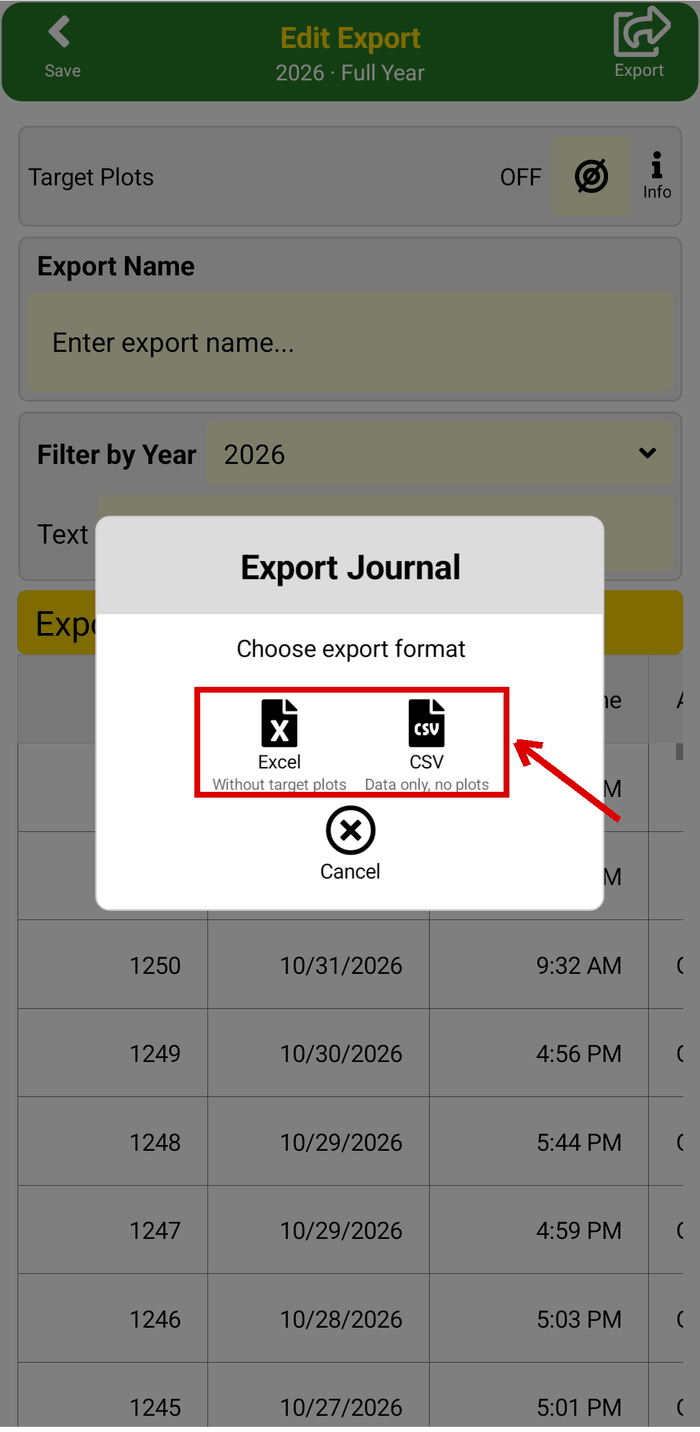
2. adım: Excel veya CSV
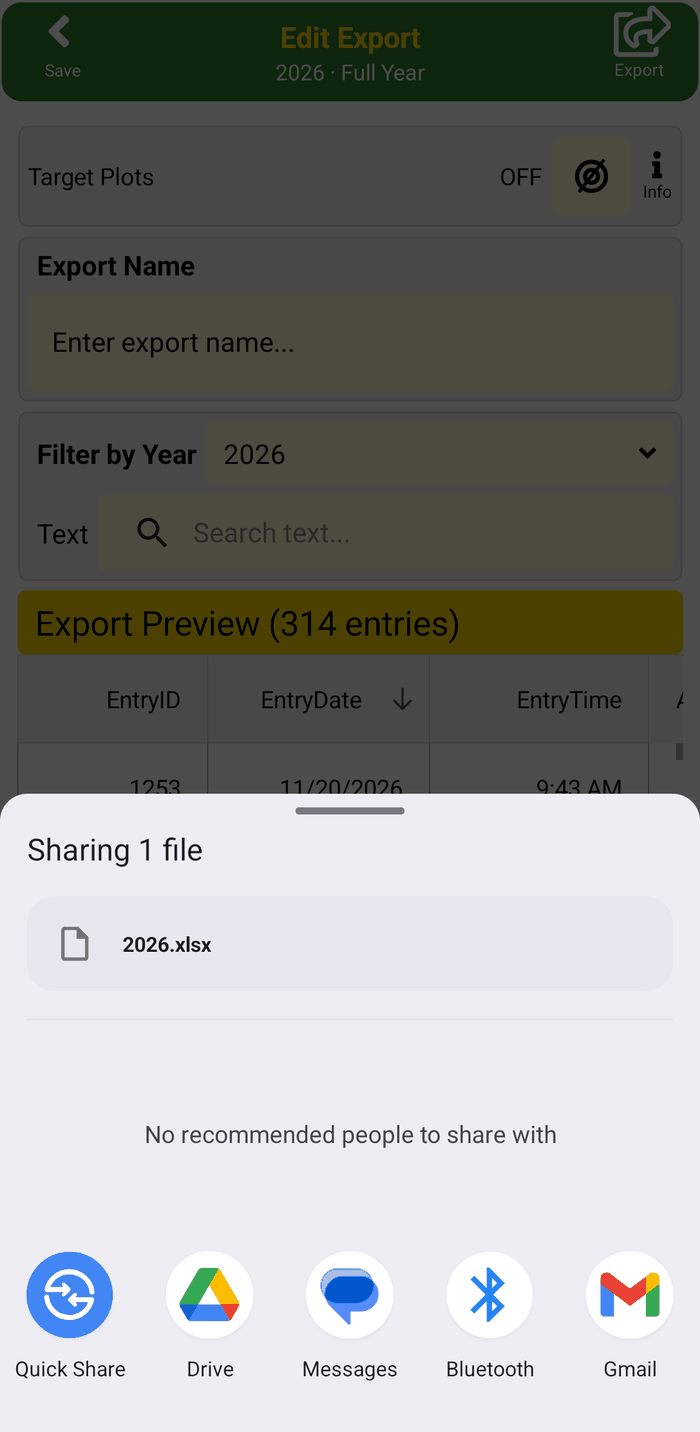
3. adım: dosyayı paylaşın
Kaydedilmiş bir dışa aktarımı yeniden kullanma
Dışa aktarımlar listesi sayfasında:
- Yeniden dışa aktarmak için: ona dokunun.
- Değiştirmek için: sola kaydırın ve Düzenle düğmesine dokunun.
- Silmek için: sağa kaydırın ve Sil düğmesine dokunun.
Diğer dışa aktarımlar
- Eğilimler: grafiklerinizin bir PDF veya CSV dosyası. Bkz. İlerleme sayfası.
- Ekipman ve nişangah ayarları: bir PDF veya CSV dosyası. Bkz. Ekipman sayfası.
- Tüm verileriniz: Ayarlar > Yasal > Verilerimi dışa aktar sayfasını açın. Tüm verilerinizi CSV dosyalarından oluşan bir zip dosyası olarak alırsınız.
Bu dışa aktarımların hepsi satın aldığınız uygulamadadır. Pro gerektirmezler.
Sonraki adım ne?
- Yedekleme - yalnızca bir dışa aktarım değil, tüm verilerinizin bir kopyasını saklayın.
- Verileriniz yeni telefona nasıl taşınır
- Günlük - Günlüğün neleri içerdiği.
Daha fazla yardım mı gerekiyor? Daha fazla rehber için Destek sayfasına bakın veya bize yazın - 2 iş günü içinde yanıt vermeye çalışırız (resmî tatiller hariç).

