
导出你的日志,可以在电脑上阅读它、发给你的教练,或自己留一份副本。这个文件包含每个轮次和训练笔记,以及每一支箭。
这份指南包括:
创建一个导出
- 在日志页面,点按导出(左上角)。导出列表页面会打开。
- 点按新建导出(右上角)。编辑导出页面会打开。
- 输入一个导出名称,例如"教练 - 11 月"。只有想把这个导出保留在列表里,才需要名称。
- 选择某几周,或整整一年。请看某几周还是整年。
- 只想导出一部分记录时,在文字里输入一个词,例如某个轮次的名称。
导出预览会显示文件将包含哪些记录,以及有多少条。
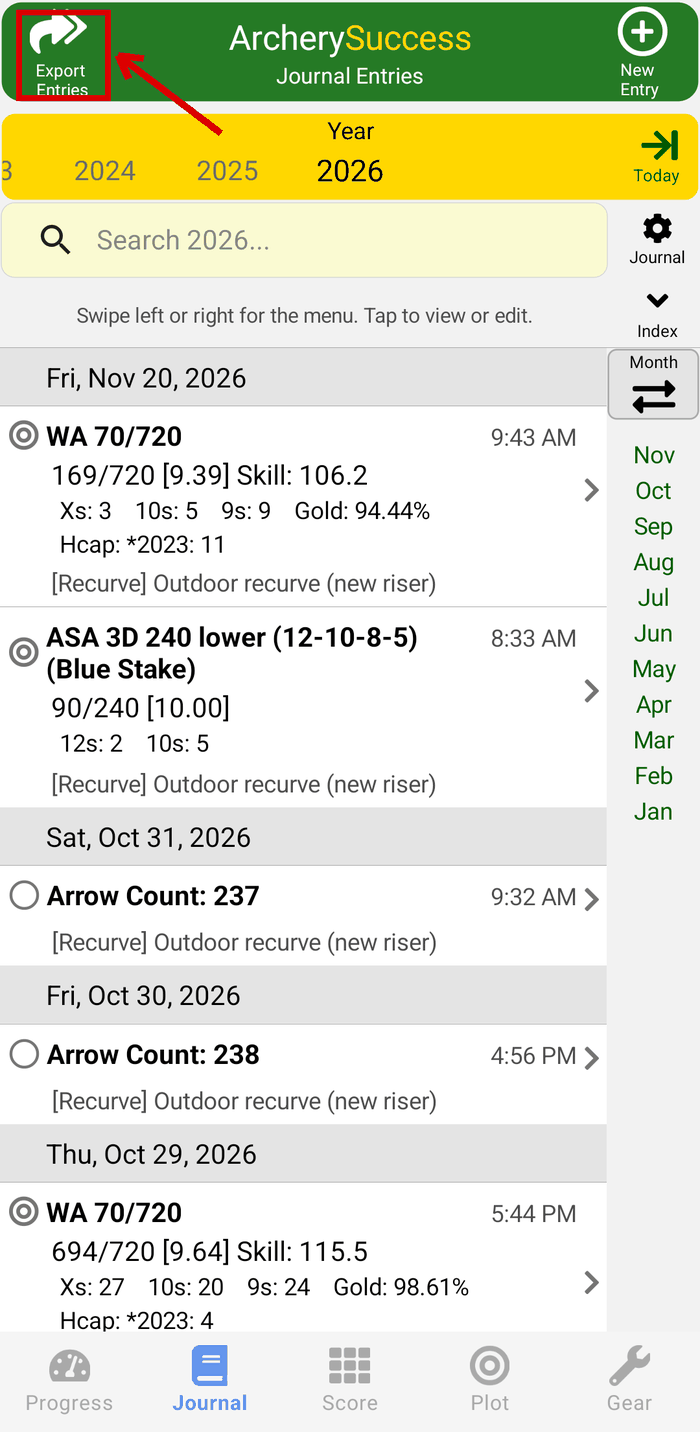
第 1 步:导出
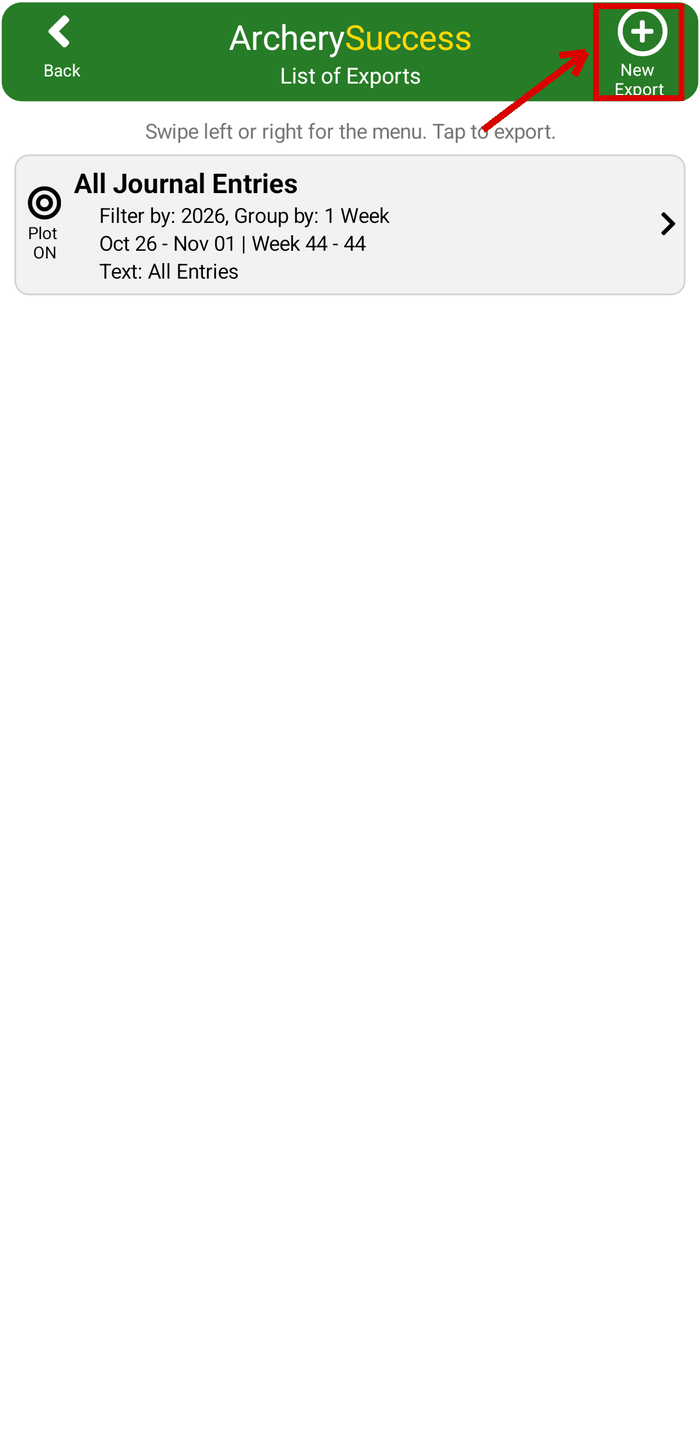
第 2 步:新建导出
某几周还是整年
顶部的落点图开关决定文件包含什么:
- 落点图开:Excel 文件包含你的箭的落点图。在按年份筛选中选好年份,再选分组(1、2、3 或 4 周),然后选周范围,例如"Nov 16 - Nov 22 | Week 47 - 47"。
- 落点图关:整整一年,没有落点图。在按年份筛选中选好年份。页面标题会显示,例如"2026 - Full Year"。
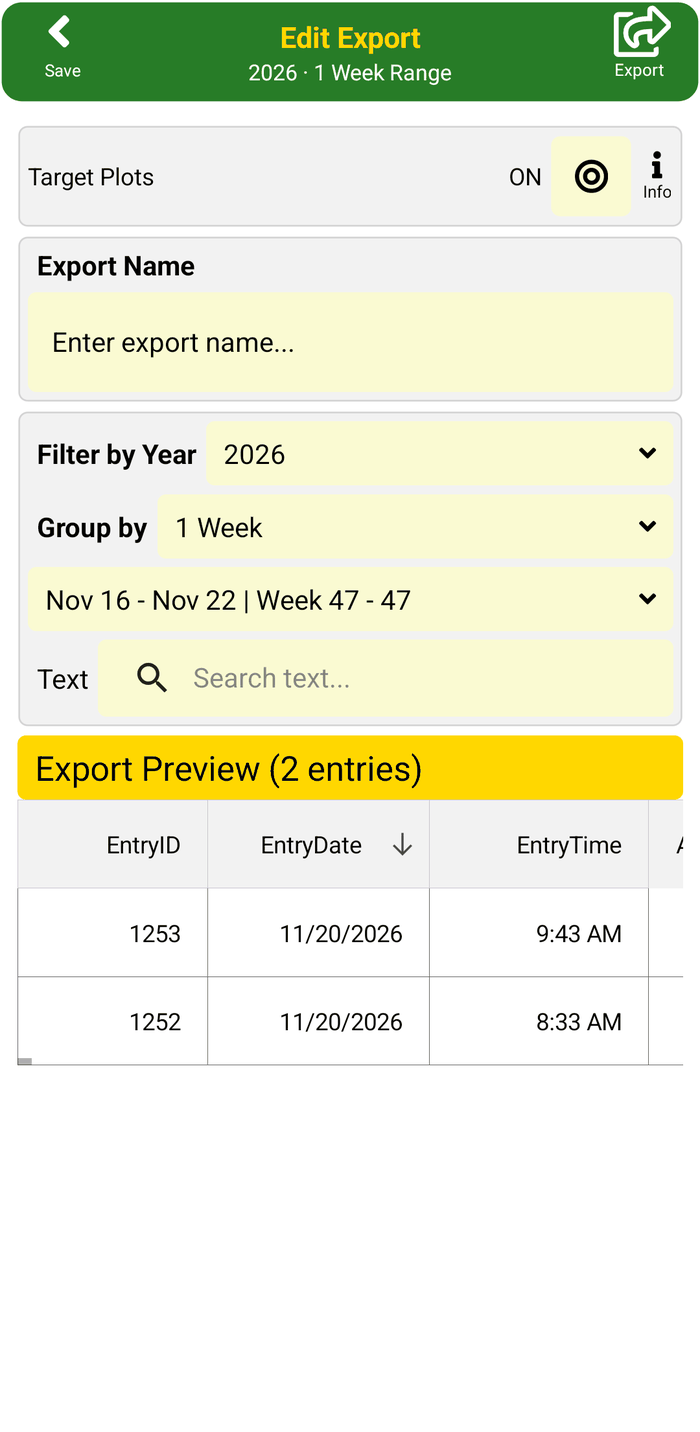
落点图开:某几周
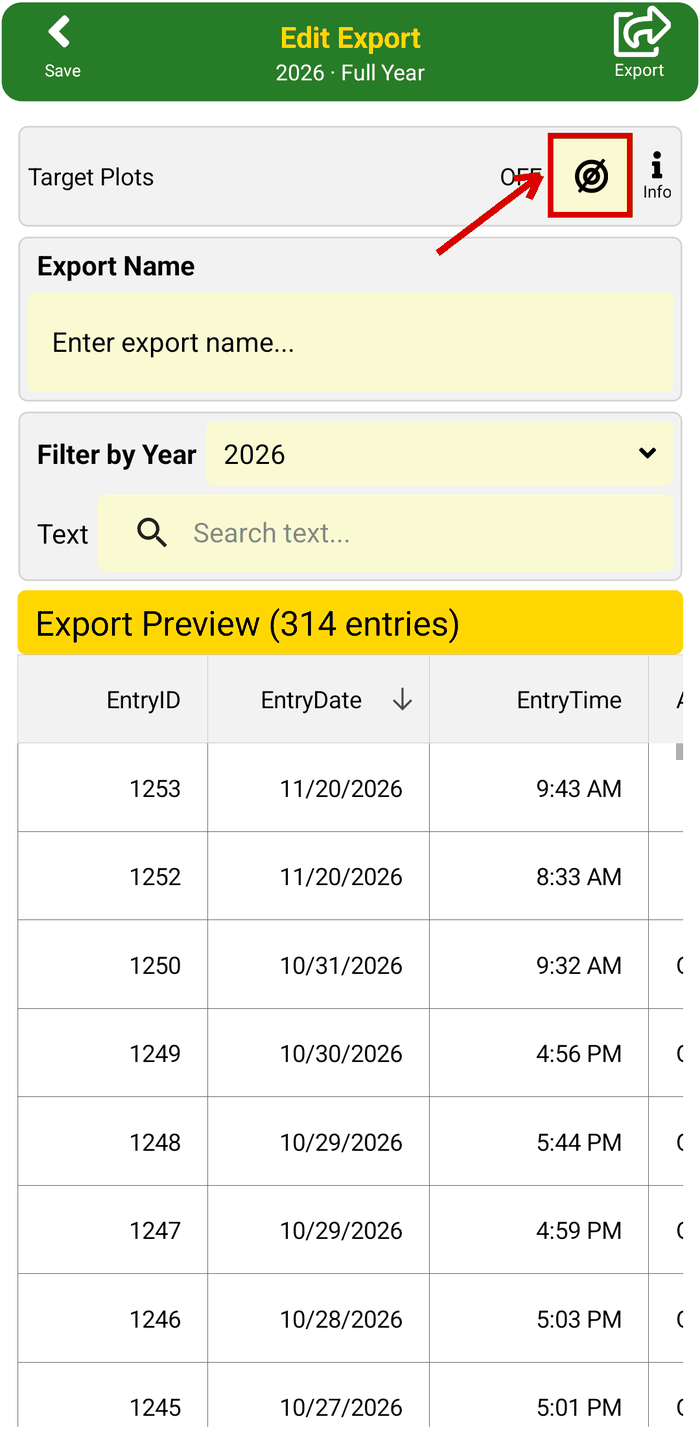
落点图关:整整一年
分享文件
- 点按导出(右上角)。
- 在导出日志弹窗中,点按 Excel 或 CSV。CSV 只包含数据,没有落点图,适合电子表格或其他程序。
- 你的手机会打开它的分享面板。用邮件发送这个文件,把它存到你的云盘,或者用某个应用分享。
离开页面时,点按保存(左上角),把这个导出保留在你的导出列表里。没有名称的导出不会被保存:应用会要你填写名称或放弃。
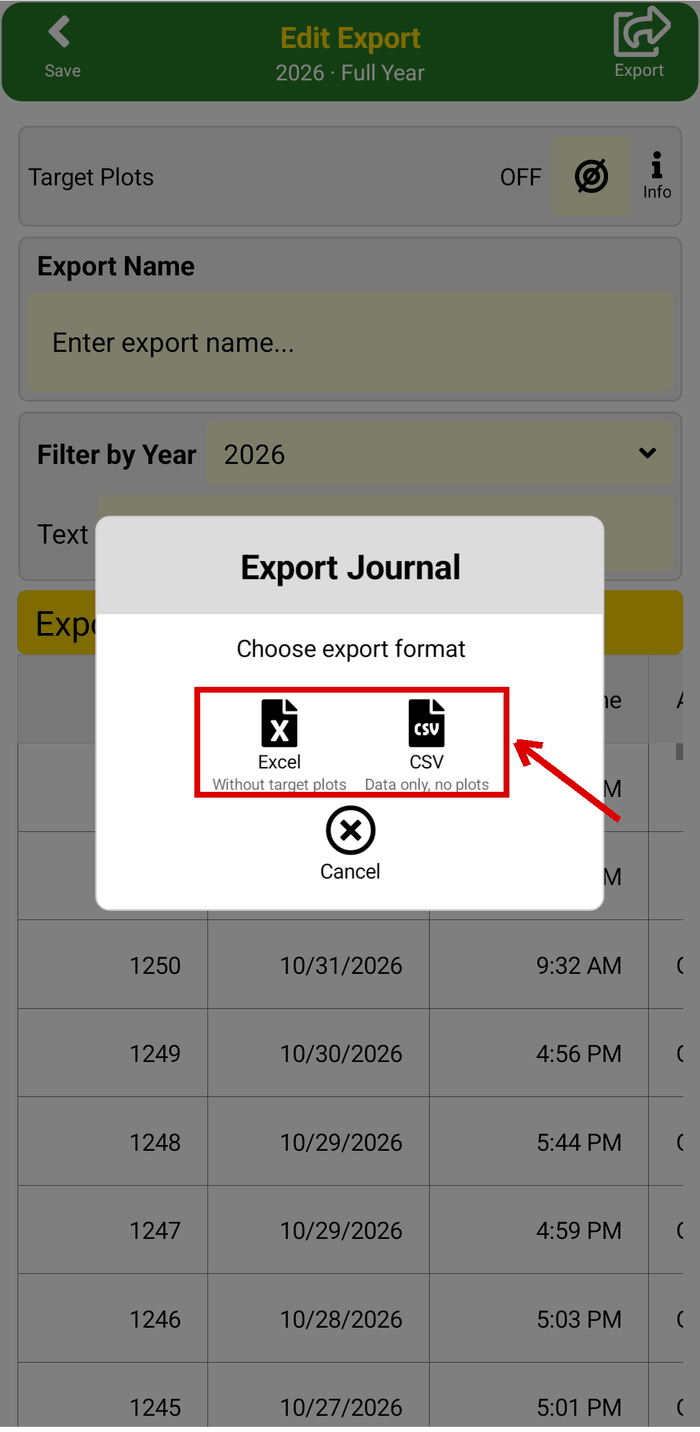
第 2 步:Excel 或 CSV
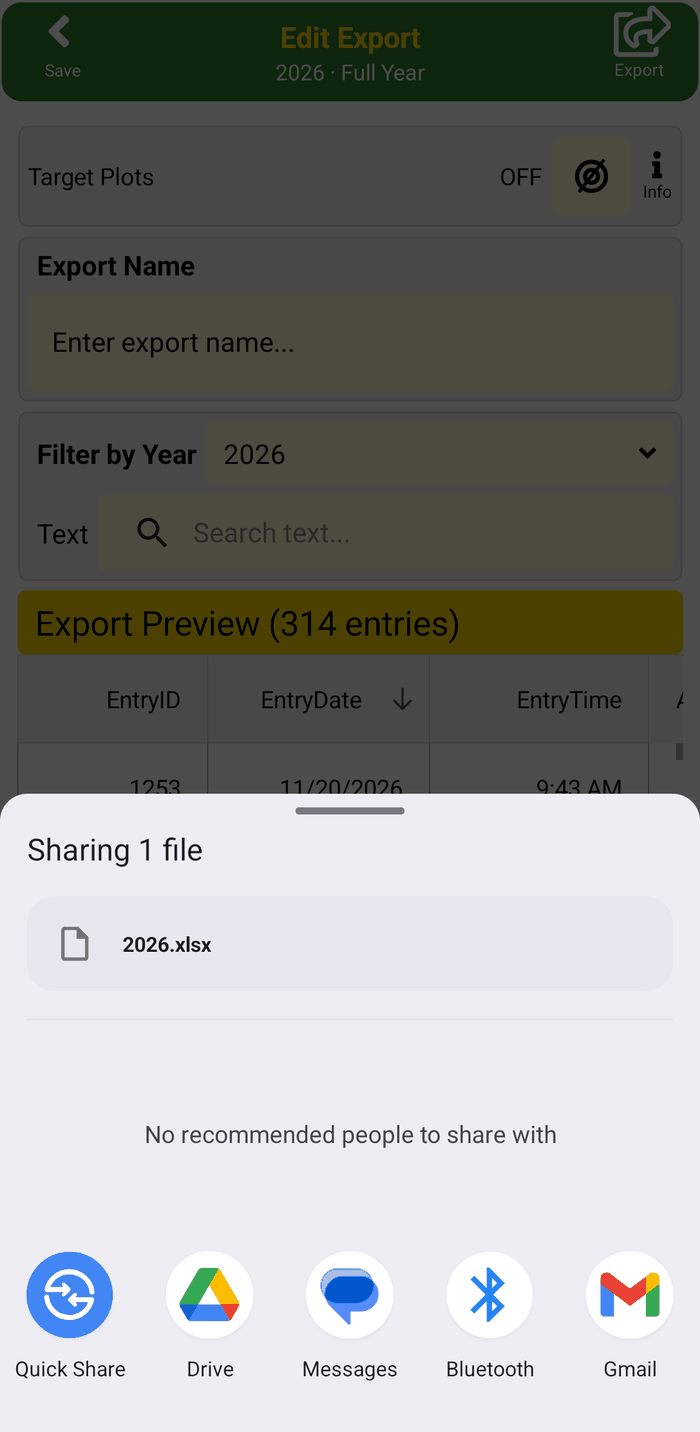
第 3 步:分享文件
再次使用已保存的导出
在导出列表页面:
- **再次导出:**点按它。
- 更改它:把它向左滑动,点按编辑。
- 删除它:把它向右滑动,点按删除。
其他导出
- **趋势:**你的图表的 PDF 或 CSV 文件。请看进展页面。
- **器材和瞄准器设置:**PDF 或 CSV 文件。请看器材页面。
- **你的全部数据:**打开 设置 > 法律 > 导出我的数据。你会得到一个包含 CSV 文件的 zip,里面是你的全部数据。
所有这些导出都在你购买的应用里。它们不需要 Pro。
接下来看什么?
- 备份 - 保留你全部数据的副本,而不只是一个导出。
- 如何把你的数据转移到新手机
- 射箭日志 - 日志包含什么。

