
ラウンド、日誌の記録、用具、メモを、新しいスマートフォンに移します。前のスマートフォンでバックアップを保存し、クラウドに置いて、新しいスマートフォンで復元します。手順は、iPhoneでもAndroidでも同じです。
このガイドの内容:
必要なもの
- 2台のスマートフォンに入れた、最新バージョンのArcherySuccess。
- 2台のスマートフォンから使える、クラウドストレージのアカウント。たとえばGoogle DriveやiCloudです。
アプリで「新しいスマートフォンへ移行」を見つける場所
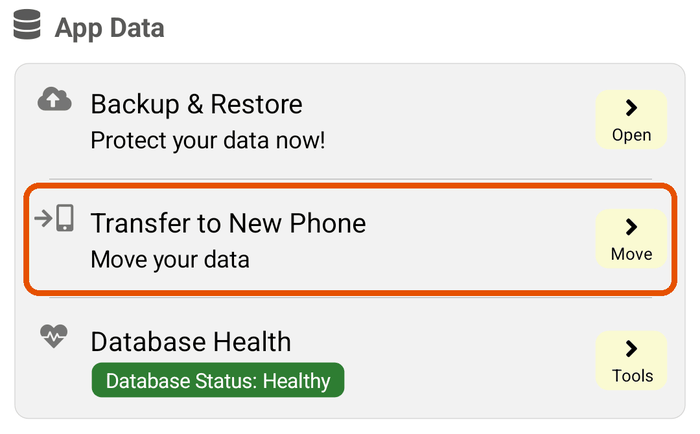
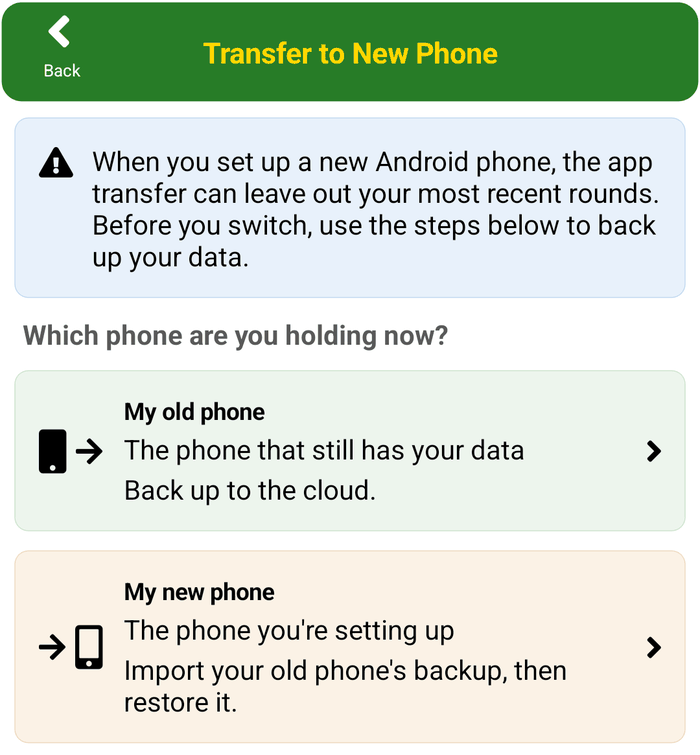
設定 > アプリデータ > 新しいスマートフォンへ移行を、それぞれのスマートフォンで開きます。ページに「今手に持っているのはどちらの端末ですか?」と表示され、前の端末と新しい端末の手順が表示されます。
iPhoneかAndroidか
- **新しいiPhone:**ArcherySuccessのデータは、iPhoneからiPhoneへの直接の転送や、iCloudのバックアップから、操作しなくてもコピーされることが多いです。その場合は、下の手順は要りません。この手順は、主にAndroidスマートフォンへ、またはAndroidスマートフォンから移すときのものです。
- **新しいAndroidスマートフォン:**アプリの移行で、直近のラウンドが入らないことがあります。切り替える前に、下の手順でデータをバックアップしてください。
- **クラウドの保存先:**iPhoneでは、バックアップを保存とバックアップを読み込むは、iCloudまたは別のクラウドの保存先を使います。Androidでは、Google Driveまたは別のクラウドの保存先を使います。iPhoneとAndroidの間で移すときは、2台とも開けるクラウドの保存先に、バックアップを保存してください。
手順
-
**前の端末と新しい端末:**2台とも、ArcherySuccessを最新バージョンに更新します。
-
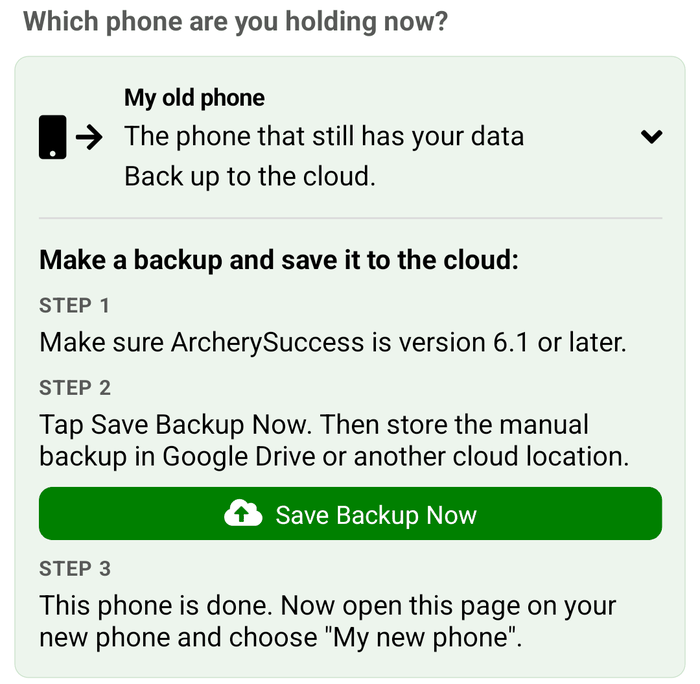
**前の端末で:**設定 > アプリデータ > 新しいスマートフォンへ移行を開いて、前の端末をタップします。バックアップを保存をタップします。そのあと、バックアップをGoogle Drive、iCloud、または別のクラウドの保存先に保存します。
-
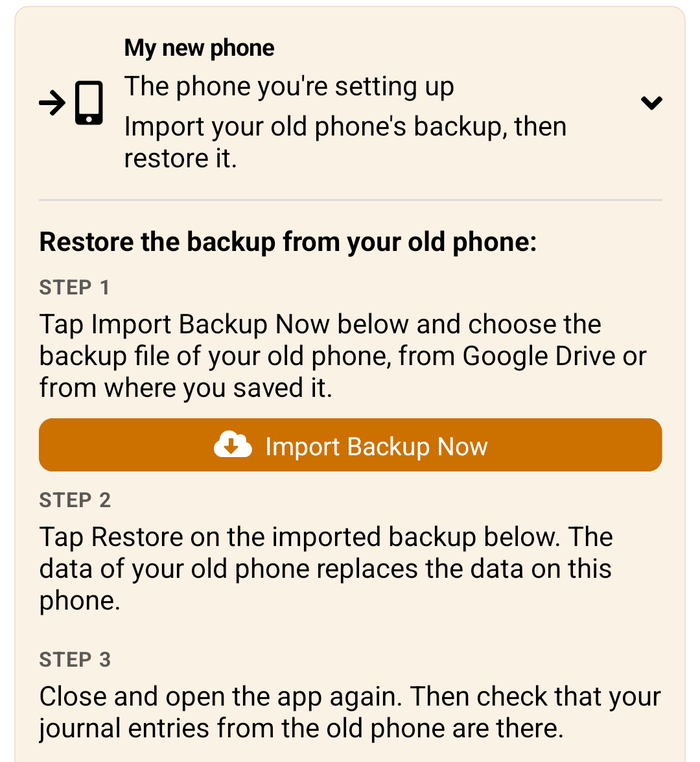
**新しい端末で:**設定 > アプリデータ > 新しいスマートフォンへ移行を開いて、新しい端末をタップします。バックアップを読み込むをタップして、前のスマートフォンのバックアップのファイルを選びます。
-
新しい端末で:読み込んだバックアップの復元をタップします。 **注意:**復元すると、このスマートフォンのデータが、前のスマートフォンのデータに置き換わります。アプリは、先に安全用のコピーを残します。
-
**新しい端末で:**アプリを一度閉じて、もう一度開きます。
-
**新しい端末で:**前のスマートフォンの日誌の記録があることを確認します。
AppleとAndroidの間で移すとき
App StoreとGoogle Playは別のストアなので、どちらかからもう一方に変えるときは、アプリをもう一度購入します。Proのサブスクリプションも、ストアごとに購入します。AppleからAndroidに変えたら、アプリをもう一度購入する必要がありますか?をご覧ください。
次のステップ
- ArcherySuccessのデータをバックアップするには?:データのバックアップを残します。
- ArcherySuccessのデータを、端末間で同期できますか?:アプリは、端末間で同期しません。
ほかにも助けが必要ですか?ほかのガイドはサポートのページに、またはお気軽にお問い合わせください。2営業日以内のお返事を目指しています(祝日は除きます)。

