
Exporteer je dagboek om het op een computer te lezen, naar je coach te sturen of zelf een kopie te bewaren. Het bestand bevat elke ronde en trainingsnotitie, en elke pijl.
Deze handleiding behandelt:
- Een export maken
- Weekbereik of heel jaar
- Het bestand delen
- Een opgeslagen export opnieuw gebruiken
- Andere exports
Een export maken
- Tik op de pagina Dagboek op Registraties exporteren (linksboven). De pagina Lijst met exports opent.
- Tik op Nieuwe export (rechtsboven). De pagina Export bewerken opent.
- Typ een Naam van de export, bijvoorbeeld "Coach - november". Je hebt alleen een naam nodig om de export in de lijst te bewaren.
- Kies een weekbereik of een heel jaar. Zie Weekbereik of heel jaar.
- Om maar een deel van de registraties te exporteren, typ je een woord in Tekst, bijvoorbeeld de naam van een ronde.
Het Voorbeeld toont de registraties die het bestand bevat, en hoeveel het er zijn.
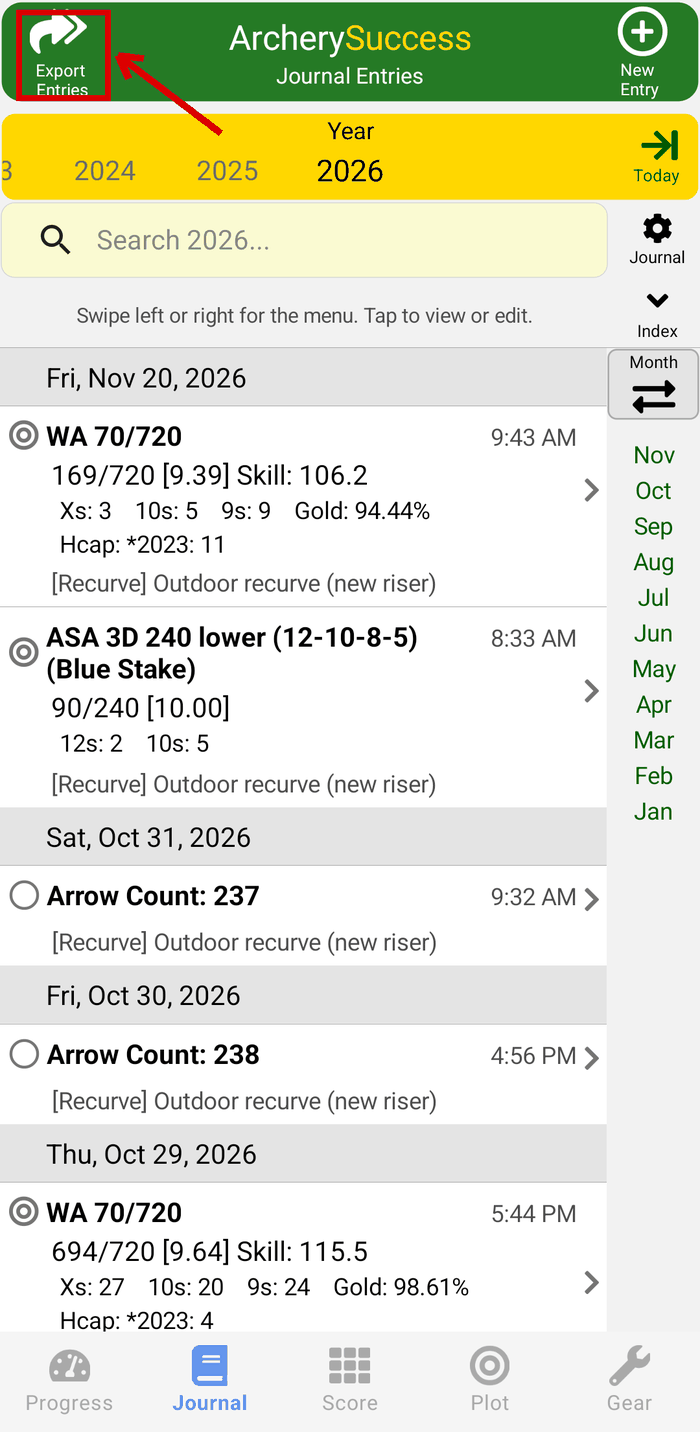
Stap 1: Registraties exporteren
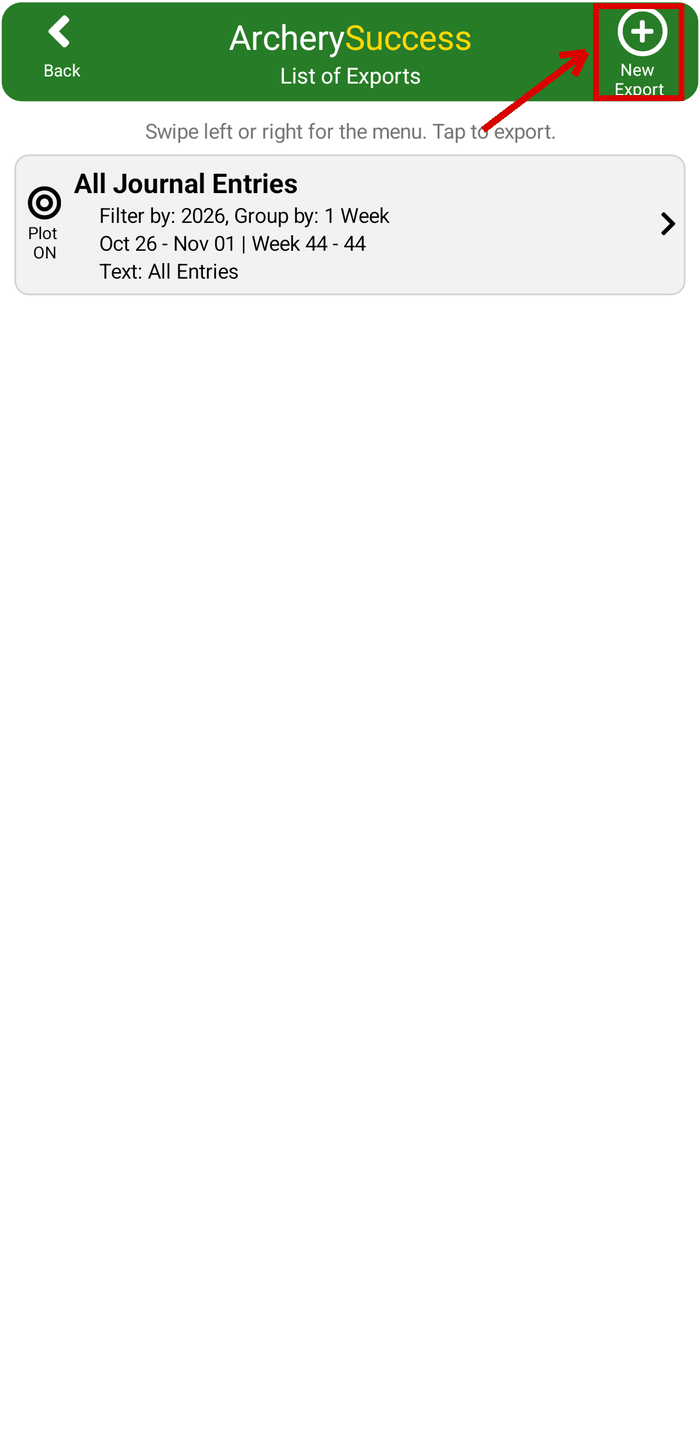
Stap 2: Nieuwe export
Weekbereik of heel jaar
De schakelaar Trefferbeelden bovenaan bepaalt wat het bestand bevat:
- Trefferbeelden AAN: het Excel-bestand bevat de trefferbeelden van je pijlen. Kies het jaar bij Filteren op jaar, dan Groeperen op 1, 2, 3 of 4 weken, en dan het weekbereik, bijvoorbeeld "16 nov - 22 nov | Week 47 - 47".
- Trefferbeelden UIT: het hele jaar, zonder trefferbeelden. Kies het jaar bij Filteren op jaar. De paginatitel toont bijvoorbeeld "2026 · heel jaar".
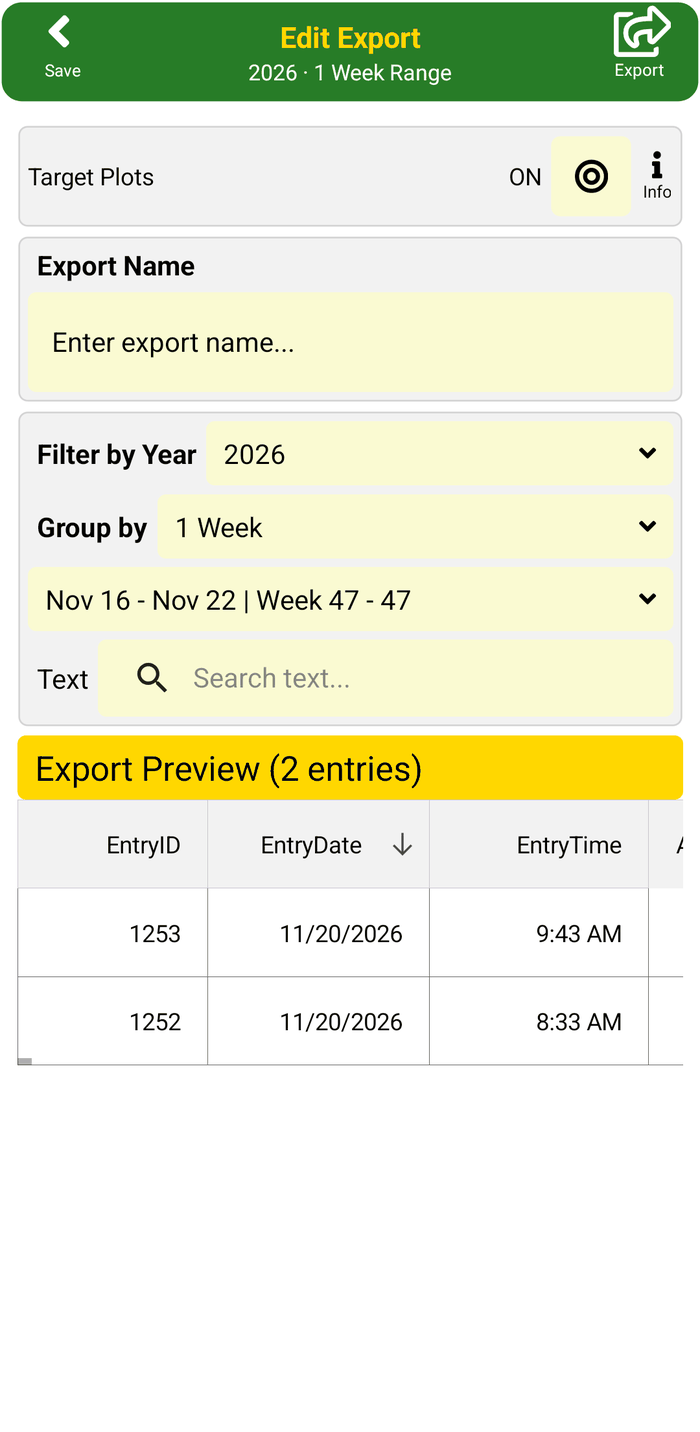
Trefferbeelden AAN: een weekbereik
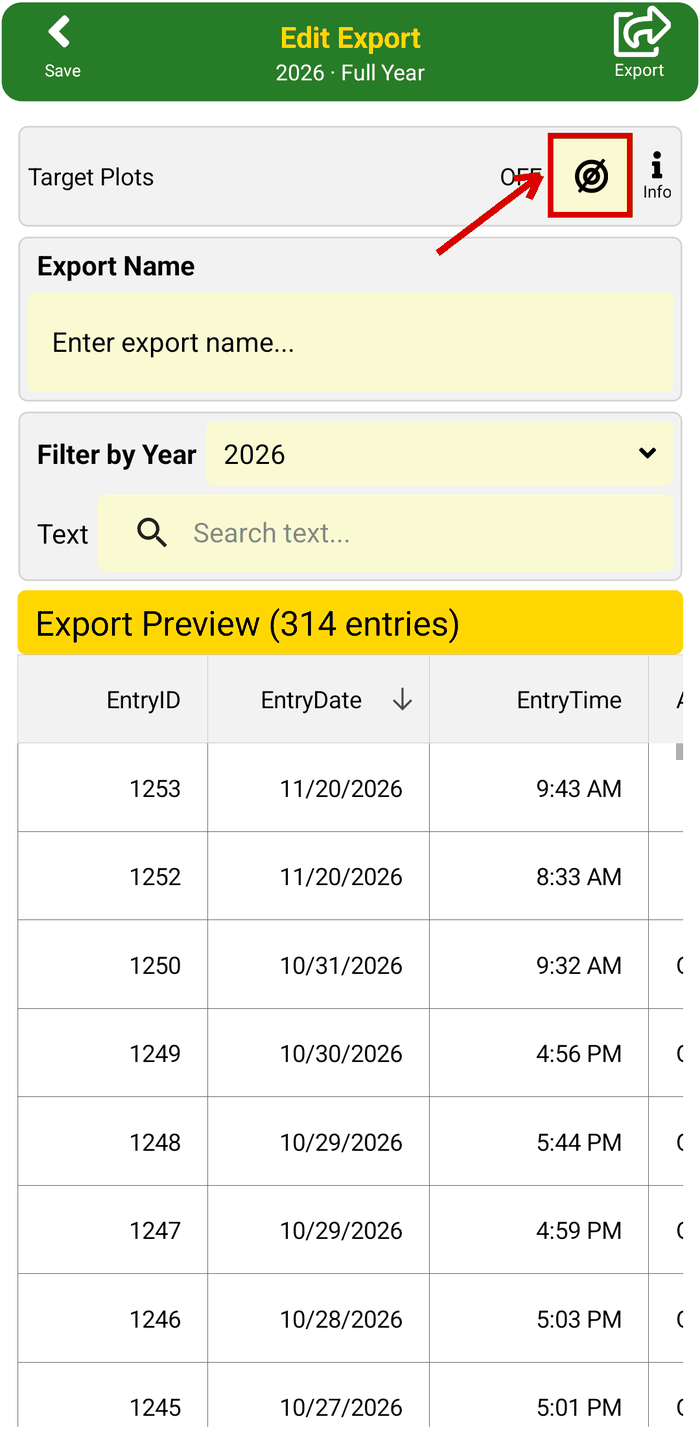
Trefferbeelden UIT: het hele jaar
Het bestand delen
- Tik op Exporteren (rechtsboven).
- Tik in het venster Dagboek exporteren op Excel of CSV. CSV bevat alleen de gegevens, zonder trefferbeelden, voor een spreadsheet of een ander programma.
- Je telefoon opent het deelmenu. Stuur het bestand per e-mail, sla het op in je clouddrive of deel het met een app.
Tik als je de pagina verlaat op Opslaan (linksboven) om de export in je Lijst met exports te bewaren. Een export zonder naam wordt niet opgeslagen: de app vraagt je Naam invoeren of Weggooien.
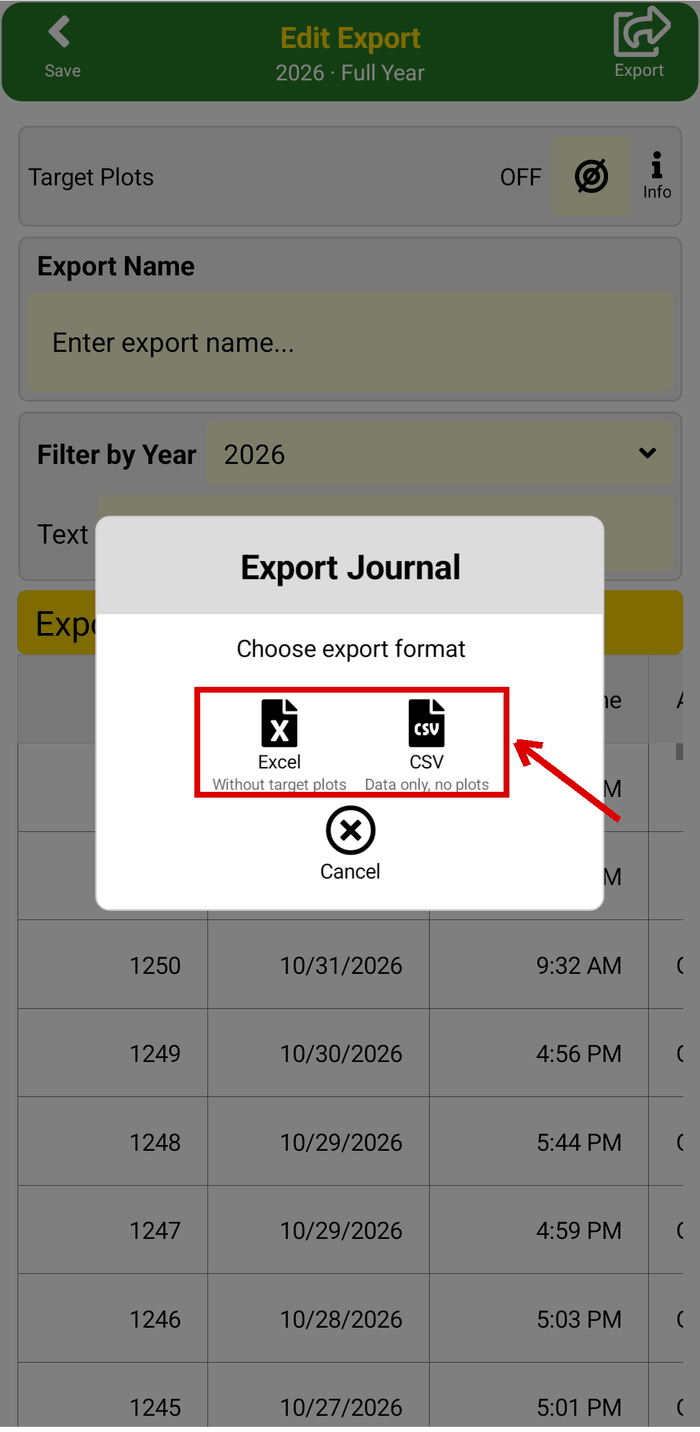
Stap 2: Excel of CSV
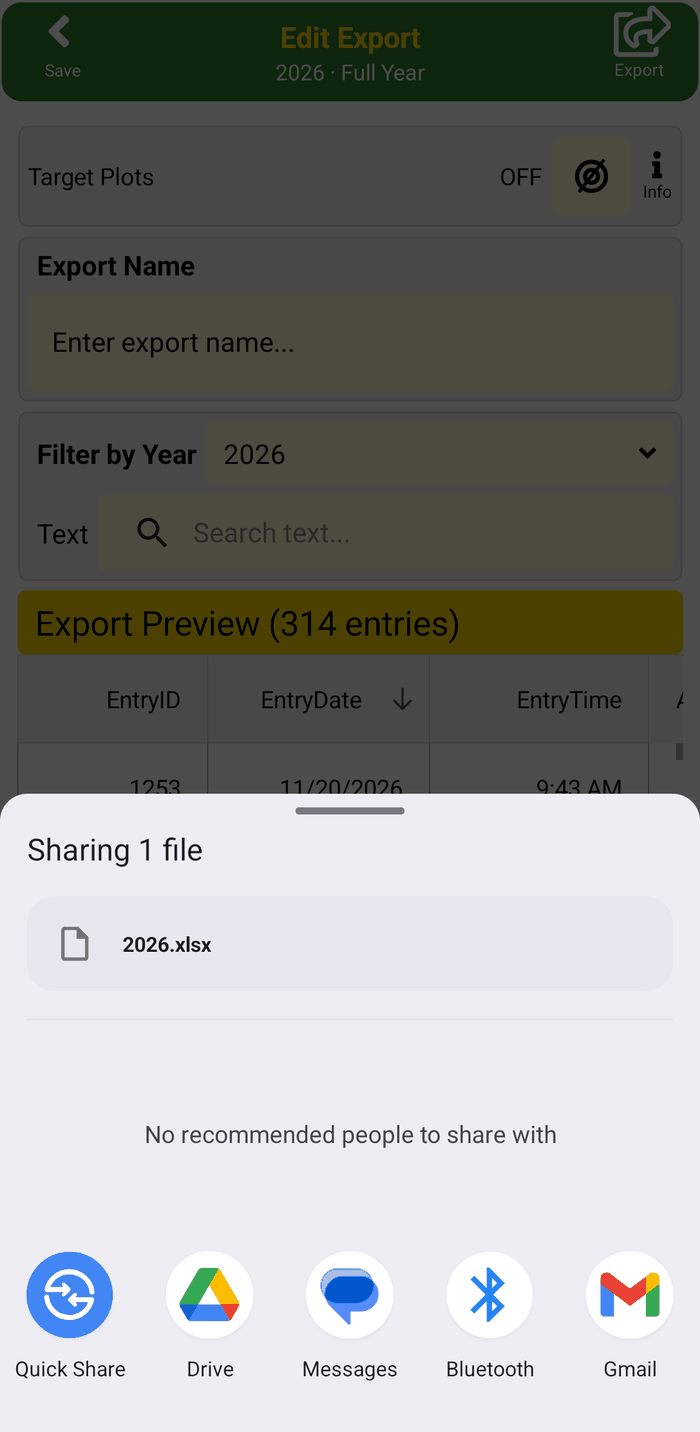
Stap 3: deel het bestand
Een opgeslagen export opnieuw gebruiken
Op de pagina Lijst met exports:
- Opnieuw exporteren: tik erop.
- Wijzigen: veeg hem naar links en tik op Bewerken.
- Verwijderen: veeg hem naar rechts en tik op Verwijderen.
Andere exports
- Trendlijnen: een PDF- of CSV-bestand van je grafieken. Zie de pagina Voortgang.
- Uitrusting en vizierinstellingen: een PDF- of CSV-bestand. Zie de pagina Uitrusting.
- Al je gegevens: open Instellingen > Juridisch > Mijn gegevens exporteren. Je krijgt al je gegevens als zip-bestand met CSV-bestanden.
Al deze exports zitten in de app die je kocht. Ze hebben geen Pro nodig.
Wat nu?
- Back-up - bewaar een kopie van al je gegevens, niet alleen een export.
- Je gegevens naar een nieuwe telefoon overzetten
- Boogschietdagboek - wat het Dagboek bevat.
Meer hulp nodig? Zie de pagina Hulp voor meer handleidingen, of neem contact met ons op - we proberen binnen 2 werkdagen te reageren (feestdagen niet meegeteld).

