
Exporte seu diário para lê-lo em um computador, enviá-lo ao seu treinador ou guardar a sua própria cópia. O arquivo contém cada rodada e cada nota de treino, e cada flecha.
Este guia explica como:
- Fazer uma exportação
- Intervalo de semanas ou ano completo
- Compartilhar o arquivo
- Usar de novo uma exportação salva
- Outras exportações
Fazer uma exportação
- Na página Diário, toque em Exportar entradas (no alto à esquerda). Abre a página Lista de exportações.
- Toque em Nova exportação (no alto à direita). Abre a página Editar exportação.
- Escreva um Nome da exportação, por exemplo "Treinador - novembro". Você só precisa de um nome para deixar a exportação na lista.
- Escolha um intervalo de semanas ou um ano completo. Veja Intervalo de semanas ou ano completo.
- Para exportar só algumas entradas, escreva uma palavra em Texto, por exemplo o nome de uma rodada.
A Pré-visualização mostra as entradas que o arquivo terá, e quantas são.
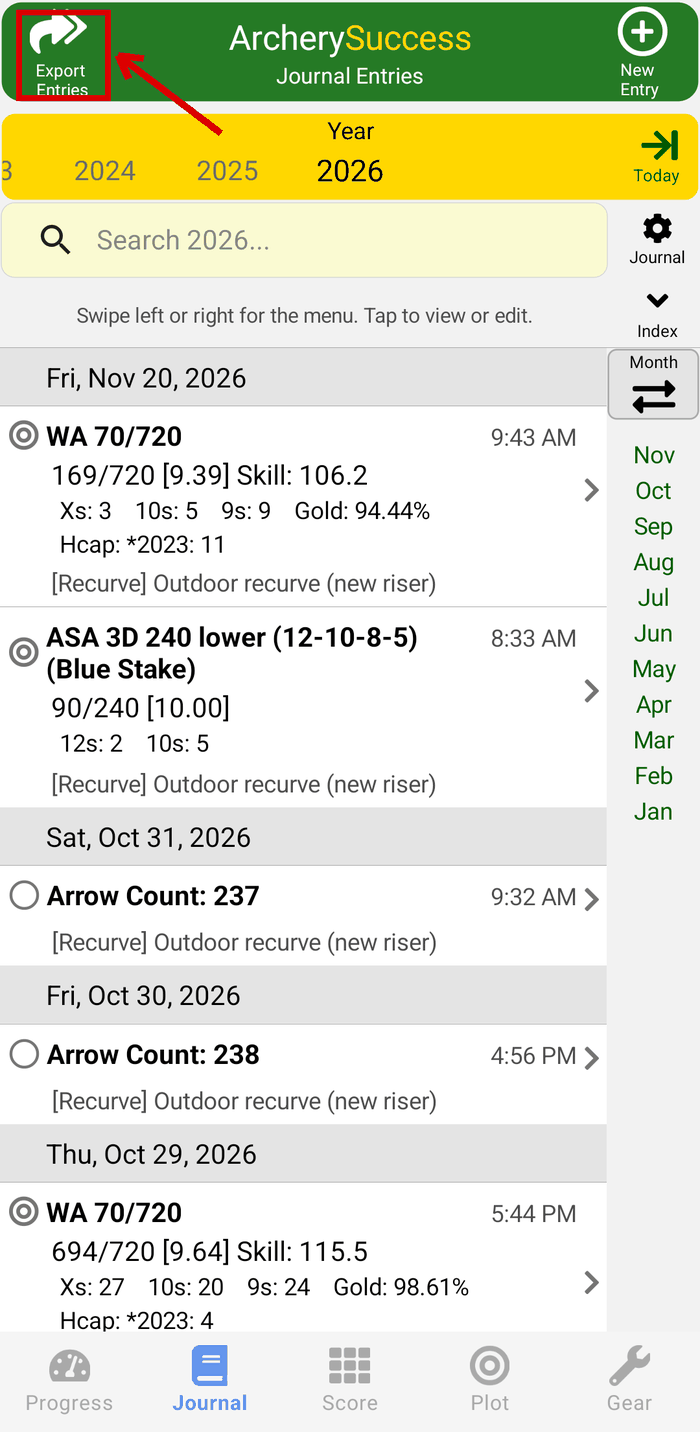
Passo 1: Exportar entradas
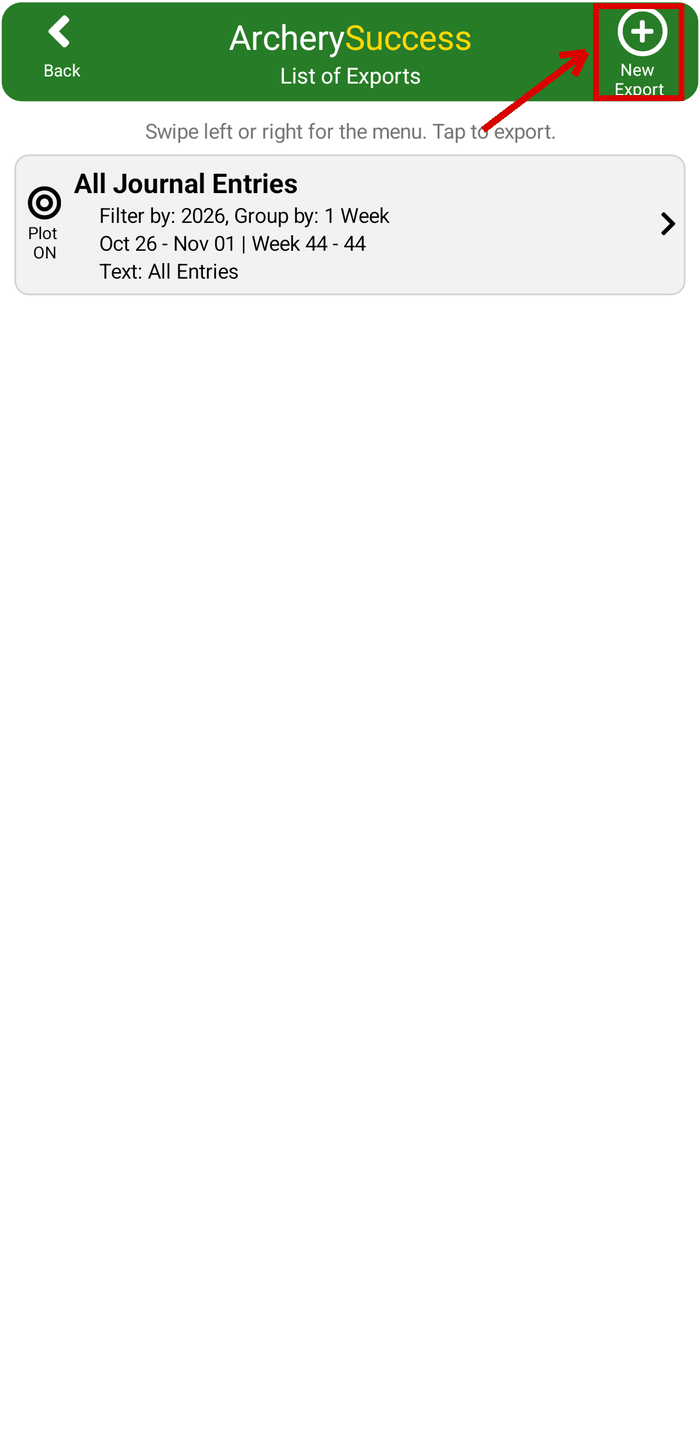
Passo 2: Nova exportação
Intervalo de semanas ou ano completo
O interruptor Impactos no alvo do alto decide o que o arquivo contém:
- Impactos no alvo ligado: o arquivo Excel contém os impactos das suas flechas no alvo. Escolha o ano em Filtrar por ano, depois Agrupar por 1, 2, 3 ou 4 semanas, e depois o intervalo de semanas, por exemplo "Nov 16 - Nov 22 | Week 47 - 47".
- Impactos no alvo desligado: o ano completo, sem impactos. Escolha o ano em Filtrar por ano. O título da página mostra, por exemplo, "2026 - Full Year".
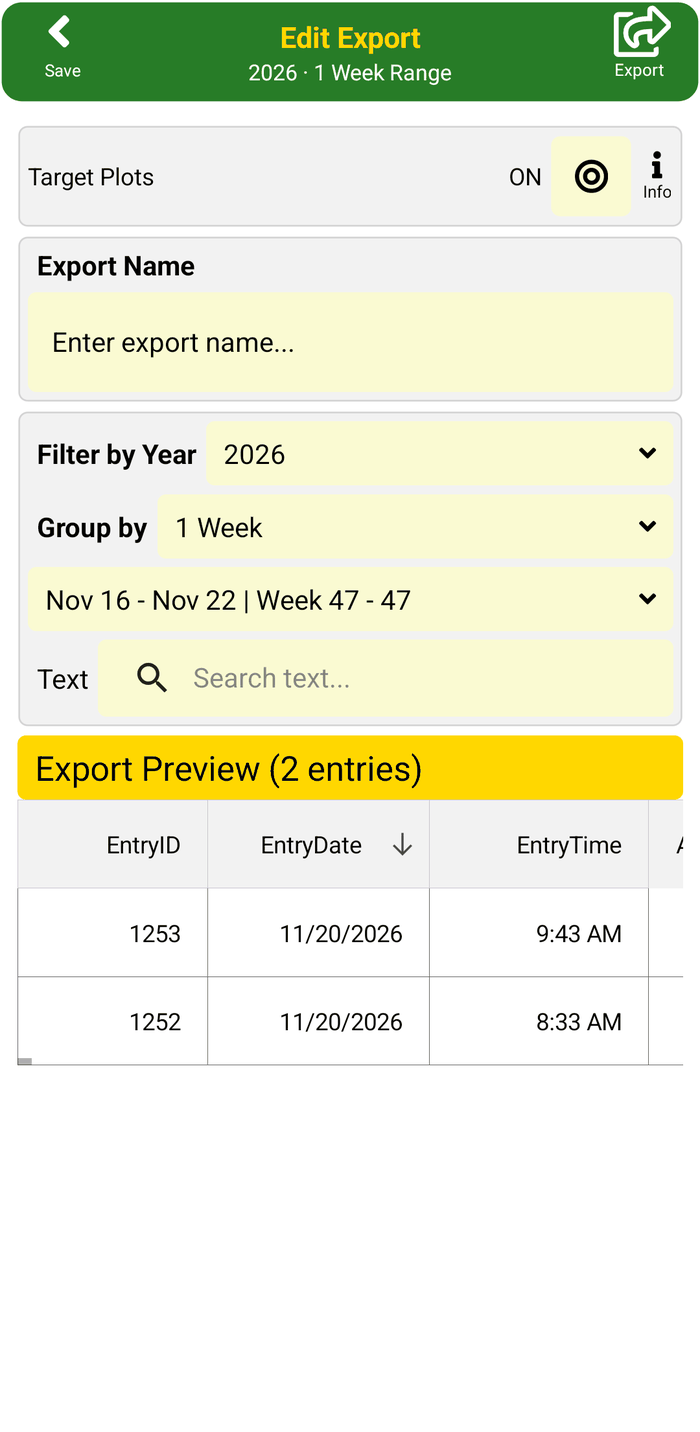
Impactos no alvo ligado: um intervalo de semanas
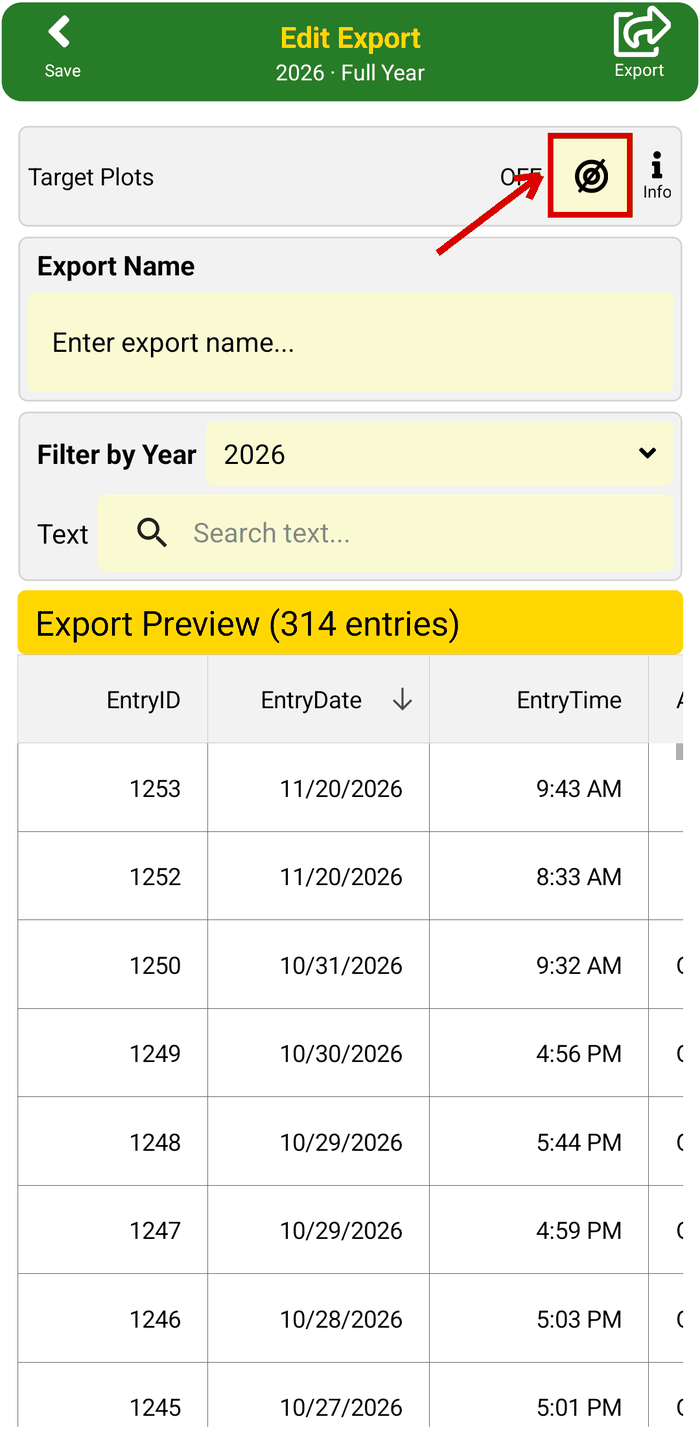
Impactos no alvo desligado: o ano completo
Compartilhar o arquivo
- Toque em Exportar (no alto à direita).
- Na janela Exportar o diário, toque em Excel ou CSV. O CSV contém só os dados, sem impactos, para uma planilha de cálculo ou outro programa.
- Seu celular abre o menu de compartilhamento. Envie o arquivo por e-mail, guarde-o na sua nuvem ou compartilhe com um app.
Quando sair da página, toque em Salvar (no alto à esquerda) para deixar a exportação na sua Lista de exportações. Uma exportação sem nome não é salva: o app pede que você dê um nome a ela (Dar um nome) ou a descarte (Descartar).
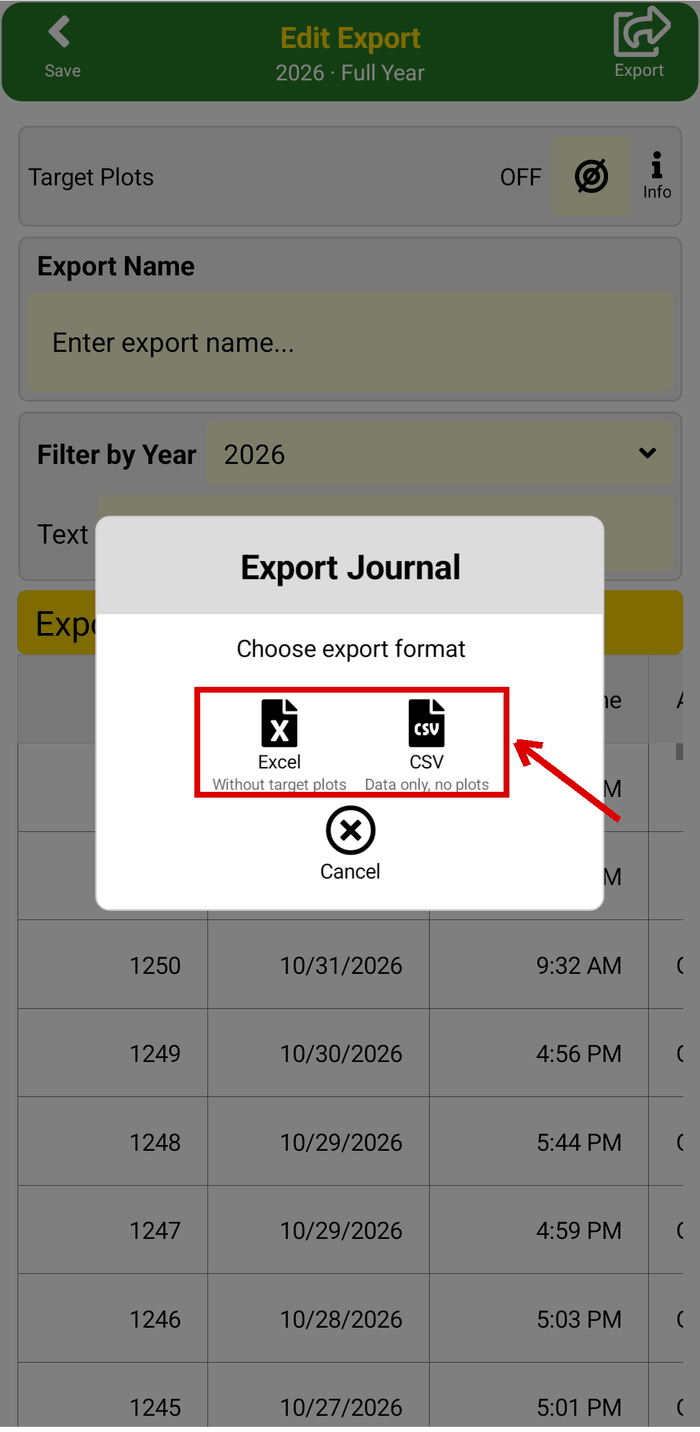
Passo 2: Excel ou CSV
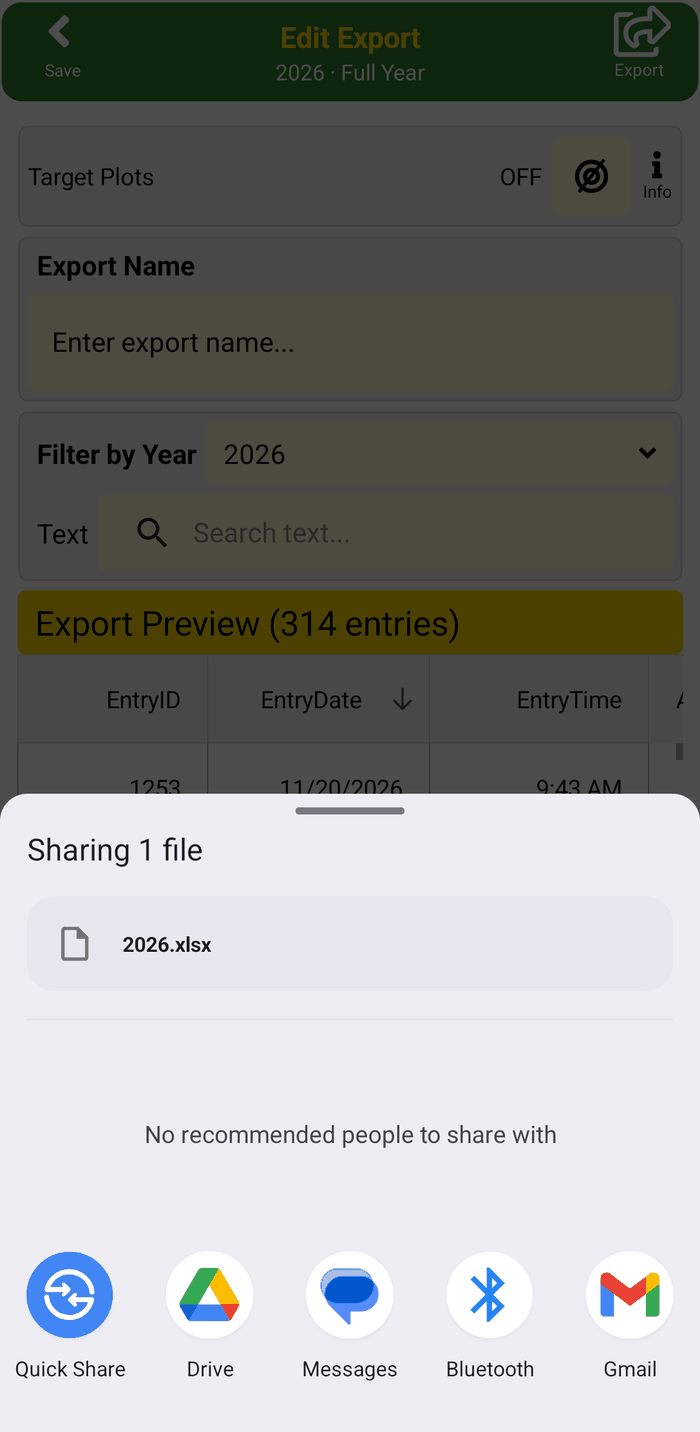
Passo 3: compartilhe o arquivo
Usar de novo uma exportação salva
Na página Lista de exportações:
- Exportá-la de novo: toque nela.
- Mudá-la: deslize para a esquerda e toque em Editar.
- Excluí-la: deslize para a direita e toque em Excluir.
Outras exportações
- Tendências: um PDF ou um arquivo CSV dos seus gráficos. Veja a página Progresso.
- Material e ajustes de mira: um PDF ou um arquivo CSV. Veja a página Material.
- Todos os seus dados: abra Configurações > Jurídico > Exportar meus dados. Você recebe todos os seus dados como um zip de arquivos CSV.
Todas essas exportações estão no app que você comprou. Não precisam do Pro.
O que vem a seguir?
- Backup - guarde uma cópia de todos os seus dados, não só de uma exportação.
- Como transferir seus dados para um celular novo
- Diário de tiro com arco - o que o Diário contém.
Precisa de mais ajuda? Na página de Ajuda há mais guias, ou escreva para nós - procuramos responder em até 2 dias úteis (sem contar feriados).

