
Exportier dein Tagebuch, um es am Computer zu lesen, es deinem Trainer zu schicken, oder um eine eigene Kopie zu behalten. Die Datei enthält jede Runde und jede Trainingsnotiz, bis zum einzelnen Pfeil.
Diese Anleitung zeigt:
- Einen Export anlegen
- Bereich von Wochen oder ganzes Jahr
- Die Datei teilen
- Einen gespeicherten Export wieder nutzen
- Andere Exporte
Einen Export anlegen
- Tipp auf der Seite Tagebuch auf Einträge exportieren (oben links). Die Seite Liste der Exporte öffnet sich.
- Tipp auf Neuer Export (oben rechts). Die Seite Export bearbeiten öffnet sich.
- Gib einen Namen des Exports ein, zum Beispiel "Trainer - November". Einen Namen brauchst du nur, um den Export in der Liste zu behalten.
- Wähl einen Bereich von Wochen oder ein ganzes Jahr. Siehe Bereich von Wochen oder ganzes Jahr.
- Um nur einige Einträge zu exportieren, gib ein Wort bei Text ein, zum Beispiel den Namen einer Runde.
Die Vorschau zeigt die Einträge, die die Datei enthält, und wie viele.
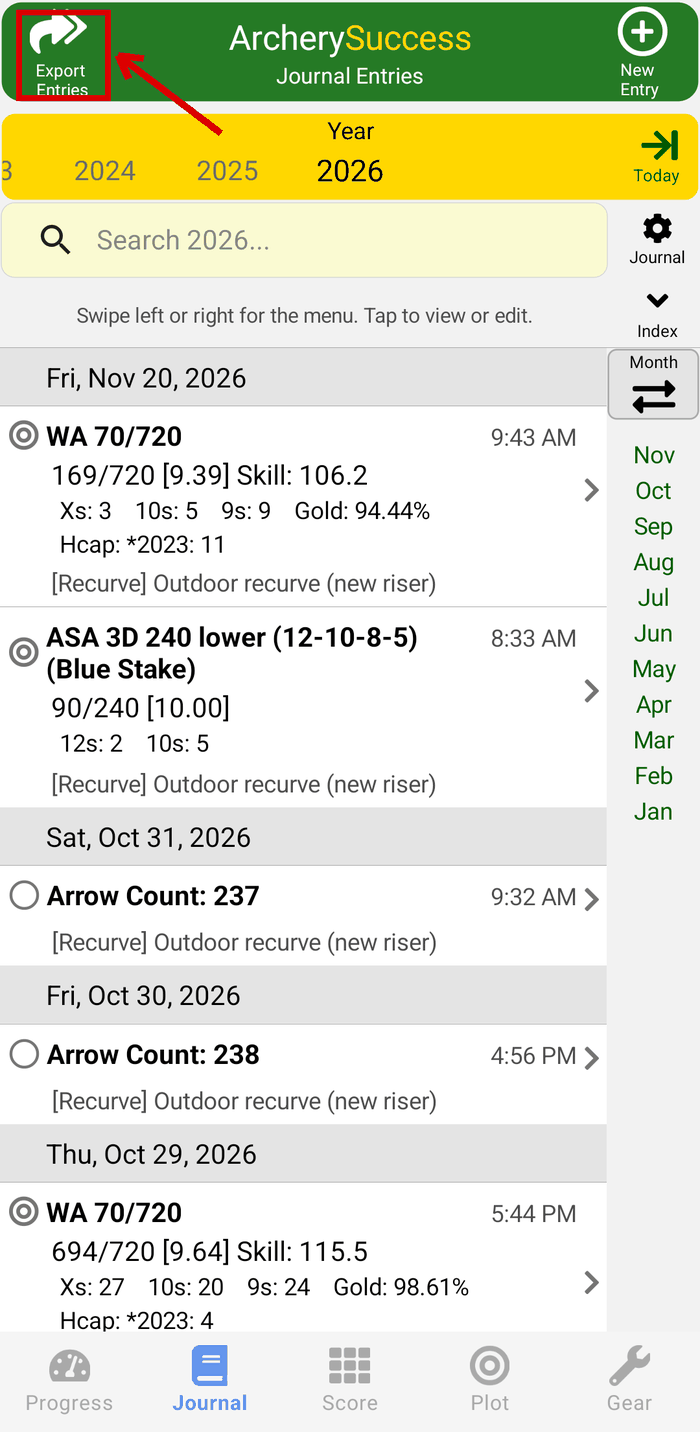
Schritt 1: Einträge exportieren
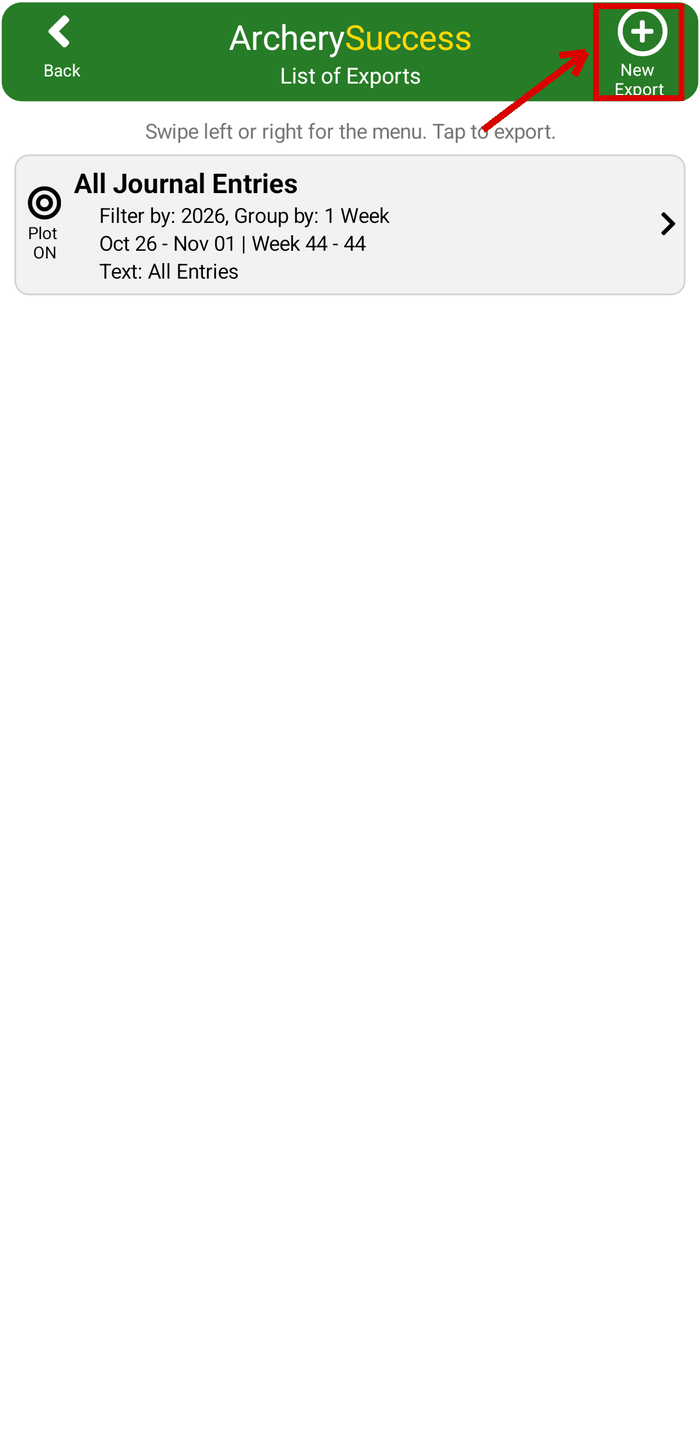
Schritt 2: Neuer Export
Bereich von Wochen oder ganzes Jahr
Der Schalter Trefferbilder oben legt fest, was die Datei enthält:
- Trefferbilder EIN: die Excel-Datei enthält die Trefferbilder deiner Pfeile. Wähl das Jahr bei Nach Jahr filtern, dann Gruppieren nach 1, 2, 3 oder 4 Wochen, dann den Bereich von Wochen, zum Beispiel "Nov 16 - Nov 22 | Week 47 - 47".
- Trefferbilder AUS: das ganze Jahr, ohne Bilder. Wähl das Jahr bei Nach Jahr filtern. Der Seitentitel zeigt zum Beispiel "2026 · ganzes Jahr".
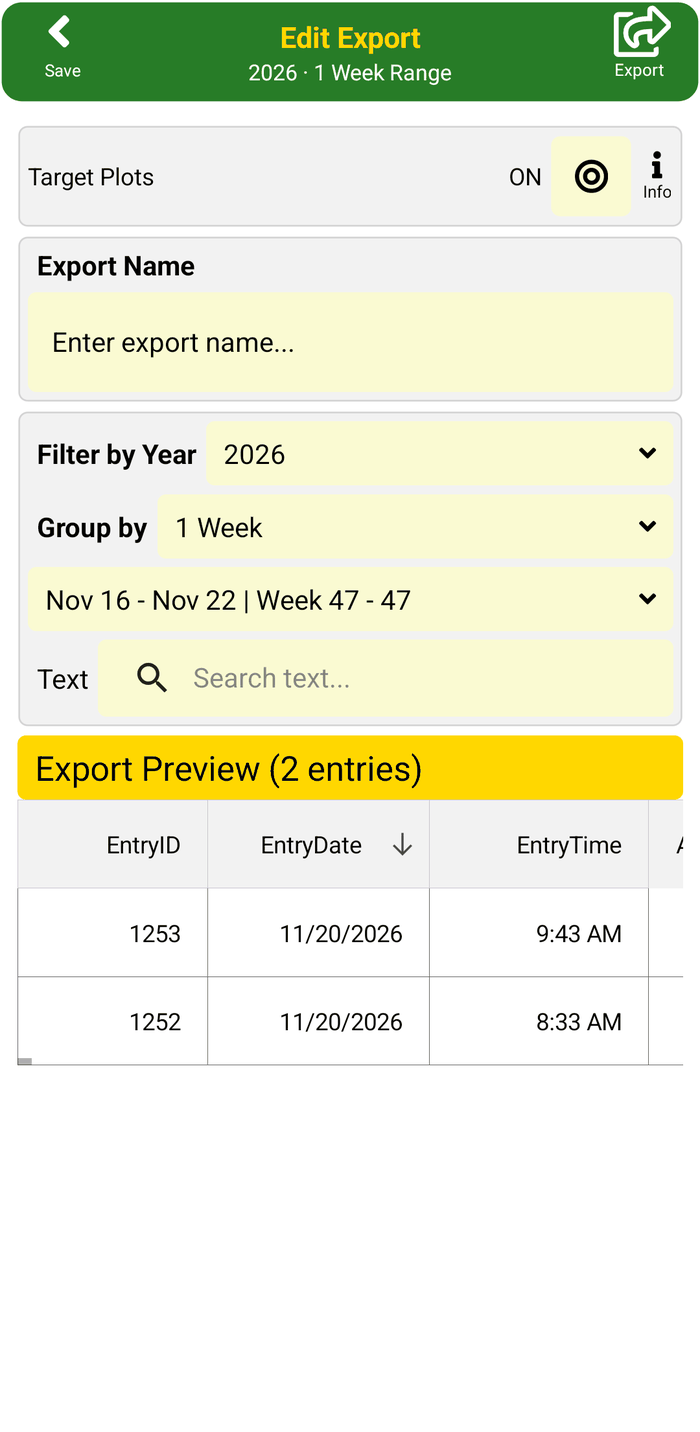
Trefferbilder EIN: ein Bereich von Wochen
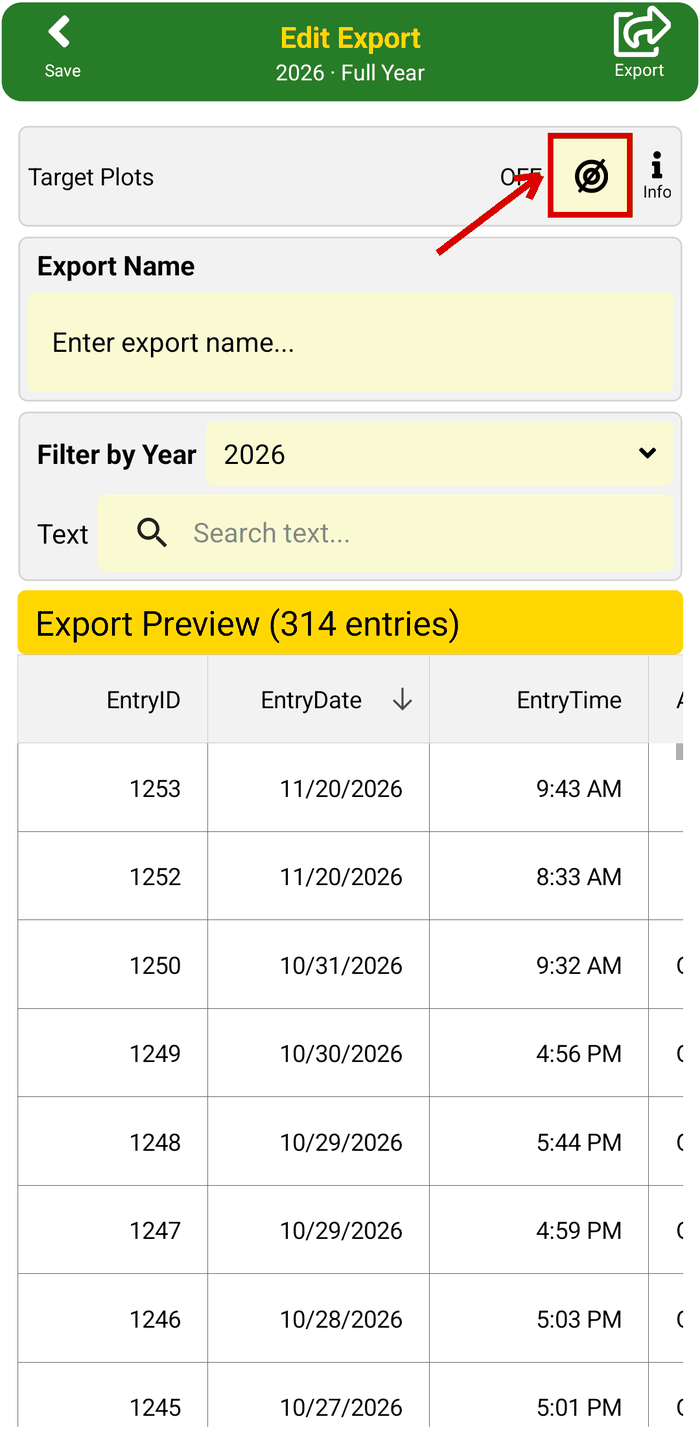
Trefferbilder AUS: das ganze Jahr
Die Datei teilen
- Tipp auf Exportieren (oben rechts).
- Tipp im Fenster Tagebuch exportieren auf Excel oder CSV. CSV enthält nur die Daten, ohne Bilder, für eine Tabellenkalkulation oder ein anderes Programm.
- Dein Handy öffnet sein Teilen-Menü. Schick die Datei per E-Mail, speichere sie in deinem Cloud-Speicher, oder teil sie mit einer App.
Wenn du die Seite verlässt, tipp auf Speichern (oben links), um den Export in deiner Liste der Exporte zu behalten. Ein Export ohne Namen wird nicht gespeichert: Die App bittet dich, Namen einzugeben oder ihn zu verwerfen.
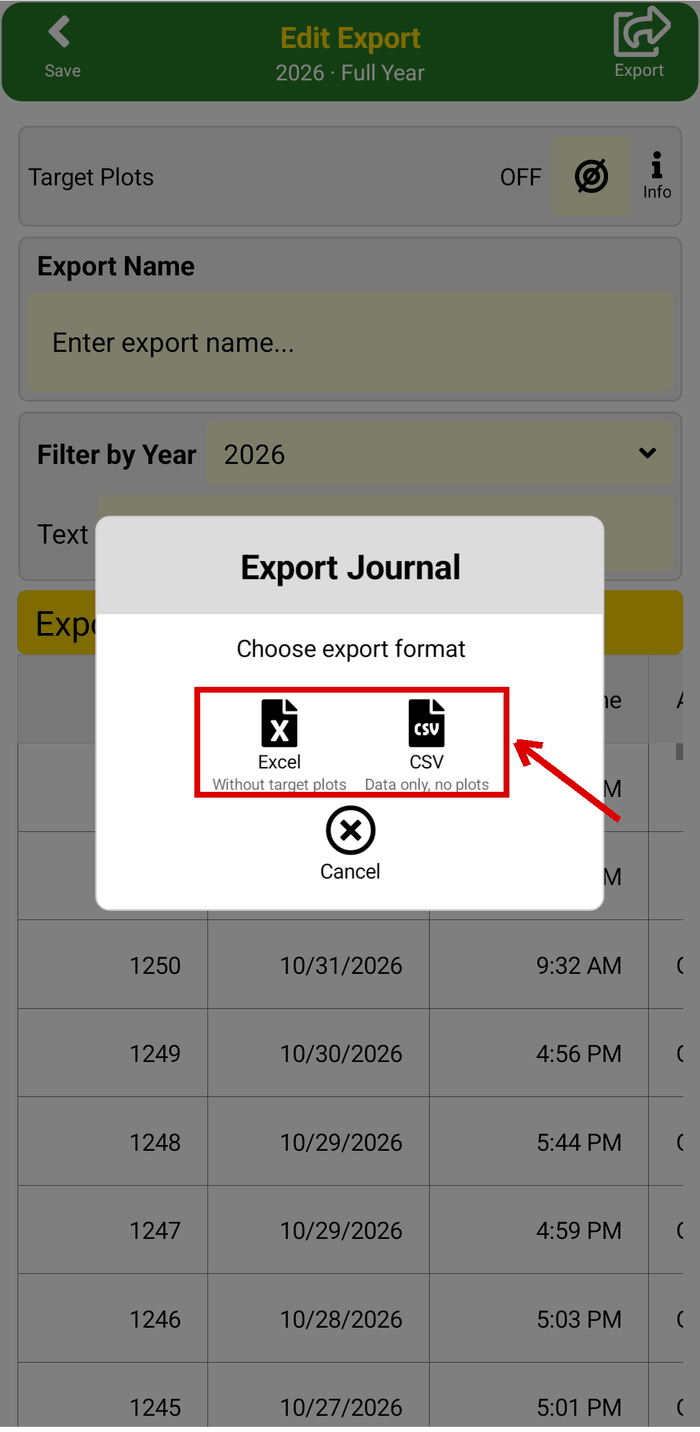
Schritt 2: Excel oder CSV
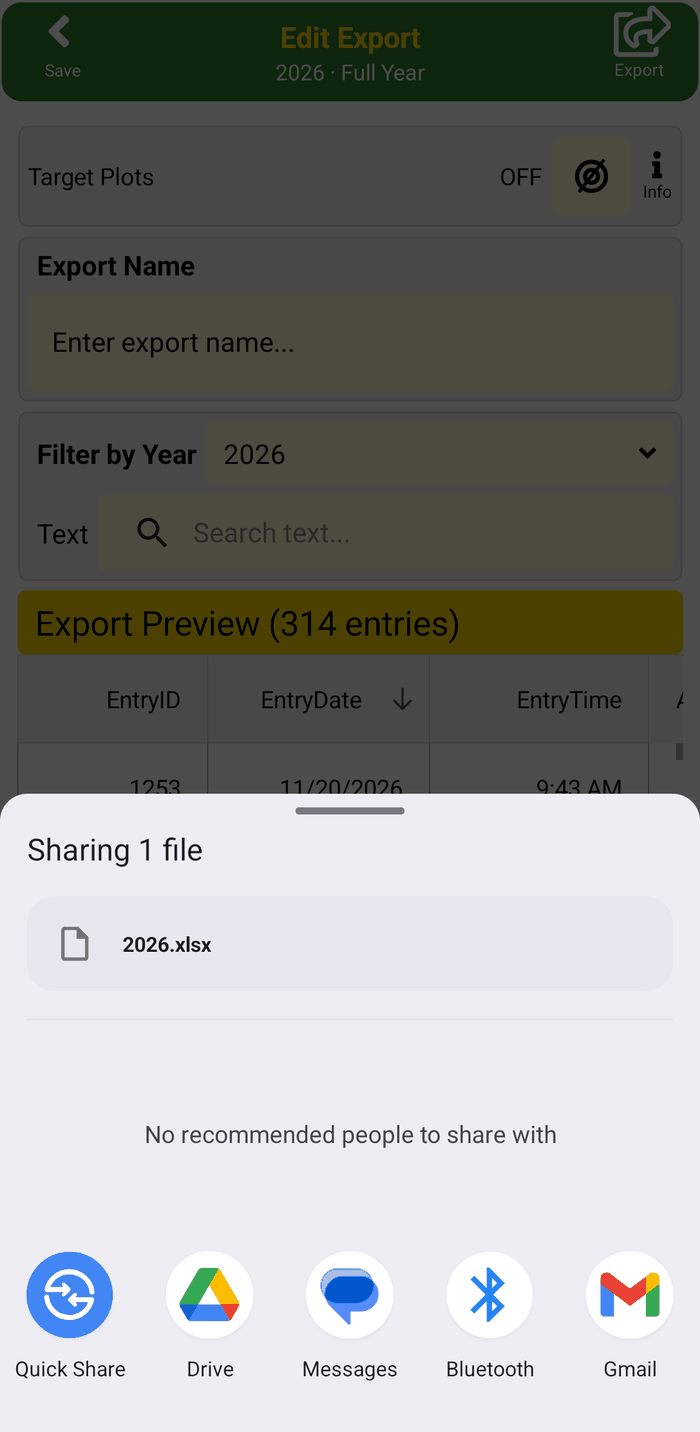
Schritt 3: die Datei teilen
Einen gespeicherten Export wieder nutzen
Auf der Seite Liste der Exporte:
- Wieder exportieren: tipp darauf.
- Ändern: wisch ihn nach links und tipp auf Bearbeiten.
- Löschen: wisch ihn nach rechts und tipp auf Löschen.
Andere Exporte
- Trends: eine PDF- oder CSV-Datei deiner Diagramme. Siehe die Seite Verlauf.
- Ausrüstung und Visiereinstellungen: eine PDF- oder CSV-Datei. Siehe die Seite Ausrüstung.
- Alle deine Daten: öffne Einstellungen > Rechtliches > Meine Daten exportieren. Du bekommst alle deine Daten als ZIP-Datei mit CSV-Dateien.
Alle diese Exporte sind in der App, die du gekauft hast. Sie brauchen kein Pro.
Wie geht es weiter?
- Backup - behalte eine Kopie aller deiner Daten, nicht nur einen Export.
- So überträgst du deine Daten auf ein neues Handy
- Tagebuch - was das Tagebuch enthält.
Kommst du nicht weiter? Auf der Seite Hilfe findest du mehr Anleitungen, oder schreib uns - wir antworten innerhalb von 2 Werktagen.

