
일지를 내보내서 컴퓨터에서 읽거나, 코치에게 보내거나, 나만의 사본으로 보관하세요. 파일에는 모든 라운드와 모든 훈련 메모, 그리고 모든 화살이 들어 있습니다.
이 안내의 내용:
내보내기 만들기
- 일지 페이지에서 (왼쪽 위의) 기록 내보내기를 탭하세요. 내보내기 목록 페이지가 열립니다.
- (오른쪽 위의) 새 내보내기를 탭하세요. 내보내기 편집 페이지가 열립니다.
- 내보내기 이름을 입력하세요. 예를 들어 "코치 - 11월". 이름은 내보내기를 목록에 보관할 때만 필요합니다.
- 몇 주 범위 또는 한 해 전체를 고르세요. 몇 주 범위 또는 한 해 전체를 보세요.
- 일부 기록만 내보내려면 텍스트에 단어를 입력하세요. 예를 들어 라운드 이름.
미리보기에 파일에 들어갈 기록과 그 개수가 나옵니다.
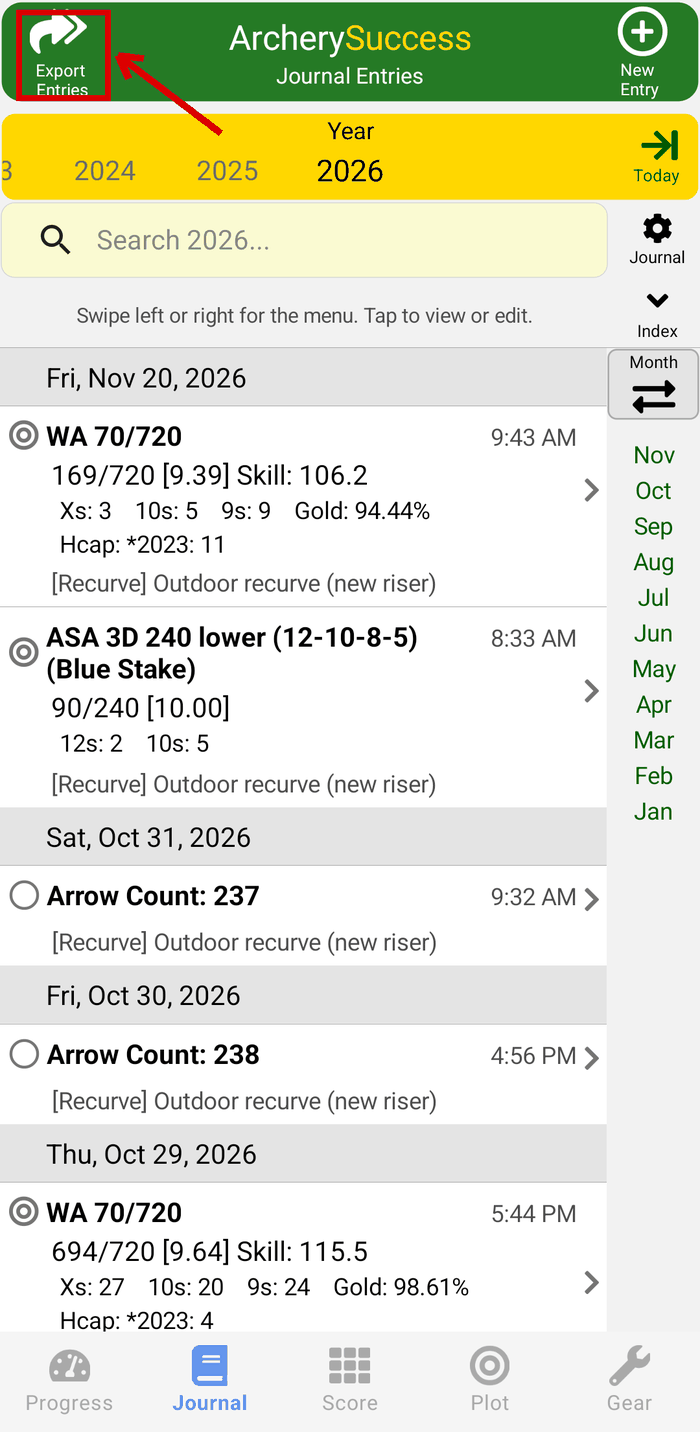
1단계: 기록 내보내기
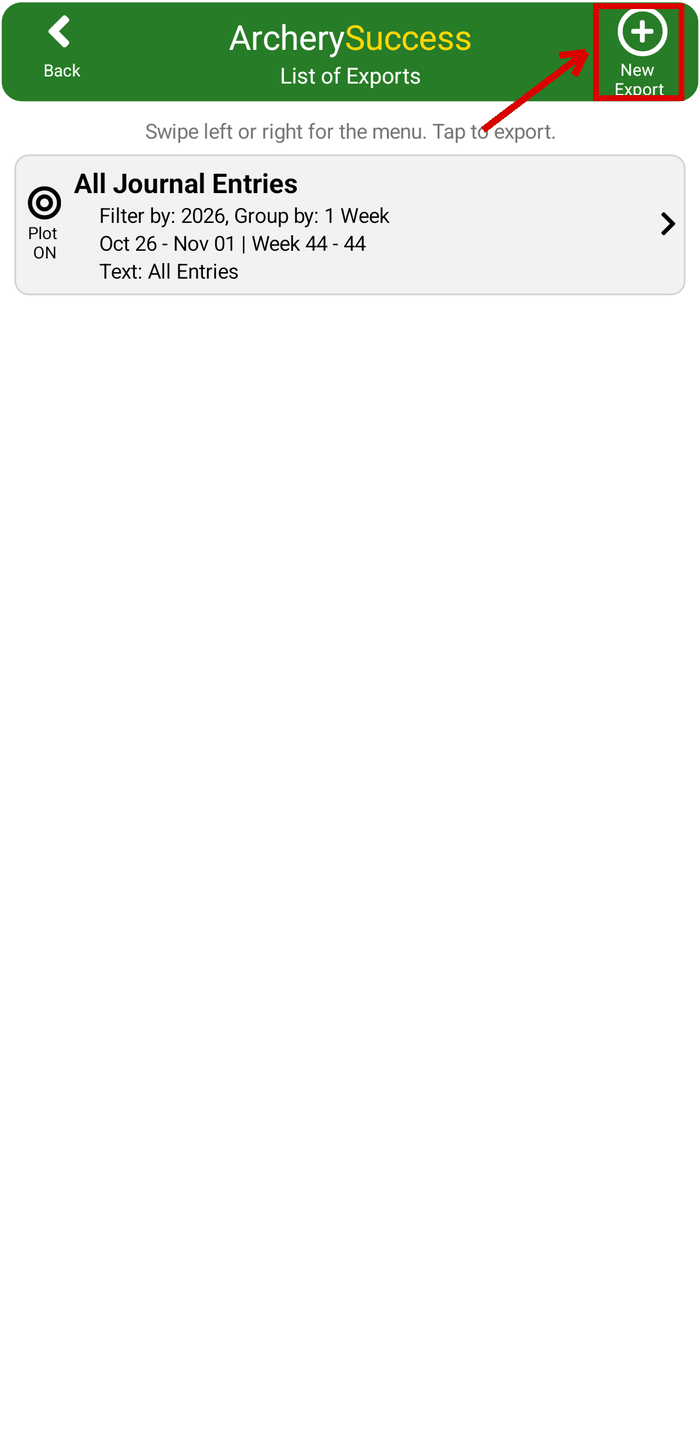
2단계: 새 내보내기
몇 주 범위 또는 한 해 전체
위쪽의 표적 표시 스위치가 파일에 무엇이 들어갈지 정합니다:
- 표적 표시 켬: Excel 파일에 화살 표시가 들어갑니다. 연도 기준 필터에서 연도를 고르고, 묶는 기준에서 1, 2, 3, 4주를 고른 다음, 몇 주 범위를 고르세요. 예: "Nov 16 - Nov 22 | Week 47 - 47".
- 표적 표시 끔: 한 해 전체, 표시 없이. 연도 기준 필터에서 연도를 고르세요. 페이지 제목에 예를 들어 "2026 · 한 해 전체"가 나옵니다.
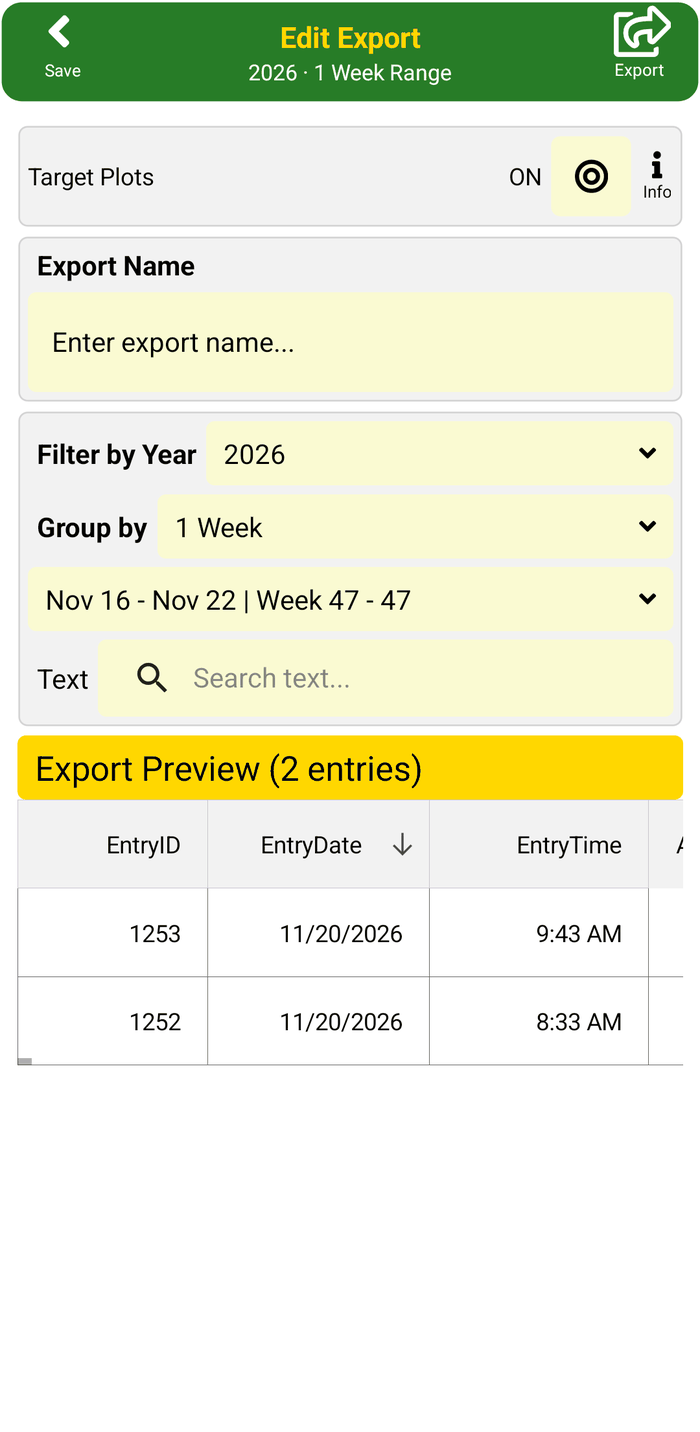
표적 표시 켬: 몇 주 범위
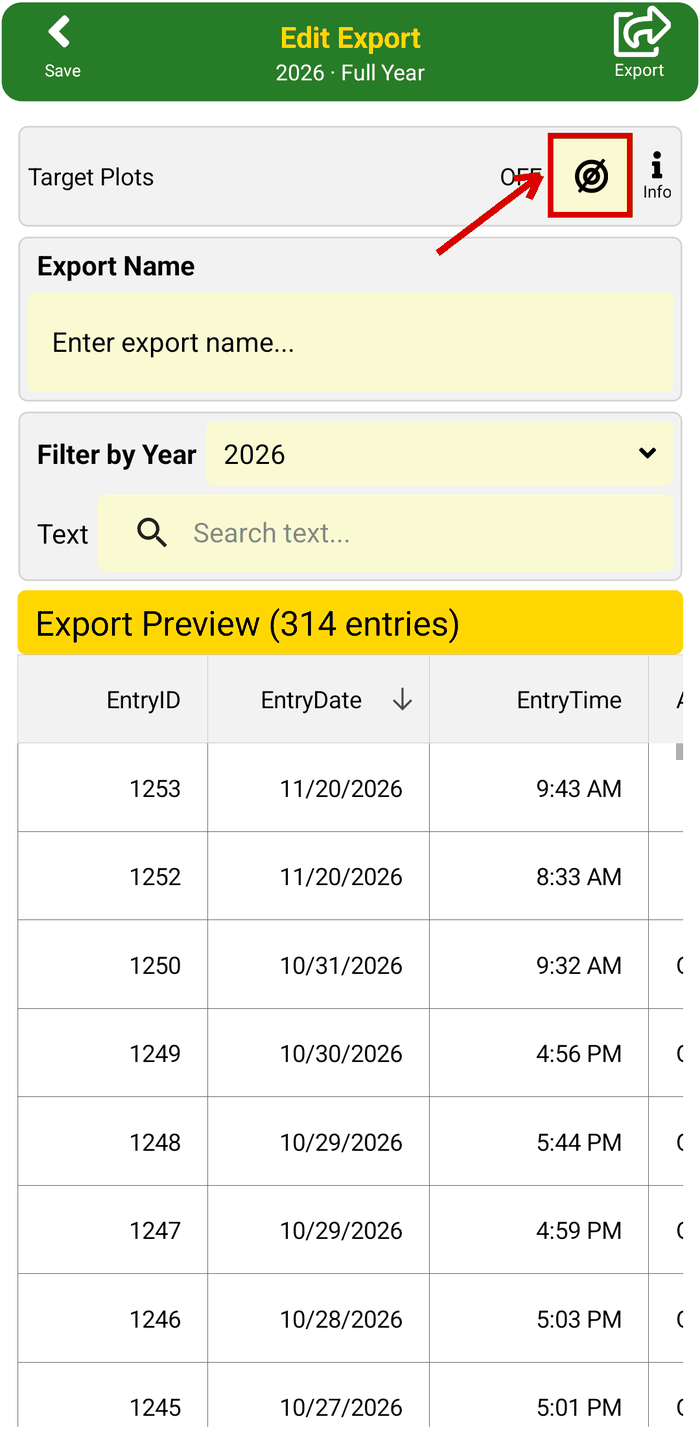
표적 표시 끔: 한 해 전체
파일 공유하기
- (오른쪽 위의) 내보내기를 탭하세요.
- 일지 내보내기 창에서 Excel 또는 CSV를 탭하세요. CSV에는 표시 없이 데이터만 들어 있어서 스프레드시트나 다른 프로그램에 쓸 수 있습니다.
- 휴대폰의 공유 메뉴가 열립니다. 파일을 이메일로 보내거나, 클라우드 저장소에 저장하거나, 앱으로 공유하세요.
페이지를 나갈 때 (왼쪽 위의) 저장을 탭하면 내보내기가 내보내기 목록에 남습니다. 이름이 없는 내보내기는 저장되지 않습니다. 앱이 이름 입력을 하거나 버리기를 하라고 안내합니다.
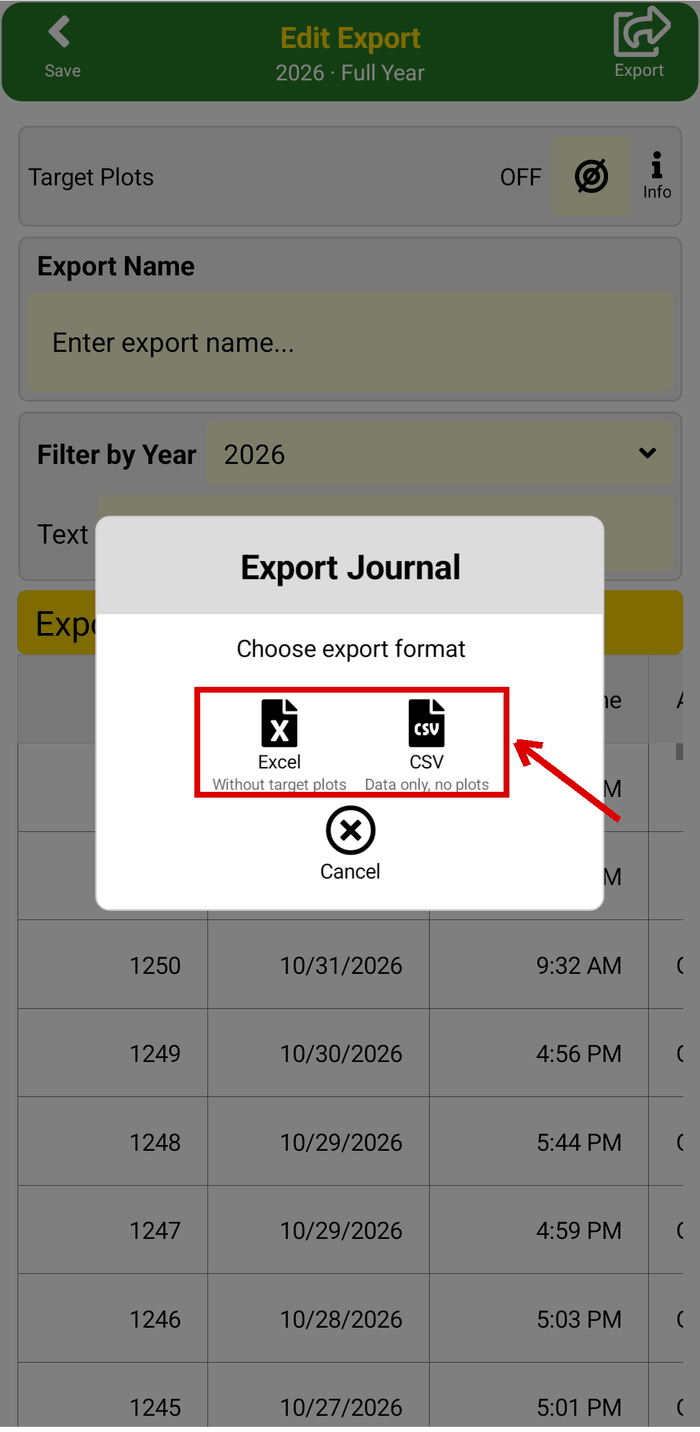
2단계: Excel 또는 CSV
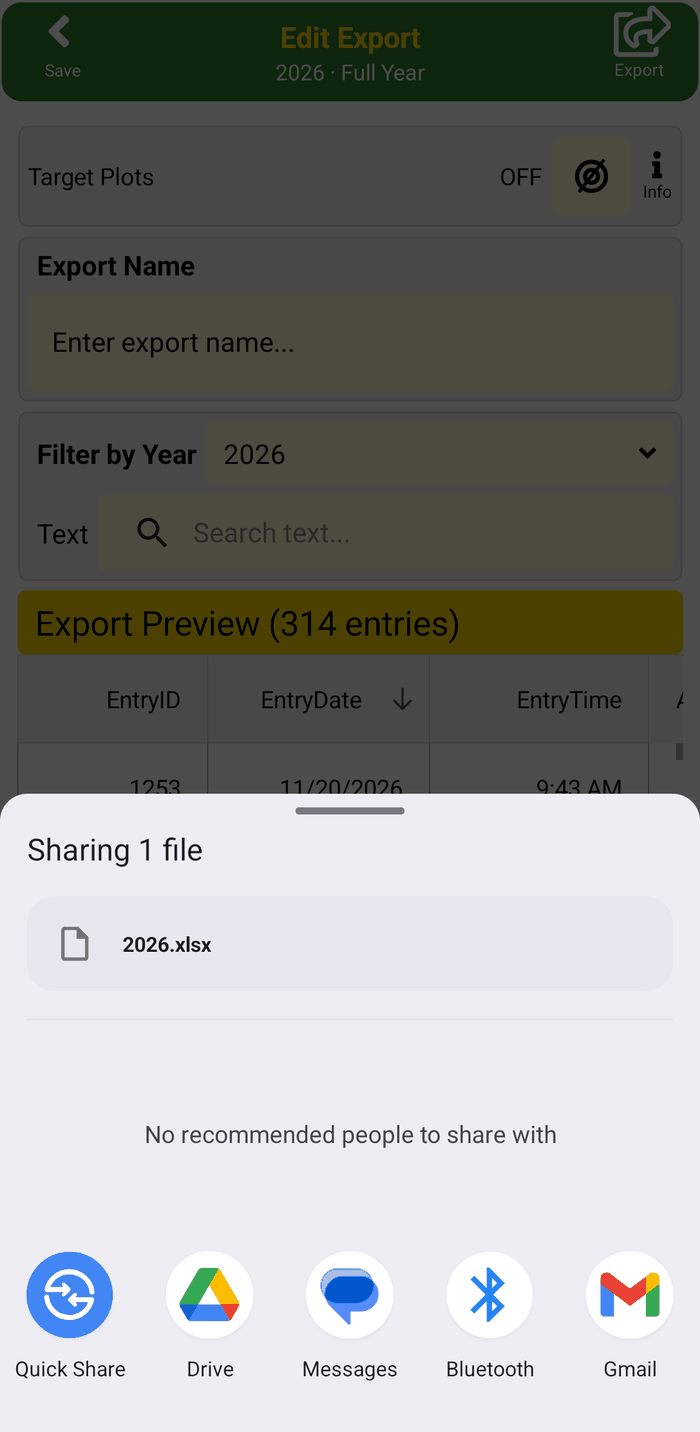
3단계: 파일 공유
저장한 내보내기 다시 쓰기
내보내기 목록 페이지에서:
- 다시 내보내기: 탭하세요.
- 바꾸기: 왼쪽으로 밀고 편집을 탭하세요.
- 삭제: 오른쪽으로 밀고 삭제를 탭하세요.
그 밖의 내보내기
- 추이: 차트의 PDF 또는 CSV 파일. 진행 페이지를 보세요.
- 장비와 조준기 설정: PDF 또는 CSV 파일. 장비 페이지를 보세요.
- 내 모든 데이터: 설정 > 법적 고지 > 내 데이터 내보내기를 여세요. 모든 데이터가 CSV 파일이 담긴 zip 파일로 나옵니다.
이 내보내기는 모두 구매한 앱에 들어 있습니다. Pro가 필요 없습니다.
다음에는 무엇을 할까요?
- 백업 - 내보내기 하나가 아니라 모든 데이터의 사본을 보관하세요.
- 데이터를 새 휴대폰으로 옮기는 방법
- 일지 - 일지에 들어 있는 것.
도움이 더 필요하신가요? 도움말 페이지에 더 많은 안내가 있고, 문의해 주시면 영업일 기준 2일 안에 답변드리는 것을 목표로 합니다(공휴일 제외).

