
Exporta tu diario para leerlo en un ordenador, enviarlo a tu entrenador o guardar tu propia copia. El archivo contiene cada ronda y cada nota de entrenamiento, y cada flecha.
Esta guía explica cómo:
- Hacer una exportación
- Rango de semanas o año completo
- Compartir el archivo
- Usar otra vez una exportación guardada
- Otras exportaciones
Hacer una exportación
- En la página Diario, toca Exportar entradas (arriba a la izquierda). Se abre la página Lista de exportaciones.
- Toca Nueva exportación (arriba a la derecha). Se abre la página Editar la exportación.
- Escribe un Nombre de la exportación, por ejemplo "Entrenador - noviembre". Solo necesitas un nombre para dejar la exportación en la lista.
- Elige un rango de semanas o un año completo. Consulta Rango de semanas o año completo.
- Para exportar solo algunas entradas, escribe una palabra en Texto, por ejemplo el nombre de una ronda.
La Vista previa muestra las entradas que tendrá el archivo, y cuántas son.
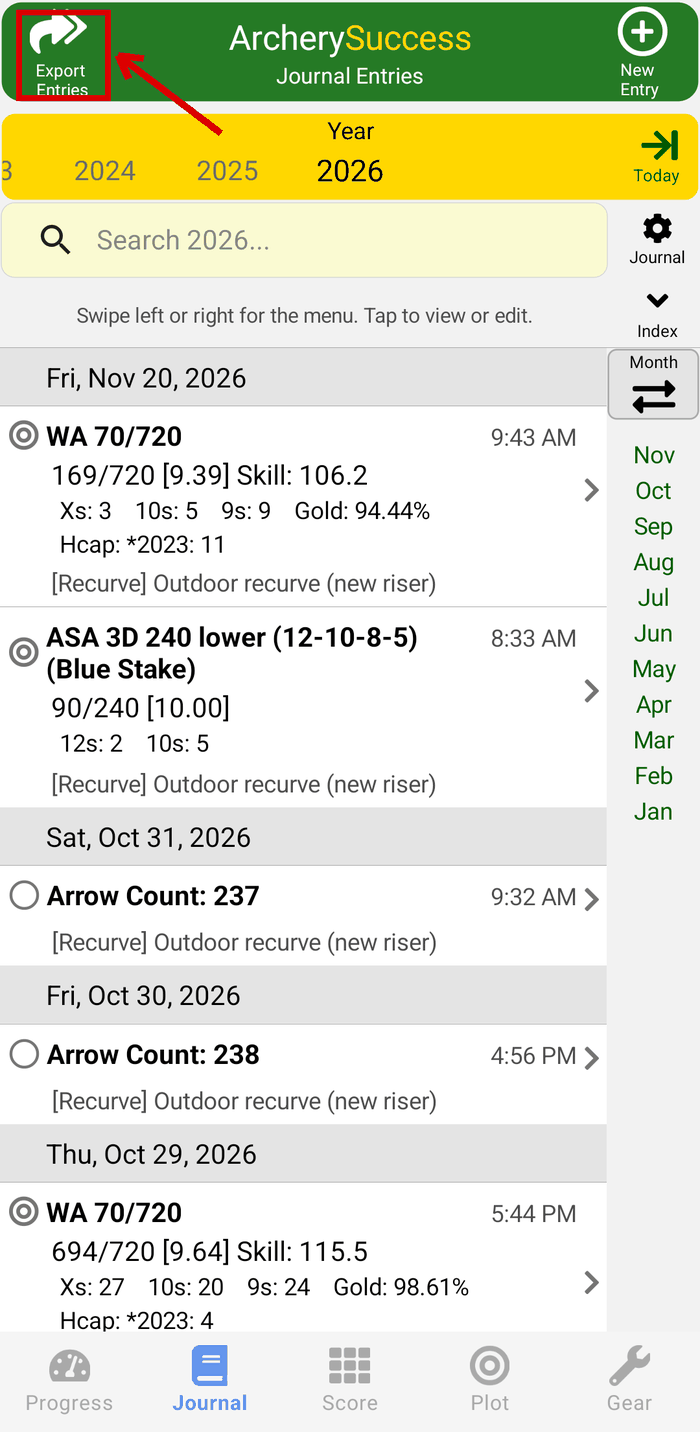
Paso 1: Exportar entradas
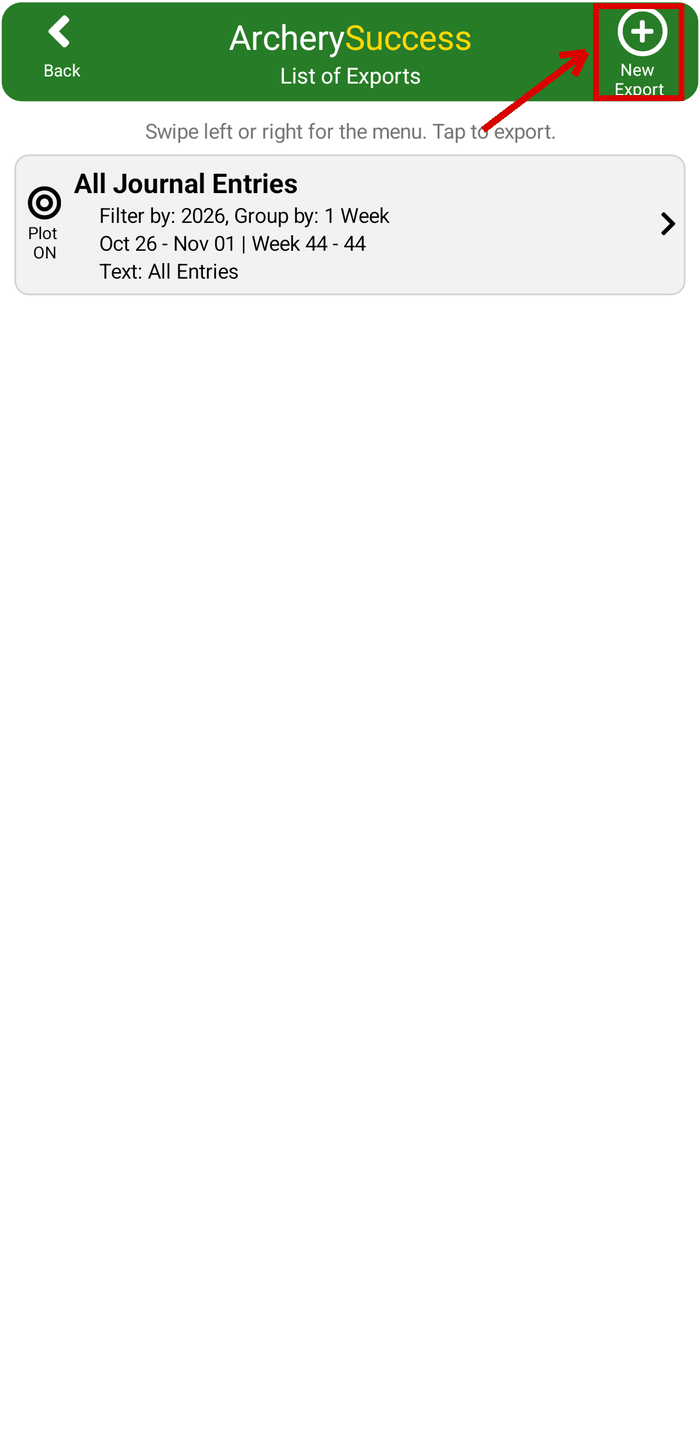
Paso 2: Nueva exportación
Rango de semanas o año completo
El interruptor Impactos en la diana de arriba decide qué contiene el archivo:
- Impactos en la diana activado: el archivo Excel contiene los impactos de tus flechas en la diana. Elige el año en Filtrar por año, después Agrupar por 1, 2, 3 o 4 semanas, y después el rango de semanas, por ejemplo "Nov 16 - Nov 22 | Week 47 - 47".
- Impactos en la diana desactivado: el año completo, sin impactos. Elige el año en Filtrar por año. El título de la página muestra, por ejemplo, "2026 - Full Year".
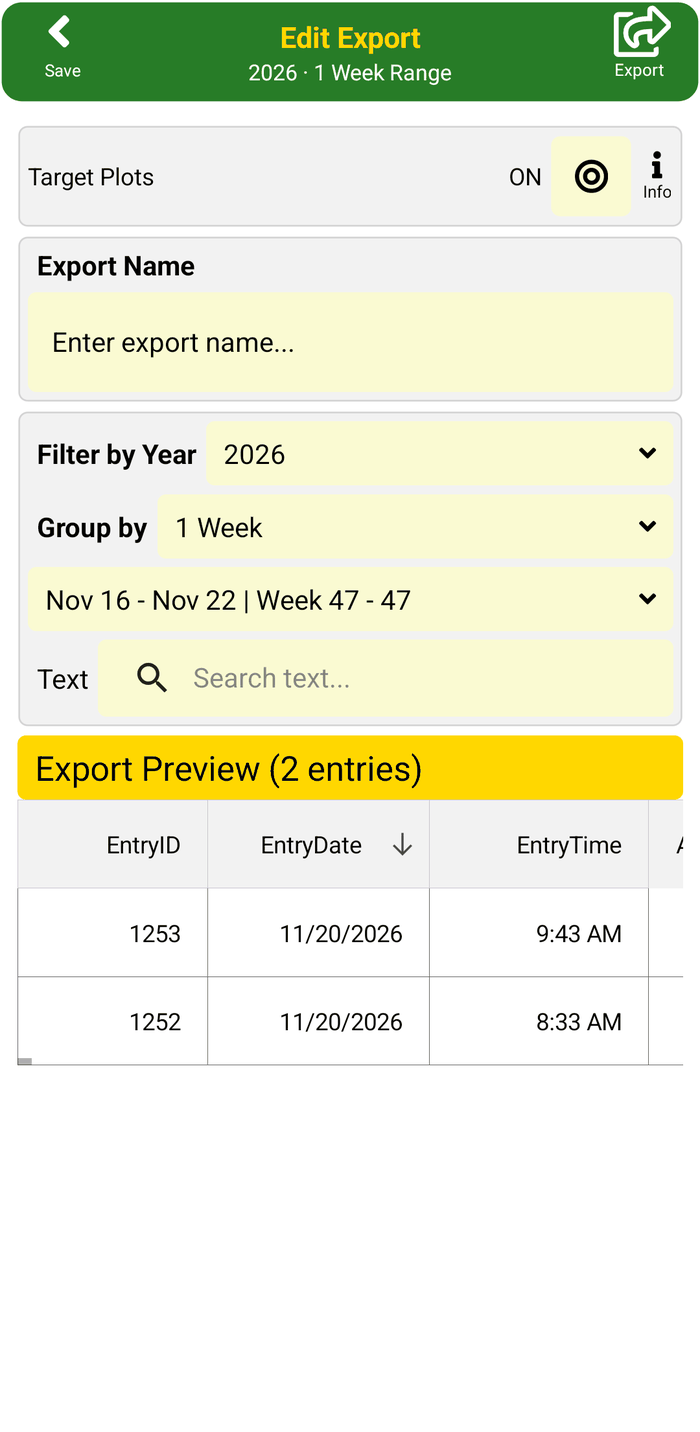
Impactos en la diana activado: un rango de semanas
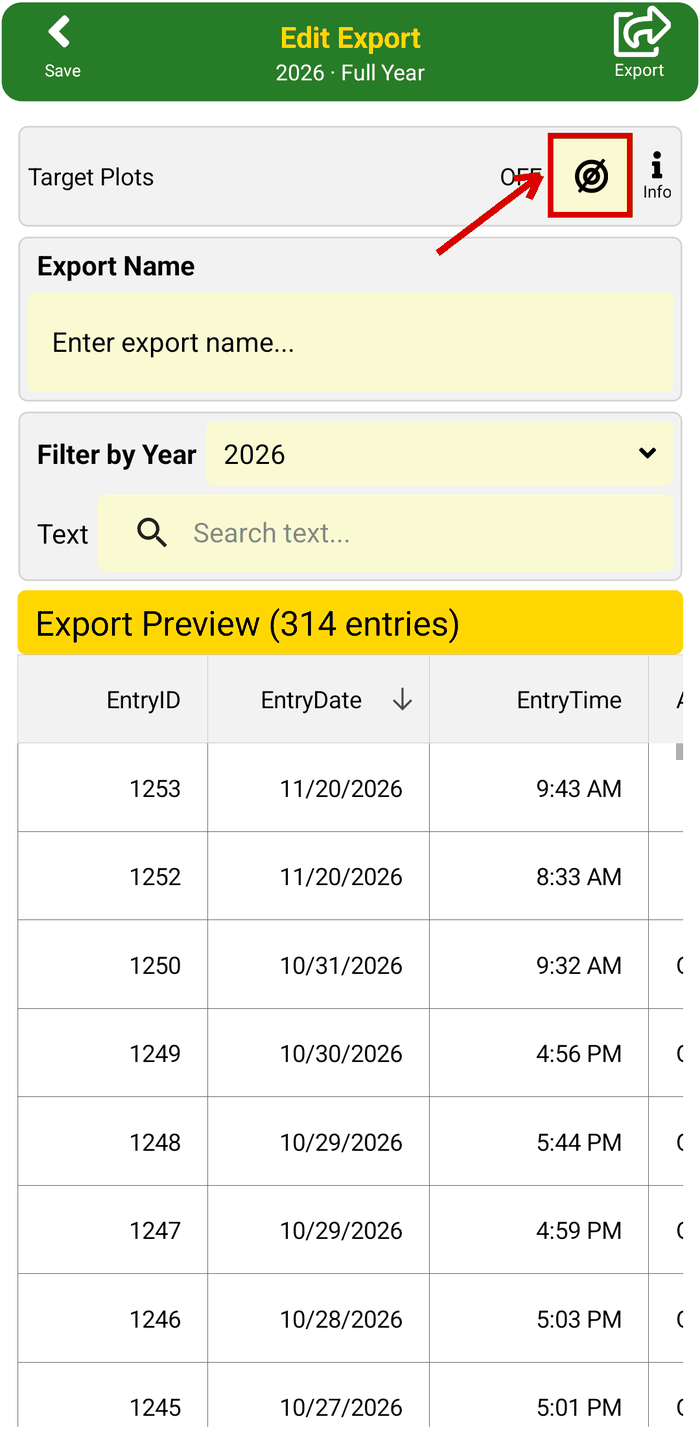
Impactos en la diana desactivado: el año completo
Compartir el archivo
- Toca Exportar (arriba a la derecha).
- En la ventana Exportar el diario, toca Excel o CSV. El CSV contiene solo los datos, sin impactos, para una hoja de cálculo u otro programa.
- Tu teléfono abre su menú de compartir. Envía el archivo por correo, guárdalo en tu nube o compártelo con una app.
Cuando salgas de la página, toca Guardar (arriba a la izquierda) para dejar la exportación en tu Lista de exportaciones. Una exportación sin nombre no se guarda: la app te pide que le pongas nombre (Poner nombre) o que la descartes (Descartar).
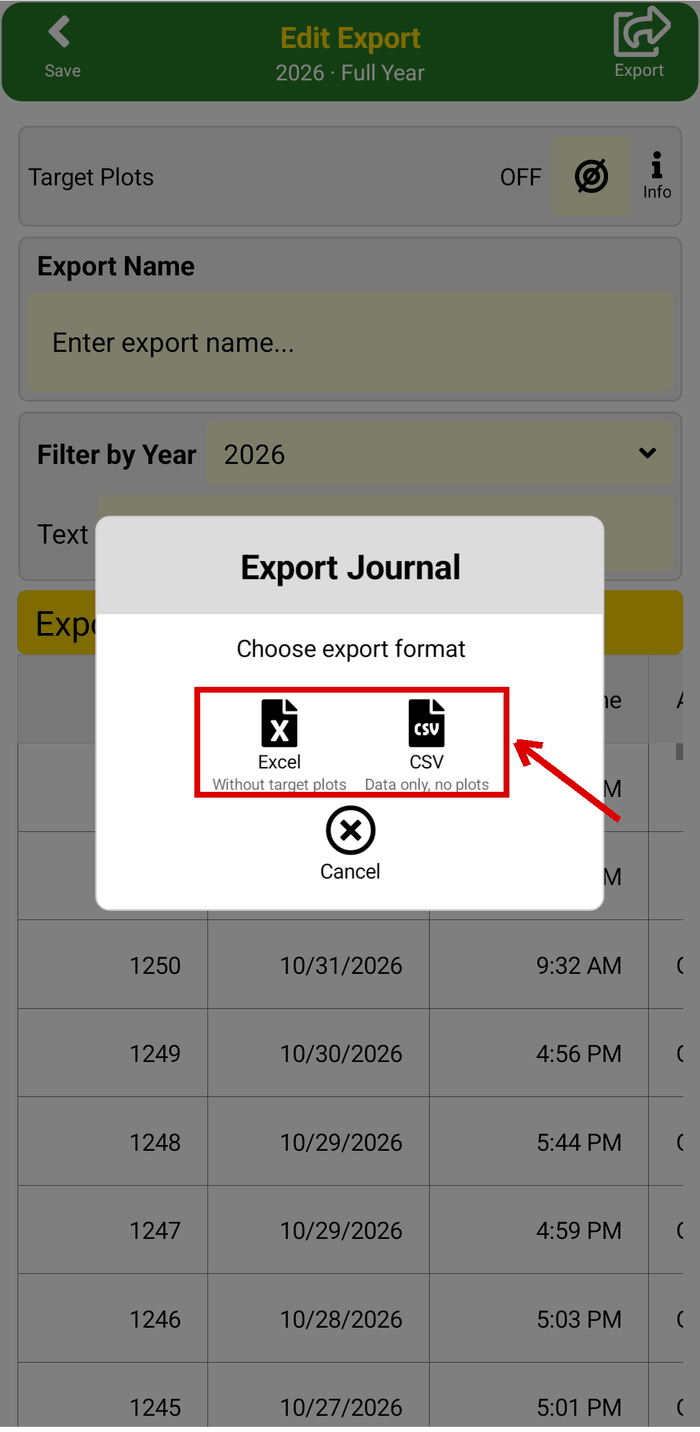
Paso 2: Excel o CSV
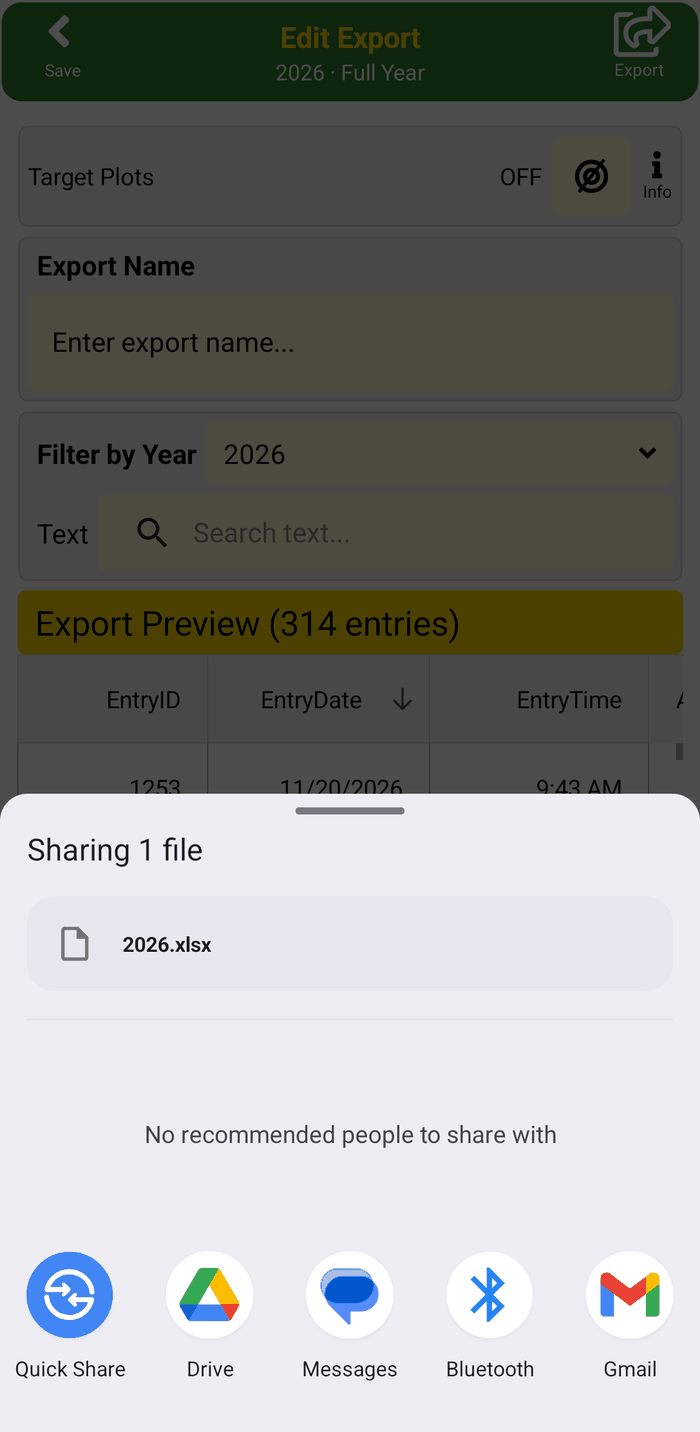
Paso 3: comparte el archivo
Usar otra vez una exportación guardada
En la página Lista de exportaciones:
- Exportarla otra vez: tócala.
- Cambiarla: desliza hacia la izquierda y toca Editar.
- Eliminarla: desliza hacia la derecha y toca Eliminar.
Otras exportaciones
- Tendencias: un PDF o un archivo CSV de tus gráficos. Consulta la página Progreso.
- Equipo y reglajes de visor: un PDF o un archivo CSV. Consulta la página Equipo.
- Todos tus datos: abre Ajustes > Legal > Exportar mis datos. Obtienes todos tus datos como un zip de archivos CSV.
Todas estas exportaciones están en la app que compraste. No necesitan Pro.
¿Qué sigue?
- Copia de seguridad - guarda una copia de todos tus datos, no solo de una exportación.
- Cómo transferir tus datos a un teléfono nuevo
- Diario de tiro con arco - lo que contiene el Diario.
¿Necesitas más ayuda? En la página de Ayuda hay más guías, o escríbenos - intentamos responder en 2 días laborables (sin contar festivos).

