
Exportez votre journal pour le lire sur un ordinateur, l'envoyer à votre entraîneur, ou garder votre propre copie. Le fichier contient chaque tir et chaque note d'entraînement, et chaque flèche.
Ce guide couvre :
- Faire un export
- Plage de semaines ou année entière
- Partager le fichier
- Réutiliser un export enregistré
- Autres exports
Faire un export
- Sur la page Journal, touchez Exporter les entrées (en haut à gauche). La page Liste des exports s'ouvre.
- Touchez Nouvel export (en haut à droite). La page Modifier l'export s'ouvre.
- Saisissez un Nom de l'export, par exemple "Entraîneur - novembre". Vous avez besoin d'un nom seulement pour garder l'export dans la liste.
- Choisissez une plage de semaines ou une année entière. Voir Plage de semaines ou année entière.
- Pour exporter seulement certaines entrées, saisissez un mot dans Texte, par exemple le nom d'un tir.
L'aperçu de l'export montre les entrées que le fichier contiendra, et combien.
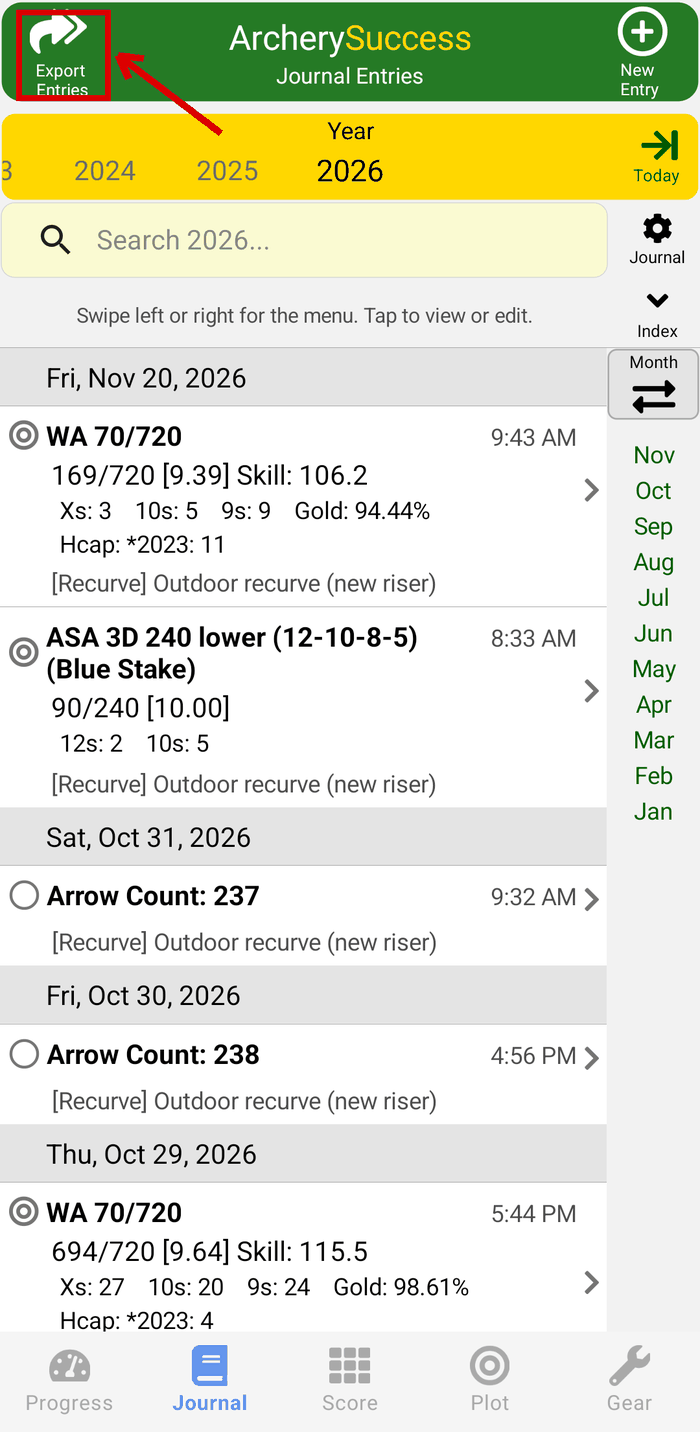
Étape 1 : Exporter les entrées
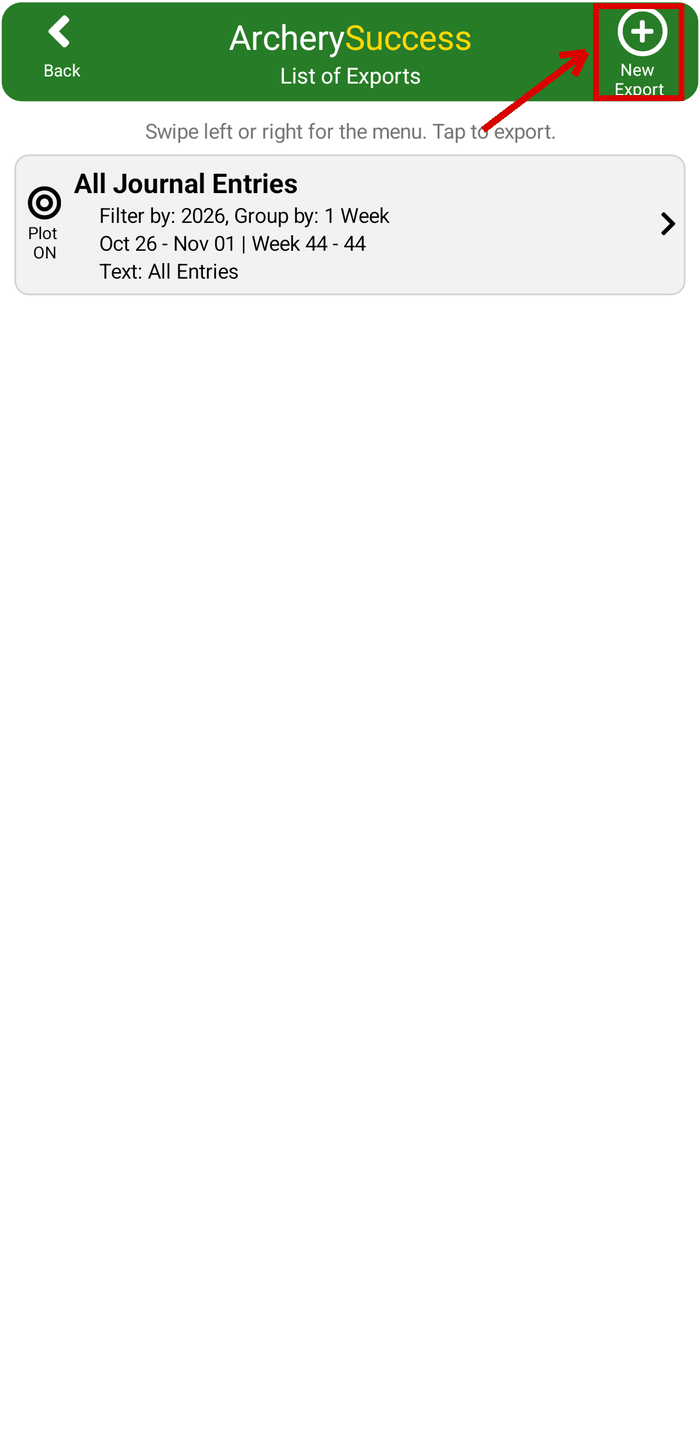
Étape 2 : Nouvel export
Plage de semaines ou année entière
L'interrupteur Impacts en haut règle ce que contient le fichier :
- Impacts activé : le fichier Excel contient les impacts de vos flèches. Choisissez l'année dans Filtrer par année, puis Grouper par 1, 2, 3 ou 4 semaines, puis la plage de semaines, par exemple "Nov 16 - Nov 22 | Week 47 - 47".
- Impacts désactivé : l'année entière, sans impacts. Choisissez l'année dans Filtrer par année. Le titre de la page montre, par exemple, "2026 - Full Year".
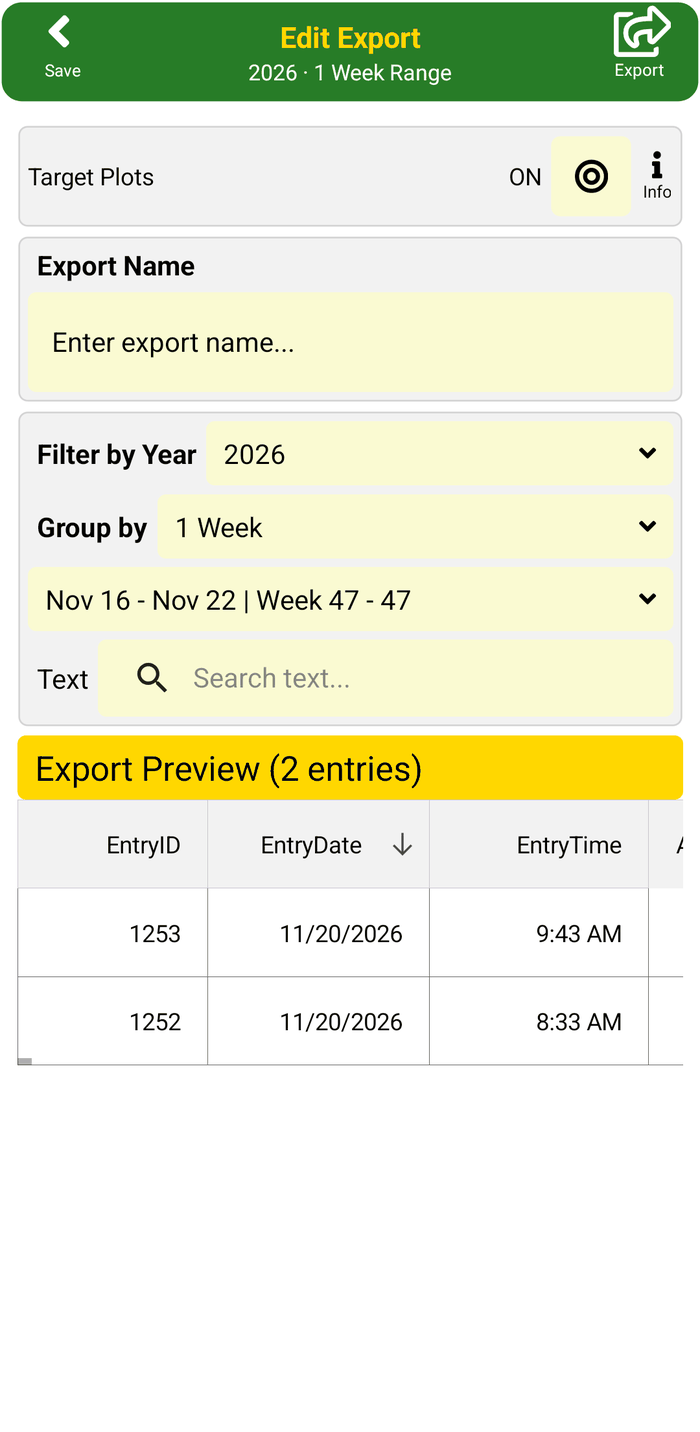
Impacts activé : une plage de semaines
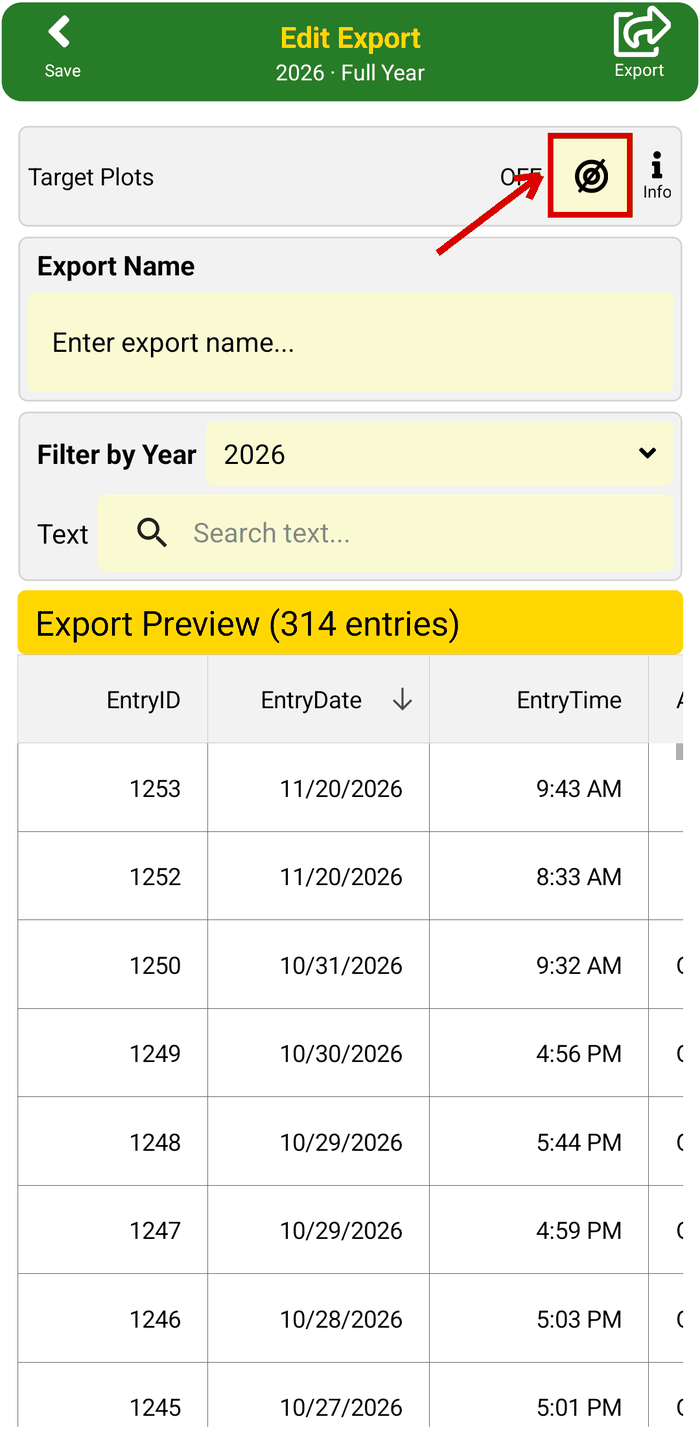
Impacts désactivé : l'année entière
Partager le fichier
- Touchez Exporter (en haut à droite).
- Dans la fenêtre Exporter le journal, touchez Excel ou CSV. Le CSV contient les données seulement, sans impacts, pour un tableur ou un autre programme.
- Votre téléphone ouvre son menu de partage. Envoyez le fichier par e-mail, enregistrez-le sur votre espace cloud, ou partagez-le avec une application.
Quand vous quittez la page, touchez Enregistrer (en haut à gauche) pour garder l'export dans votre Liste des exports. Un export sans nom n'est pas enregistré : l'application vous demande de Donner un nom ou de l'Abandonner.
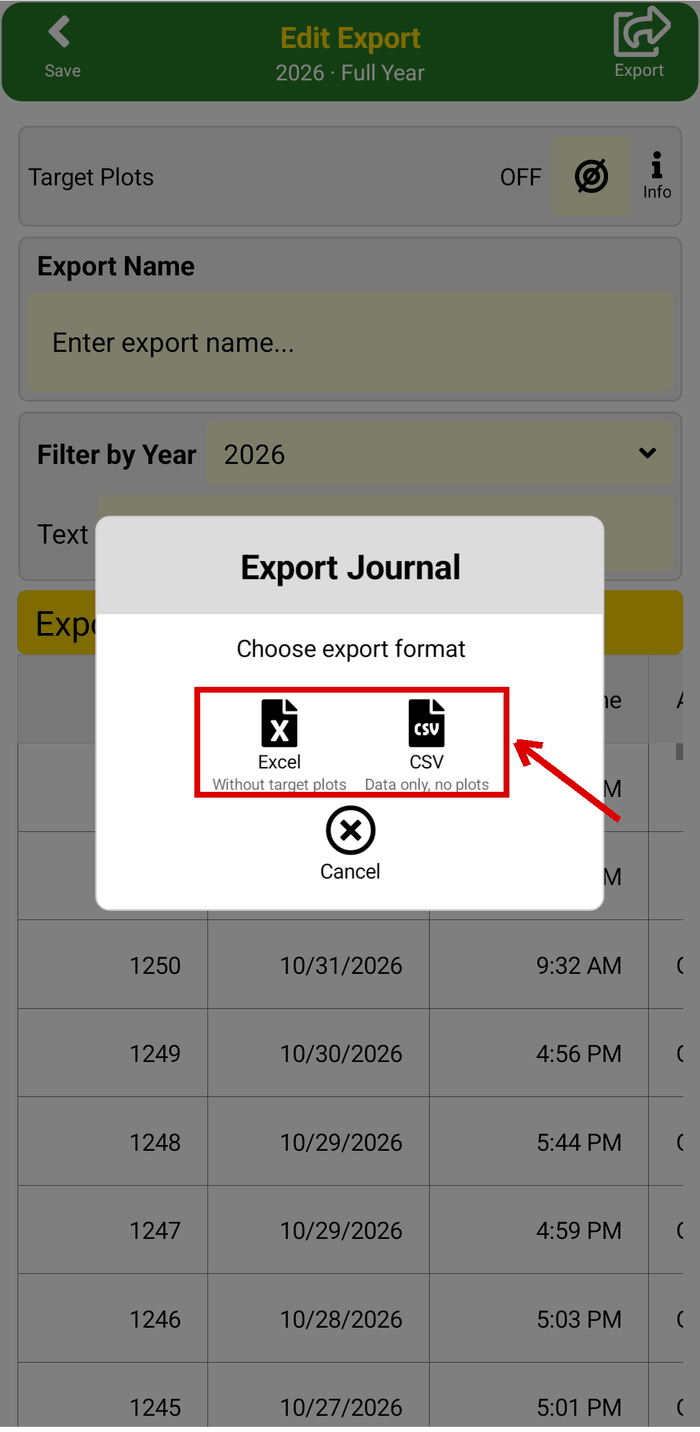
Étape 2 : Excel ou CSV
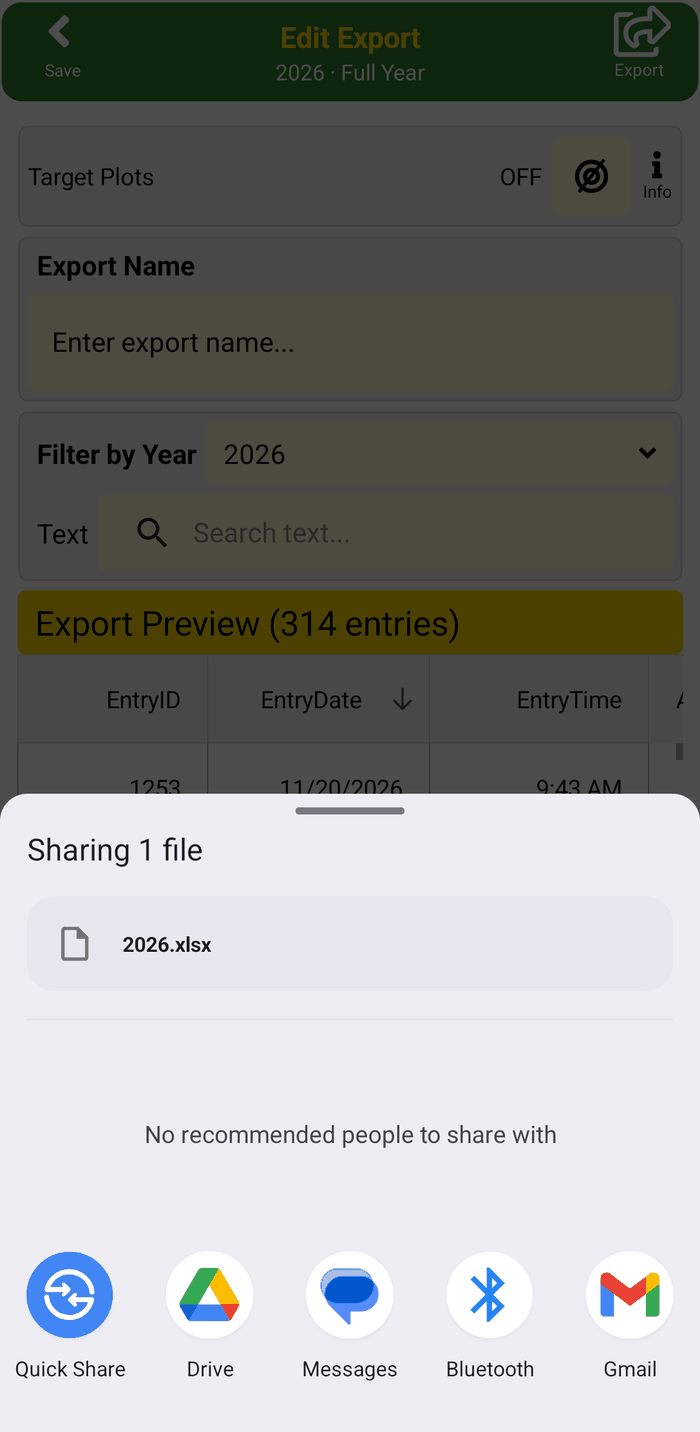
Étape 3 : partagez le fichier
Réutiliser un export enregistré
Sur la page Liste des exports :
- L'exporter de nouveau : touchez-le.
- Le modifier : faites-le glisser vers la gauche et touchez Modifier.
- Le supprimer : faites-le glisser vers la droite et touchez Supprimer.
Autres exports
- Tendances : un PDF ou un fichier CSV de vos graphiques. Voir la page Progrès.
- Matériel et réglages de viseur : un PDF ou un fichier CSV. Voir la page Matériel.
- Toutes vos données : ouvrez Réglages > Mentions légales > Exporter mes données. Vous obtenez toutes vos données dans un zip de fichiers CSV.
Tous ces exports sont dans l'application que vous avez achetée. Ils n'ont pas besoin de Pro.
Et ensuite ?
- Sauvegarde - gardez une copie de toutes vos données, pas seulement d'un export.
- Comment transférer vos données vers un nouveau téléphone
- Journal - ce que contient le Journal.
Besoin d'aide ? Voir la page Aide pour plus de guides pratiques, ou contactez-nous - nous essayons de répondre sous 2 jours ouvrés (jours fériés non compris).

