
अपना जर्नल एक्सपोर्ट करें ताकि उसे कंप्यूटर पर पढ़ें, अपने कोच को भेजें, या अपनी खुद की प्रति रखें। फ़ाइल में हर राउंड और ट्रेनिंग नोट होता है, और हर तीर भी।
इस गाइड में:
- एक्सपोर्ट बनाएँ
- सप्ताहों की सीमा या पूरा साल
- फ़ाइल शेयर करें
- सहेजा हुआ एक्सपोर्ट फिर इस्तेमाल करें
- दूसरे एक्सपोर्ट
एक्सपोर्ट बनाएँ
- जर्नल पेज पर निर्यात प्रविष्टियाँ टैप करें (ऊपर बाईं ओर)। निर्यात की सूची पेज खुलता है।
- नया निर्यात टैप करें (ऊपर दाईं ओर)। निर्यात संपादित करें पेज खुलता है।
- एक निर्यात का नाम लिखें, जैसे "Coach - November"। नाम सिर्फ़ तब चाहिए जब आप एक्सपोर्ट को सूची में रखना चाहें।
- सप्ताहों की सीमा या पूरा साल चुनें। देखें सप्ताहों की सीमा या पूरा साल।
- सिर्फ़ कुछ प्रविष्टियाँ एक्सपोर्ट करने के लिए टेक्स्ट में कोई शब्द लिखें, जैसे किसी राउंड का नाम।
निर्यात पूर्वावलोकन दिखाता है कि फ़ाइल में कौन-सी प्रविष्टियाँ होंगी, और कितनी।
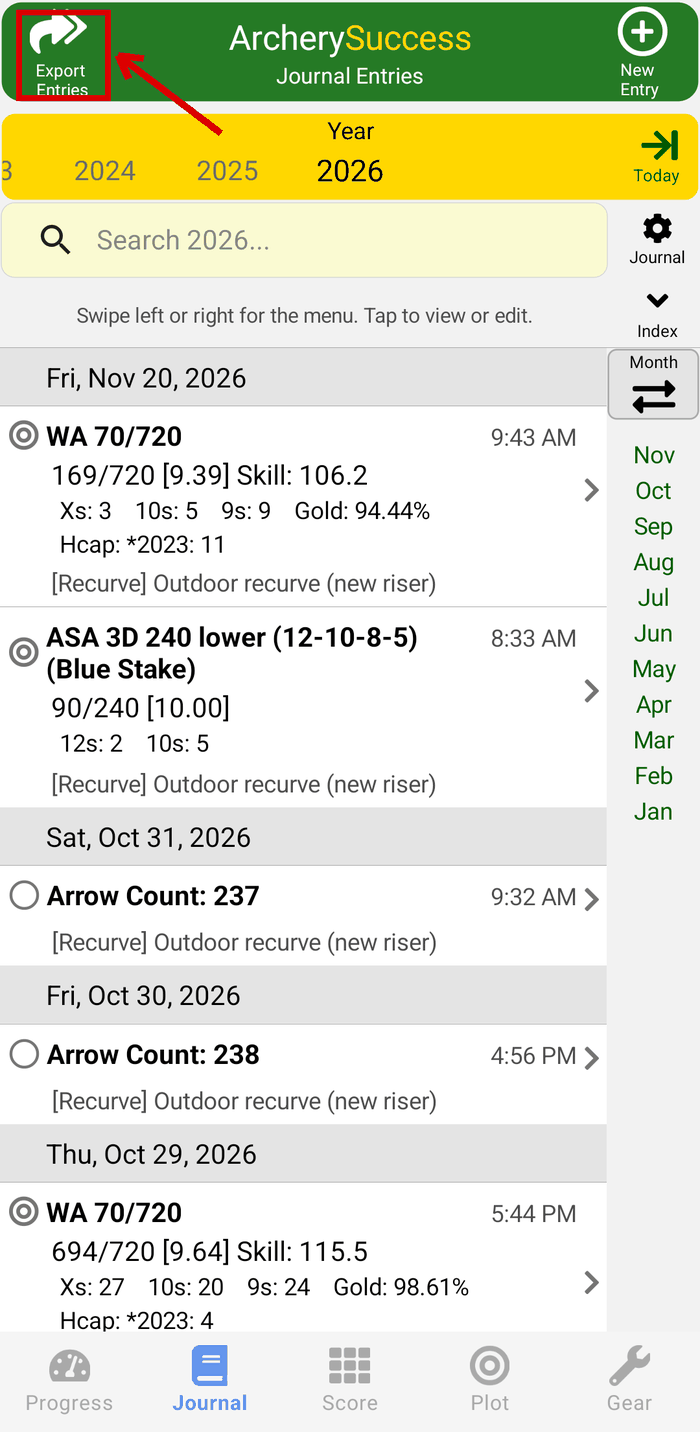
कदम 1: निर्यात प्रविष्टियाँ
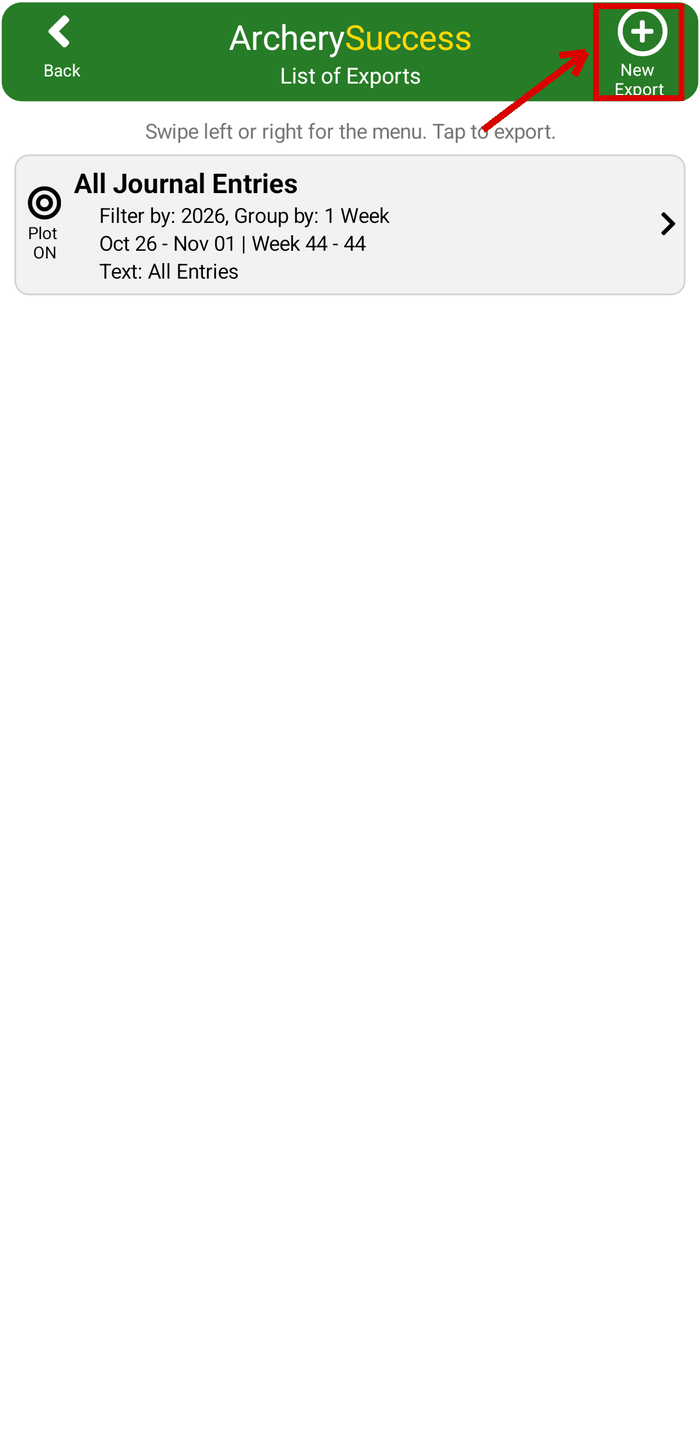
कदम 2: नया निर्यात
सप्ताहों की सीमा या पूरा साल
ऊपर का लक्ष्य पर तीरों के निशान स्विच तय करता है कि फ़ाइल में क्या होगा:
- लक्ष्य पर तीरों के निशान चालू: Excel फ़ाइल में आपके तीरों के टारगेट प्लॉट होते हैं। वर्ष के अनुसार फ़िल्टर में साल चुनें, फिर समूह बनाएँ में 1, 2, 3 या 4 सप्ताह, फिर सप्ताहों की सीमा, जैसे "Nov 16 - Nov 22 | Week 47 - 47"।
- लक्ष्य पर तीरों के निशान बंद: पूरा साल, बिना प्लॉट के। वर्ष के अनुसार फ़िल्टर में साल चुनें। पेज का शीर्षक दिखाता है, जैसे "2026 - Full Year"।
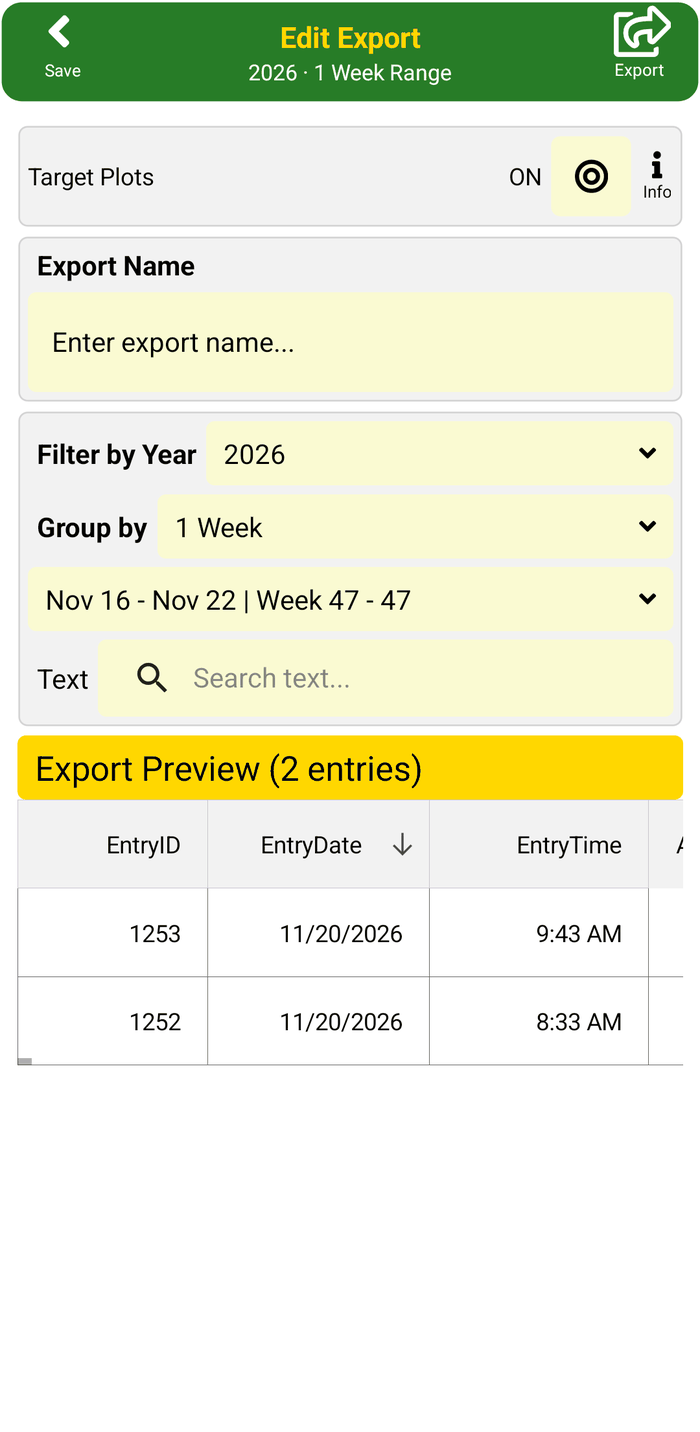
लक्ष्य पर तीरों के निशान चालू: सप्ताहों की सीमा
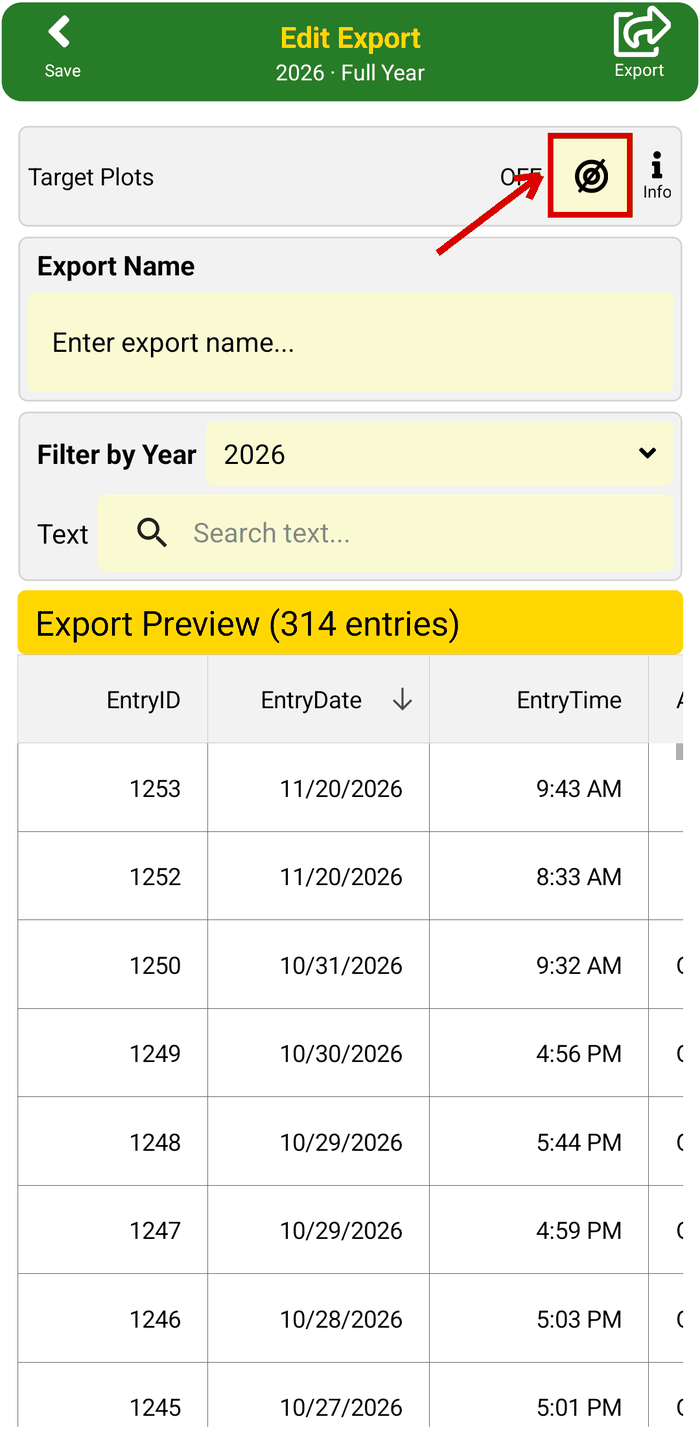
लक्ष्य पर तीरों के निशान बंद: पूरा साल
फ़ाइल शेयर करें
- निर्यात टैप करें (ऊपर दाईं ओर)।
- जर्नल निर्यात करें पॉपअप में Excel या CSV टैप करें। CSV में सिर्फ़ डेटा होता है, बिना प्लॉट के, स्प्रेडशीट या किसी दूसरे प्रोग्राम के लिए।
- आपका फ़ोन अपनी शेयर शीट खोलता है। फ़ाइल ईमेल से भेजें, अपने क्लाउड ड्राइव में सहेजें, या किसी ऐप से शेयर करें।
पेज छोड़ते समय एक्सपोर्ट को अपनी निर्यात की सूची में रखने के लिए सहेजें टैप करें (ऊपर बाईं ओर)। बिना नाम का एक्सपोर्ट नहीं सहेजा जाता: ऐप आपसे नाम जोड़ें या छोड़ दें पूछता है।
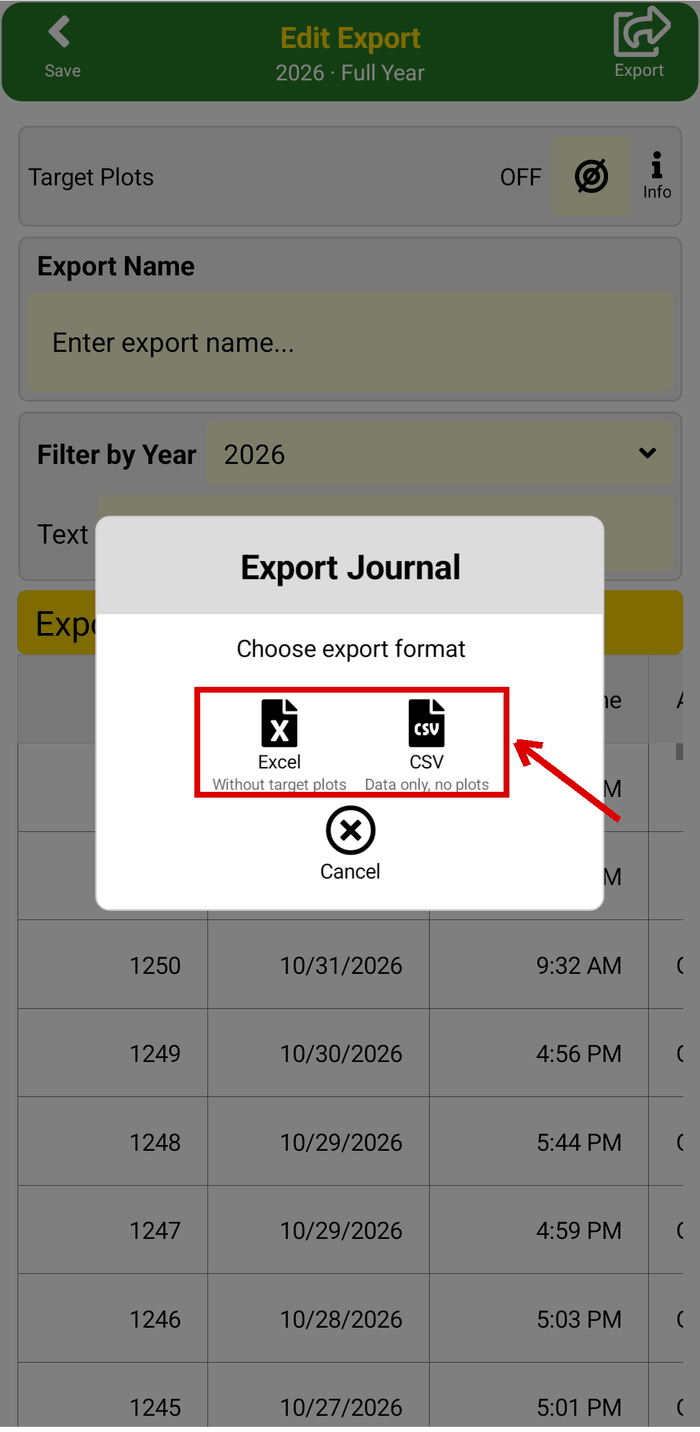
कदम 2: Excel या CSV
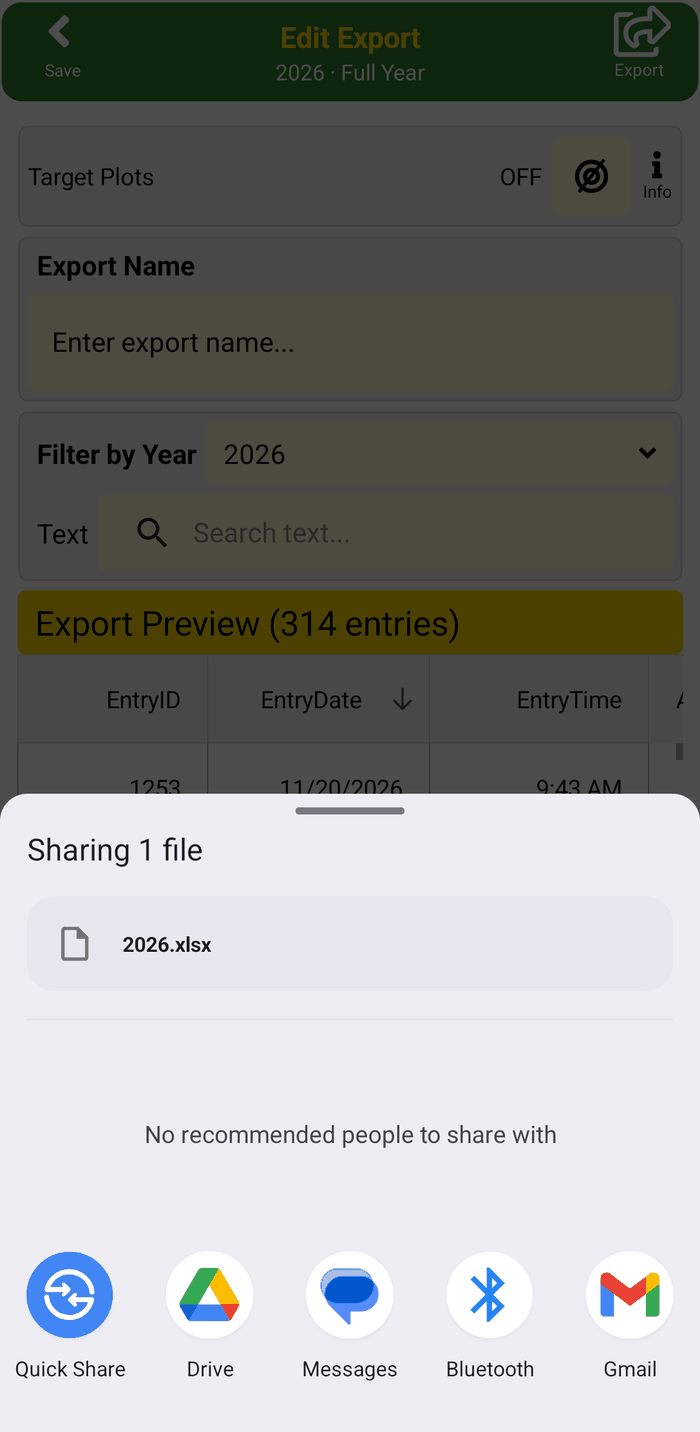
कदम 3: फ़ाइल शेयर करें
सहेजा हुआ एक्सपोर्ट फिर इस्तेमाल करें
निर्यात की सूची पेज पर:
- उसे फिर एक्सपोर्ट करें: उस पर टैप करें।
- उसे बदलें: उसे बाईं ओर स्वाइप करें और संपादित करें टैप करें।
- उसे हटाएँ: उसे दाईं ओर स्वाइप करें और हटाएँ टैप करें।
दूसरे एक्सपोर्ट
- रुझान: आपके चार्ट की PDF या CSV फ़ाइल। देखें प्रगति पेज।
- गियर और साइट सेटिंग: PDF या CSV फ़ाइल। देखें गियर पेज।
- आपका सारा डेटा: सेटिंग्स > क़ानूनी > मेरा डेटा निर्यात करें खोलें। आपको अपना सारा डेटा CSV फ़ाइलों की ज़िप के रूप में मिलता है।
ये सभी एक्सपोर्ट उस ऐप में हैं जो आपने खरीदा। इनके लिए Pro की ज़रूरत नहीं।
आगे क्या?
- बैकअप - अपने सारे डेटा की प्रति रखें, सिर्फ़ एक्सपोर्ट नहीं।
- अपना डेटा नए फ़ोन में कैसे ले जाएँ
- तीरंदाज़ी जर्नल - जर्नल में क्या होता है।
और मदद चाहिए? और गाइड के लिए सहायता पेज देखें, या हमसे संपर्क करें - हम 2 कार्य दिवसों के भीतर जवाब देने की कोशिश करते हैं (सार्वजनिक छुट्टियाँ शामिल नहीं)।

