
备份
应用里的备份
备份是你的日志、器材、轮次、射手信息和射手卡片的一份副本。所有备份选项都在 设置 > 应用数据 中。
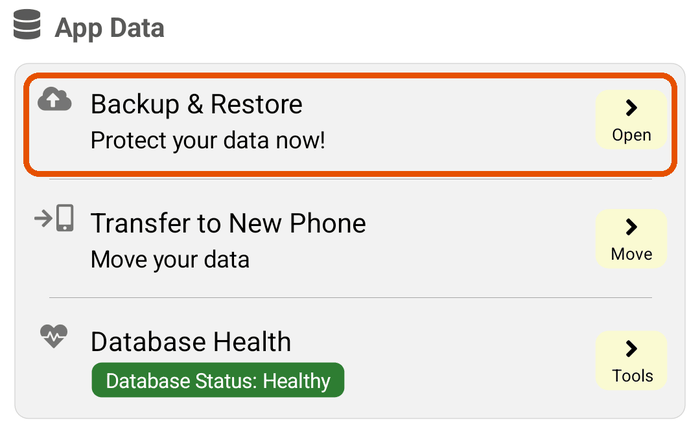
保存备份
- 打开 设置 > 应用数据 > 备份与恢复。
- 点按立即保存备份。你手机的分享选项会打开。
- 选择 iCloud、Google Drive 或另一个云端位置,这样新手机才能打开这份备份。
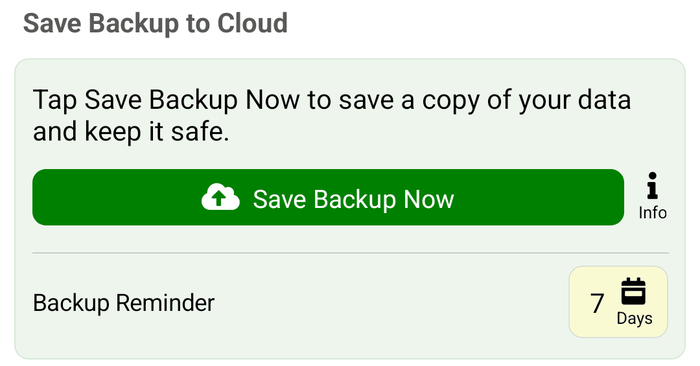
你保存到云端的每一份备份,也会在这台设备上保留一份副本。应用还会在你的设备上自动做备份。你可以在本机上的备份下看到它们。
备份提醒:选择在你上次备份多少天后,进展标签页显示提醒。做了新的备份,提醒就会消失。
恢复备份
- 打开 设置 > 应用数据 > 备份与恢复。
- 如果你的备份不在列表里,点按立即导入备份,并在云端找到备份文件。
- 在你想要的备份上点按恢复。
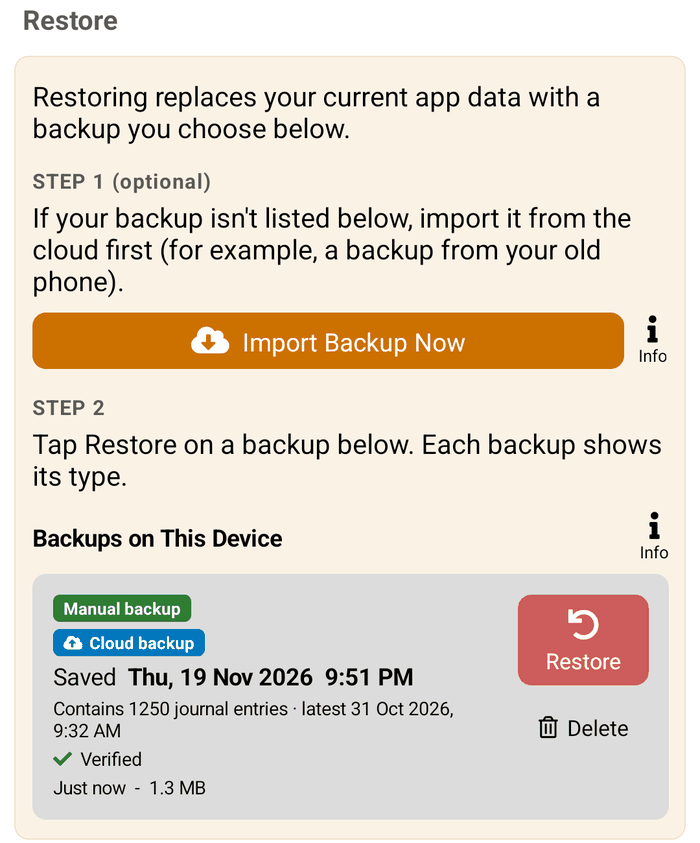
恢复会用备份替换你当前的应用数据。每次恢复之前,应用都会保留一份安全副本。
换到新手机
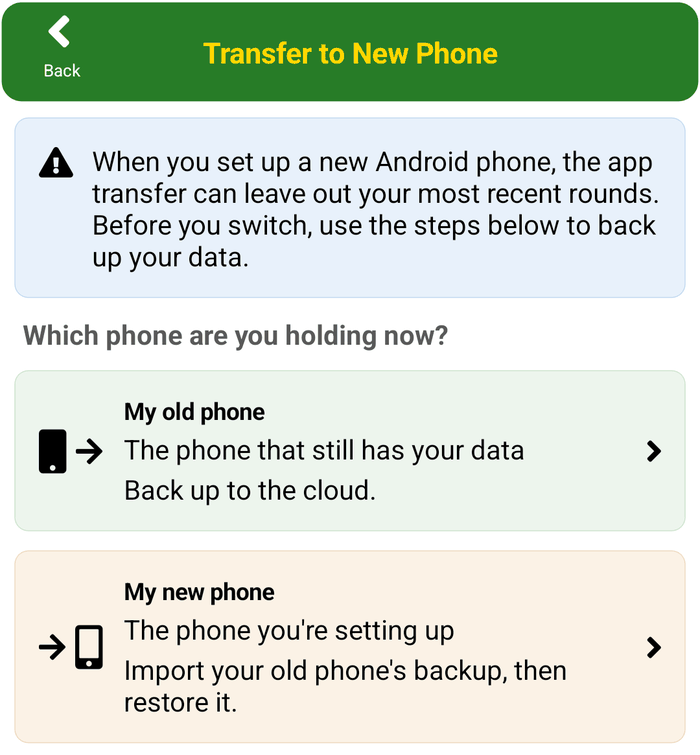
在每部手机上打开 设置 > 应用数据 > 转移到新手机。页面会问"你现在拿的是哪一部手机?",并显示"我的旧手机"和"我的新手机"各自的步骤。
iPhone 和 Android
iPhone 和 iPad:
- 立即保存备份和立即导入备份使用 iCloud 或另一个云端位置。
- 应用的自动备份也会复制到 iCloud。
- 设置新 iPhone 时,你的数据通常会被复制到新手机上,不需要你做任何操作,方式是 iPhone 到 iPhone 的直接传输,或从 iCloud 备份恢复。
Android:
- 立即保存备份和立即导入备份使用 Google Drive 或另一个云端位置。
- 应用的自动备份也会复制到你手机的 Google 备份中。
- 设置新的 Android 手机时,应用的转移可能会漏掉你最近的轮次。换手机之前,请先把备份保存到云端。
要在 iPhone 和 Android 手机之间转移,请使用转移到新手机。
也备份你的整部手机
你手机自己的备份也可以包含应用数据。下面的链接说明了方法。