
라운드, 일지 기록, 장비, 메모를 새 휴대폰으로 옮기세요. 이전 휴대폰에서 백업을 저장해 클라우드 저장소에 두고, 새 휴대폰에서 복원합니다. 단계는 iPhone과 Android에서 같습니다.
이 안내의 내용:
필요한 것
- 두 휴대폰 모두에 최신 버전의 ArcherySuccess.
- 두 휴대폰이 모두 열 수 있는 클라우드 저장소 - 예를 들어 Google Drive나 iCloud.
앱에서 새 휴대폰으로 이전을 찾는 곳
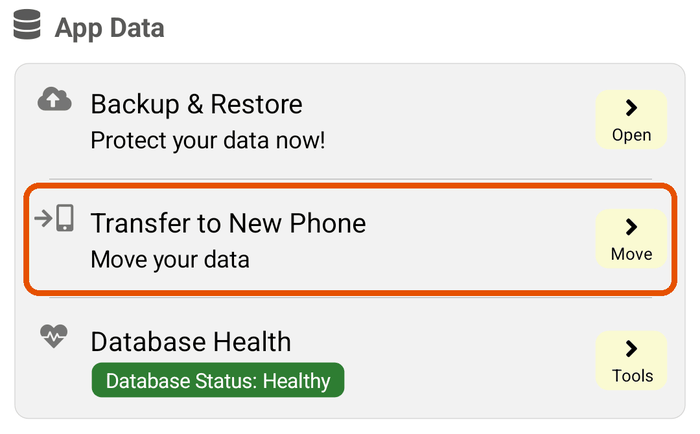
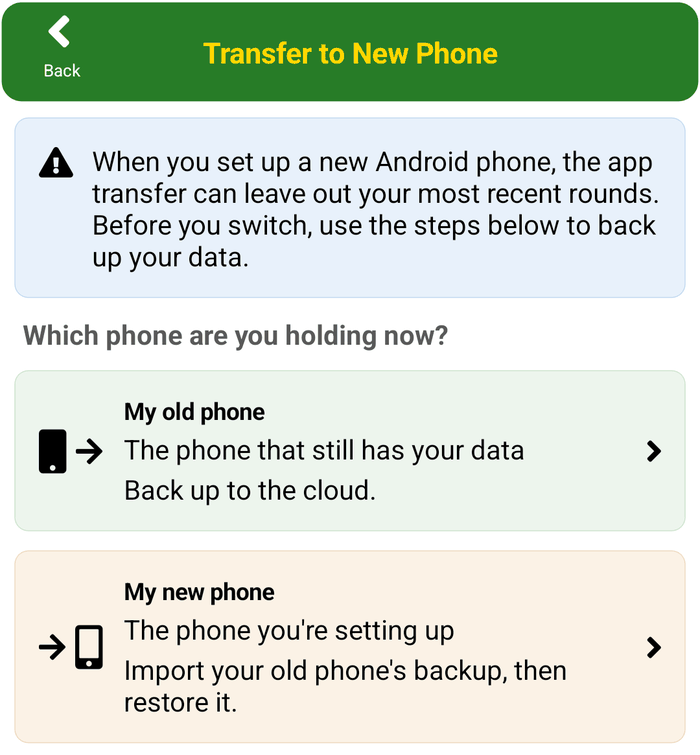
각 휴대폰에서 설정 > 앱 데이터 > 새 휴대폰으로 이전을 여세요. 페이지가 "지금 들고 있는 휴대폰은 어느 쪽인가요?"라고 묻고, 이전 휴대폰과 새 휴대폰의 단계를 보여 줍니다.
iPhone인가요, Android인가요?
- 새 iPhone: ArcherySuccess 데이터는 보통 저절로 넘어옵니다. iPhone 간 직접 전송이나 iCloud 백업으로 옮겨집니다. 그러면 아래 단계가 필요 없습니다. 아래 단계는 주로 Android 휴대폰으로 바꾸거나 Android에서 옮겨올 때 쓰세요.
- 새 Android 휴대폰: 앱 전송에서 가장 최근 라운드가 빠질 수 있습니다. 바꾸기 전에 아래 단계로 데이터를 백업하세요.
- 클라우드 저장소: iPhone에서는 지금 백업 저장과 지금 백업 가져오기가 iCloud나 다른 클라우드 저장소를 씁니다. Android에서는 Google Drive나 다른 클라우드 저장소를 씁니다. iPhone과 Android 사이를 옮길 때는 두 휴대폰이 모두 열 수 있는 클라우드 저장소에 백업을 저장하세요.
단계
-
이전 휴대폰과 새 휴대폰: 두 휴대폰 모두 ArcherySuccess를 최신 버전으로 업데이트하세요.
-
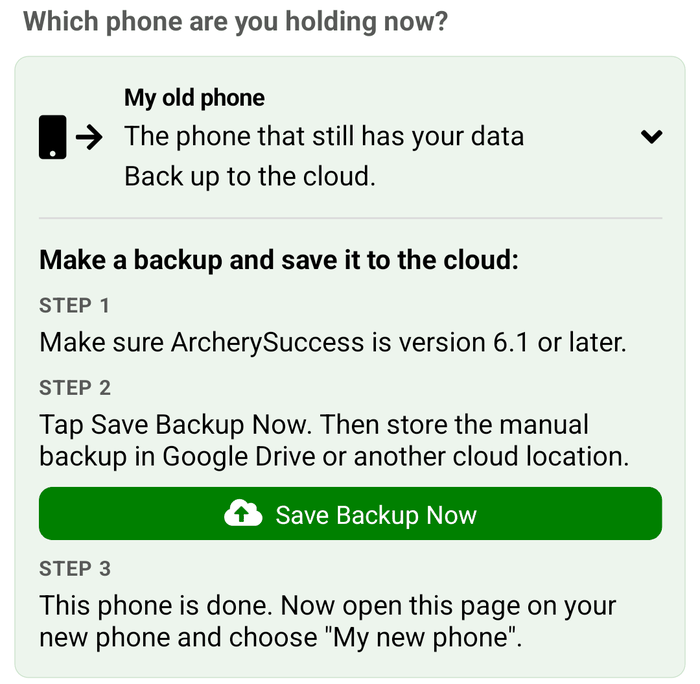
이전 휴대폰에서: 설정 > 앱 데이터 > 새 휴대폰으로 이전을 열고 이전 휴대폰을 탭하세요. 지금 백업 저장을 탭하세요. 그런 다음 백업을 Google Drive, iCloud 또는 다른 클라우드 저장소에 저장하세요.
-
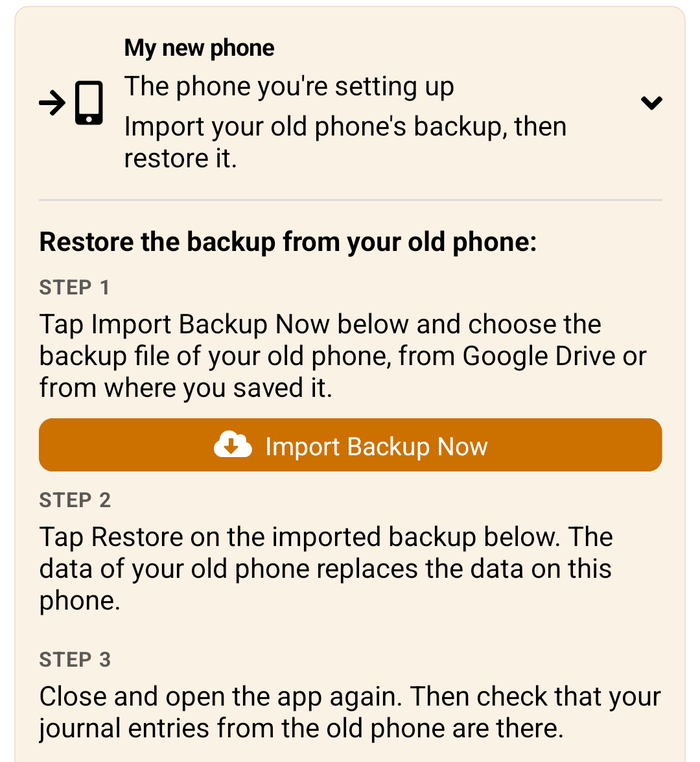
새 휴대폰에서: 설정 > 앱 데이터 > 새 휴대폰으로 이전을 열고 새 휴대폰을 탭하세요. 지금 백업 가져오기를 탭하고 이전 휴대폰의 백업 파일을 고르세요.
-
새 휴대폰에서: 가져온 백업에서 복원을 탭하세요. 참고: 복원하면 이 휴대폰의 데이터가 이전 휴대폰의 데이터로 바뀝니다. 앱은 그 전에 안전 사본을 만듭니다.
-
새 휴대폰에서: 앱을 닫았다가 다시 여세요.
-
새 휴대폰에서: 이전 휴대폰의 일지 기록이 있는지 확인하세요.
Apple과 Android 사이로 바꾸나요?
App Store와 Google Play는 서로 다른 스토어라서 한쪽에서 다른 쪽으로 바꾸면 앱을 다시 구매합니다. Pro 구독도 스토어마다 따로 구매합니다. Apple에서 Android로 바꾸면(또는 그 반대로) 앱을 다시 사서 쓰나요?를 보세요.
다음에는 무엇을 할까요?
- ArcherySuccess 데이터는 어떻게 백업하나요? - 데이터 백업을 준비해 두세요.
- ArcherySuccess가 기기 사이에 데이터를 동기화할 수 있나요? - 앱은 기기 사이를 동기화하지 않습니다.
도움이 더 필요하신가요? 도움말 페이지에 더 많은 안내가 있고, 문의해 주시면 영업일 기준 2일 안에 답변드리는 것을 목표로 합니다(공휴일 제외).

