
बैकअप
ऐप में बैकअप
बैकअप आपके जर्नल, गियर, राउंड, तीरंदाज़ विवरण और तीरंदाज़ कार्ड की एक प्रति है। बैकअप के सभी विकल्प सेटिंग्स > ऐप डेटा में हैं।
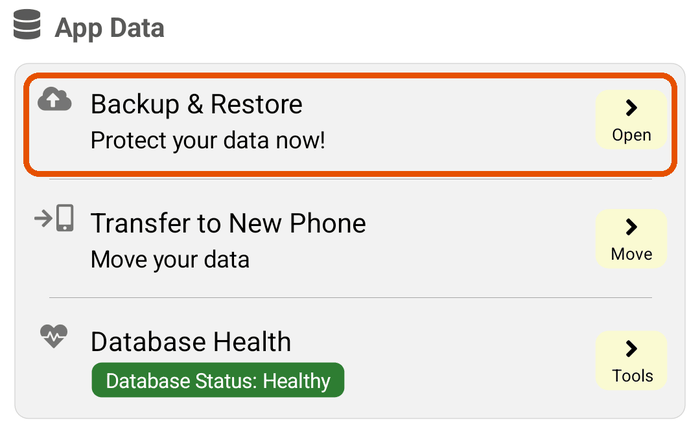
बैकअप सहेजें
- सेटिंग्स > ऐप डेटा > बैकअप और रिस्टोर खोलें।
- अभी बैकअप सहेजें टैप करें। आपके फ़ोन के शेयर विकल्प खुलते हैं।
- iCloud, Google Drive या कोई दूसरी क्लाउड जगह चुनें, ताकि नया फ़ोन बैकअप खोल सके।
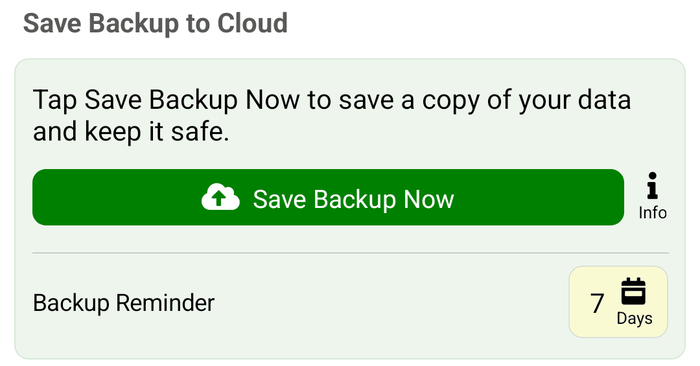
क्लाउड में सहेजा गया हर बैकअप इस डिवाइस पर भी एक प्रति रखता है। ऐप आपके डिवाइस पर अपने-आप भी बैकअप बनाता है। आप उन्हें इस डिवाइस पर बैकअप में देखते हैं।
बैकअप अनुस्मारक: चुनें कि आपके आखिरी बैकअप के कितने दिन बाद प्रगति टैब पर याद दिलाना दिखे। नया बैकअप याद दिलाना हटा देता है।
बैकअप रिस्टोर करें
- सेटिंग्स > ऐप डेटा > बैकअप और रिस्टोर खोलें।
- अगर आपका बैकअप सूची में नहीं है, तो अभी बैकअप इंपोर्ट करें टैप करें और क्लाउड में बैकअप फ़ाइल ढूँढें।
- जो बैकअप चाहिए, उस पर रिस्टोर करें टैप करें।
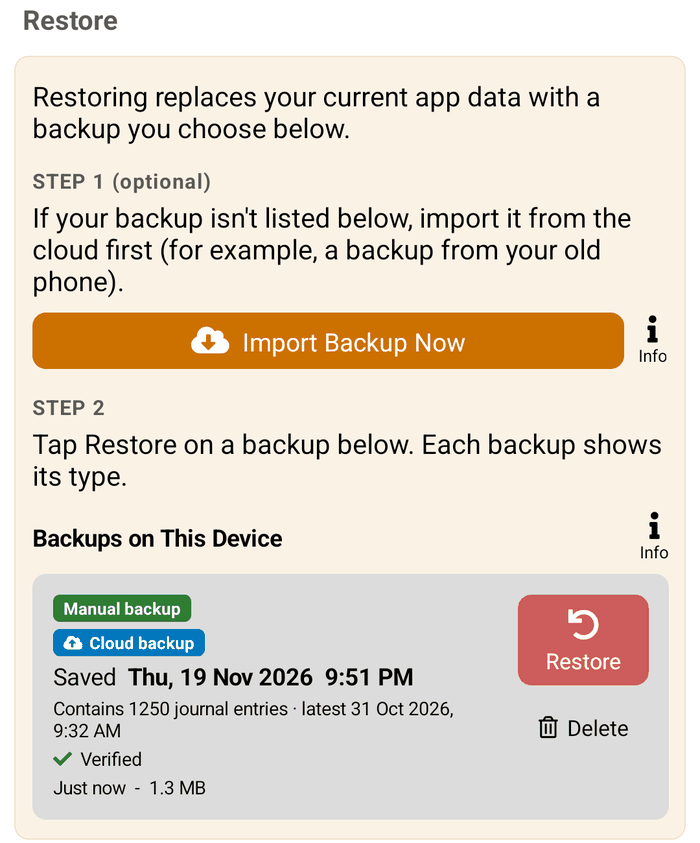
रिस्टोर आपके मौजूदा ऐप डेटा को बैकअप से बदल देता है। ऐप हर रिस्टोर से पहले एक सुरक्षा प्रति रखता है।
नए फ़ोन में जाएँ
हर फ़ोन पर सेटिंग्स > ऐप डेटा > नए फ़ोन में स्थानांतरण खोलें। पेज पूछता है "अभी आपके हाथ में कौन-सा फ़ोन है?" और मेरा पुराना फ़ोन और मेरा नया फ़ोन के कदम दिखाता है।
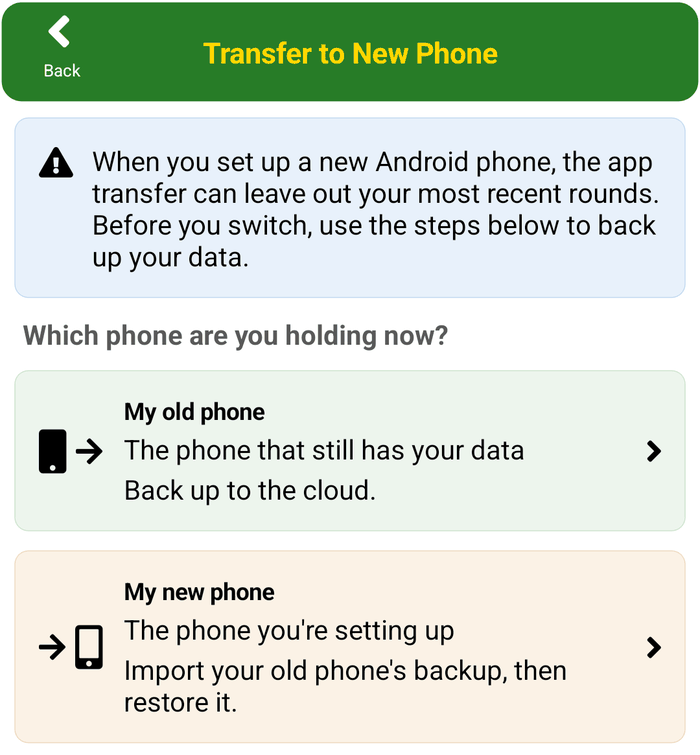
देखें अपना डेटा नए फ़ोन में कैसे ले जाएँ।
iPhone और Android
iPhone और iPad:
- अभी बैकअप सहेजें और अभी बैकअप इंपोर्ट करें iCloud या किसी दूसरी क्लाउड जगह का इस्तेमाल करते हैं।
- ऐप के अपने-आप बने बैकअप भी iCloud में कॉपी होते हैं।
- नया iPhone सेट करते समय आपका डेटा आम तौर पर बिना आपके किसी कदम के उसमें कॉपी हो जाता है, सीधे iPhone से iPhone ट्रांसफ़र से या iCloud बैकअप से।
Android:
- अभी बैकअप सहेजें और अभी बैकअप इंपोर्ट करें Google Drive या किसी दूसरी क्लाउड जगह का इस्तेमाल करते हैं।
- ऐप के अपने-आप बने बैकअप आपके फ़ोन के Google बैकअप में भी कॉपी होते हैं।
- नया Android फ़ोन सेट करते समय ऐप ट्रांसफ़र आपके सबसे हाल के राउंड छोड़ सकता है। बदलने से पहले क्लाउड में एक बैकअप सहेजें।
iPhone और Android फ़ोन के बीच जाने के लिए नए फ़ोन में स्थानांतरण इस्तेमाल करें।
अपने पूरे फ़ोन का भी बैकअप लें
आपके फ़ोन का अपना बैकअप भी ऐप का डेटा रख सकता है। नीचे के लिंक बताते हैं कैसे।