
Lleva tus rondas, entradas del diario, equipo y notas a un teléfono nuevo. Guardas una copia de seguridad en el teléfono antiguo, la pones en un lugar de la nube y la restauras en el teléfono nuevo. Los pasos son los mismos en iPhone y Android.
Esta guía explica:
Qué necesitas
- La última versión de ArcherySuccess en los dos teléfonos.
- Una cuenta de almacenamiento en la nube a la que puedan acceder los dos teléfonos - por ejemplo Google Drive o iCloud.
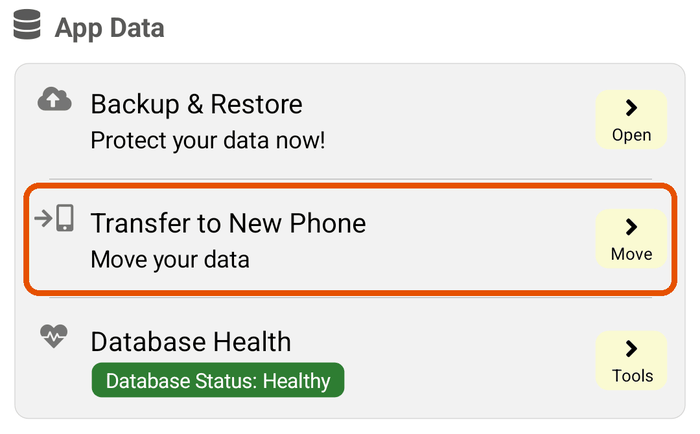
Dónde encontrar Transferir a un teléfono nuevo en la app
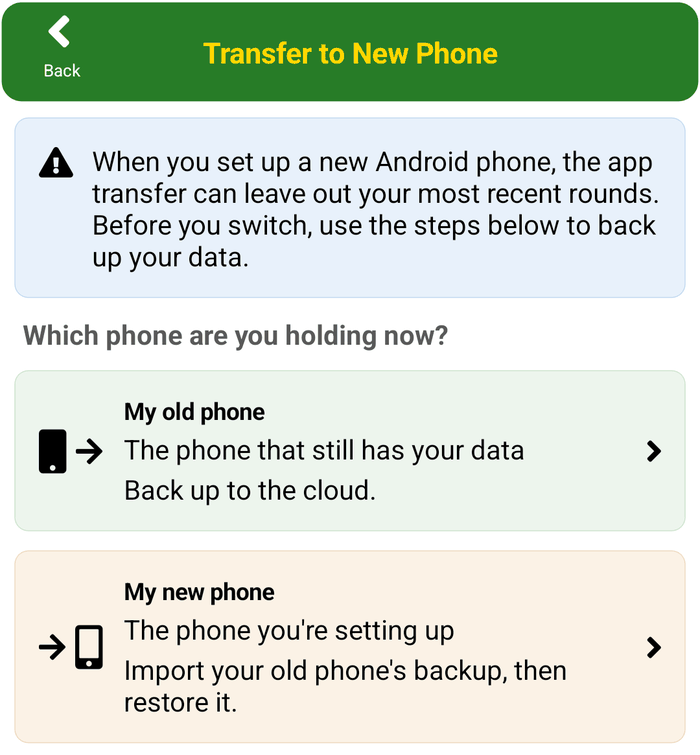
Abre Ajustes > Datos de la app > Transferir a un teléfono nuevo en cada teléfono. La página pregunta "¿Qué teléfono tienes ahora en la mano?" y muestra los pasos de Mi teléfono antiguo y Mi teléfono nuevo.
¿iPhone o Android?
- iPhone nuevo: tus datos de ArcherySuccess suelen pasar solos, con una transferencia directa de iPhone a iPhone o desde una copia de iCloud. Entonces no necesitas los pasos de abajo. Los pasos sirven sobre todo para cambiar a un teléfono Android o desde uno.
- Teléfono Android nuevo: la transferencia de apps puede dejar fuera tus rondas más recientes. Antes de cambiar, usa los pasos de abajo para guardar una copia de tus datos.
- El lugar de la nube: en un iPhone, Guardar copia ahora e Importar copia ahora usan iCloud u otro lugar de la nube. En Android usan Google Drive u otro lugar de la nube. Para pasar de un iPhone a un teléfono Android, o al revés, guarda la copia en un lugar de la nube que puedan abrir los dos teléfonos.
Los pasos
-
Teléfono antiguo y nuevo: actualiza ArcherySuccess a la última versión en los dos teléfonos.
-
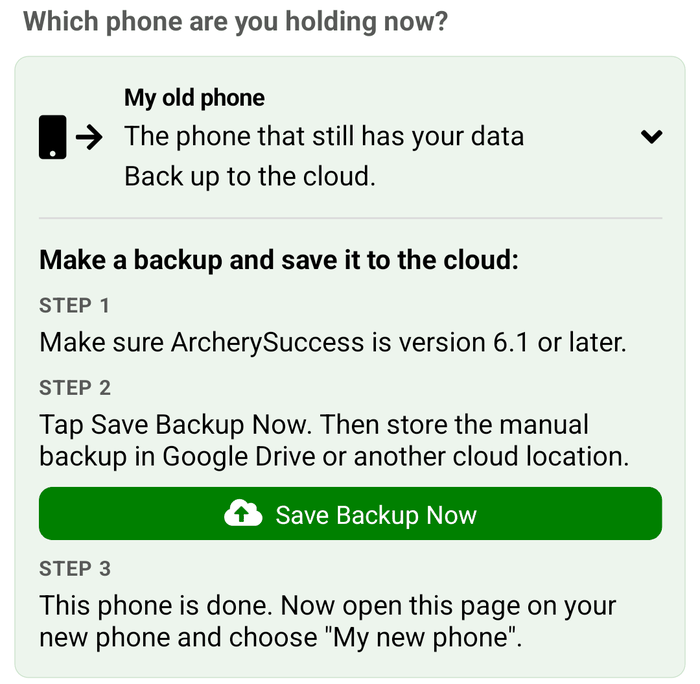
En el teléfono antiguo: abre Ajustes > Datos de la app > Transferir a un teléfono nuevo y toca Mi teléfono antiguo. Toca Guardar copia ahora. Después guarda la copia en Google Drive, iCloud u otro lugar de la nube.
-
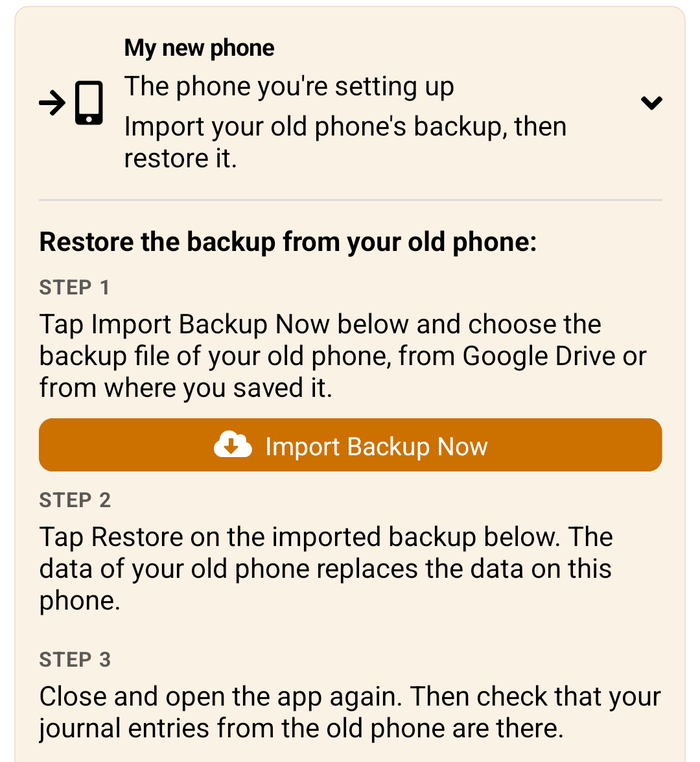
En el teléfono nuevo: abre Ajustes > Datos de la app > Transferir a un teléfono nuevo y toca Mi teléfono nuevo. Toca Importar copia ahora y elige el archivo de copia de tu teléfono antiguo.
-
En el teléfono nuevo: toca Restaurar en la copia importada. Nota: Restaurar sustituye los datos de este teléfono por los datos de tu teléfono antiguo. La app guarda antes una copia de protección.
-
En el teléfono nuevo: cierra la app y vuelve a abrirla.
-
En el teléfono nuevo: comprueba que están las entradas del diario del teléfono antiguo.
¿Cambias entre Apple y Android?
El App Store y Google Play son tiendas distintas, así que compras la app otra vez cuando pasas de una a otra. Una suscripción Pro también se compra en cada tienda. Consulta ¿Tengo que comprar la app otra vez si paso de Apple a Android?
¿Qué sigue?
- ¿Cómo hago una copia de seguridad de mis datos de ArcherySuccess? - guarda una copia de seguridad de tus datos.
- ¿Se pueden sincronizar los datos de ArcherySuccess entre dispositivos? - la app no sincroniza entre dispositivos.
¿Necesitas más ayuda? En la página de Ayuda hay más guías, o escríbenos - intentamos responder en 2 días laborables (sin contar festivos).

