
In ArcherySuccess i round campagna, 3D, 2D e animali funzionano tutti allo stesso modo. Scegli il round, poi cambi i dettagli del bersaglio a ogni picchetto mentre percorri il percorso. Puoi toccare il punteggio di ogni freccia oppure segnarla sulla visuale, e passare dall'uno all'altro in qualsiasi momento.
Per un round su bersaglio, per esempio un WA 70/720, vedi Come segnare il punteggio di un round.
Questa guida mostra:
- Segnare il punteggio o segnare le frecce?
- Come iniziare un round
- Come cambiare il bersaglio a ogni picchetto
- Come vedere la scorecard
- Come clonare un percorso per tirarlo di nuovo
Segnare il punteggio o segnare le frecce?
Puoi segnare un round in due modi, e passare dall'uno all'altro nello stesso round:
- Pagina Punteggio - tocca i pulsanti del punteggio, senza plot del bersaglio.
- Pagina Segna - tocca il punto della visuale in cui ha colpito la freccia. L'app calcola il punteggio della freccia dal punto in cui arriva. Per segnare con precisione, tocca e tieni premuto, sposta il dito nel punto esatto, poi solleva. La barra in basso mostra ogni bersaglio del percorso: il verde è finito, l'arancione è il bersaglio che stai tirando.
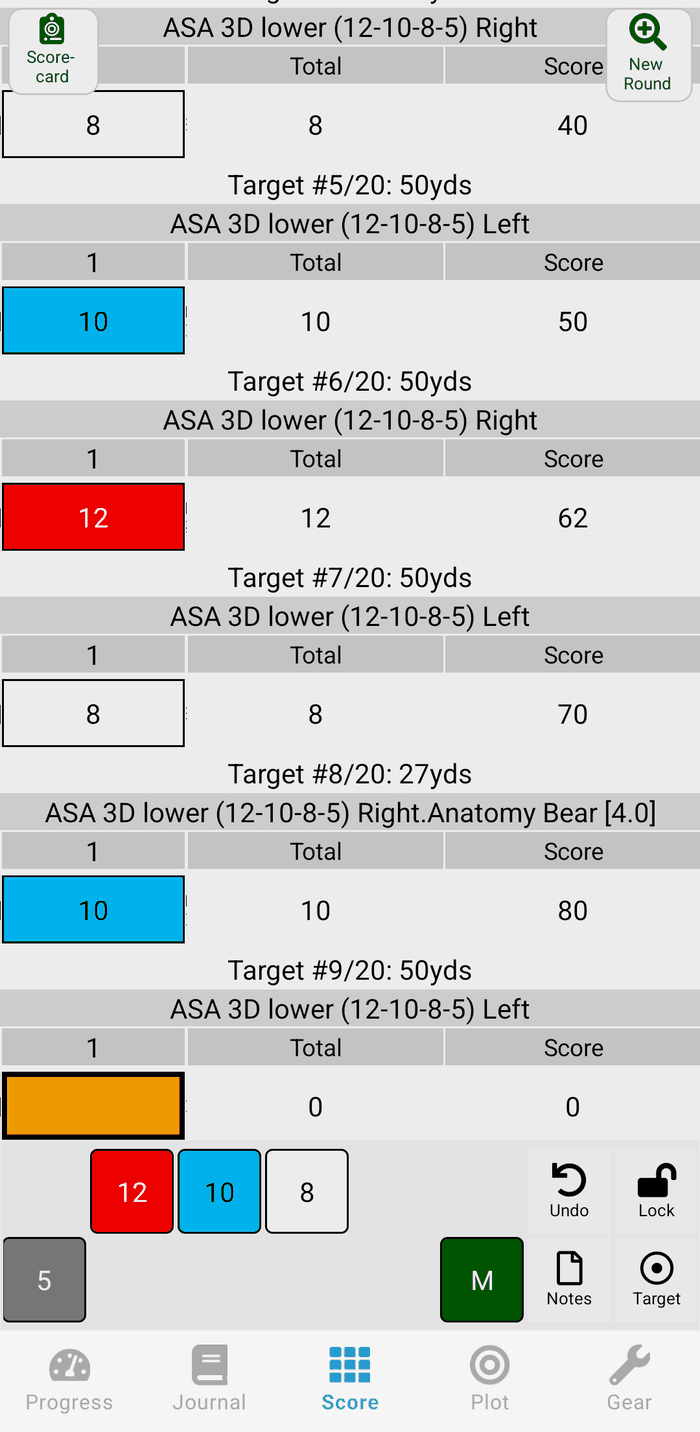
Punteggio
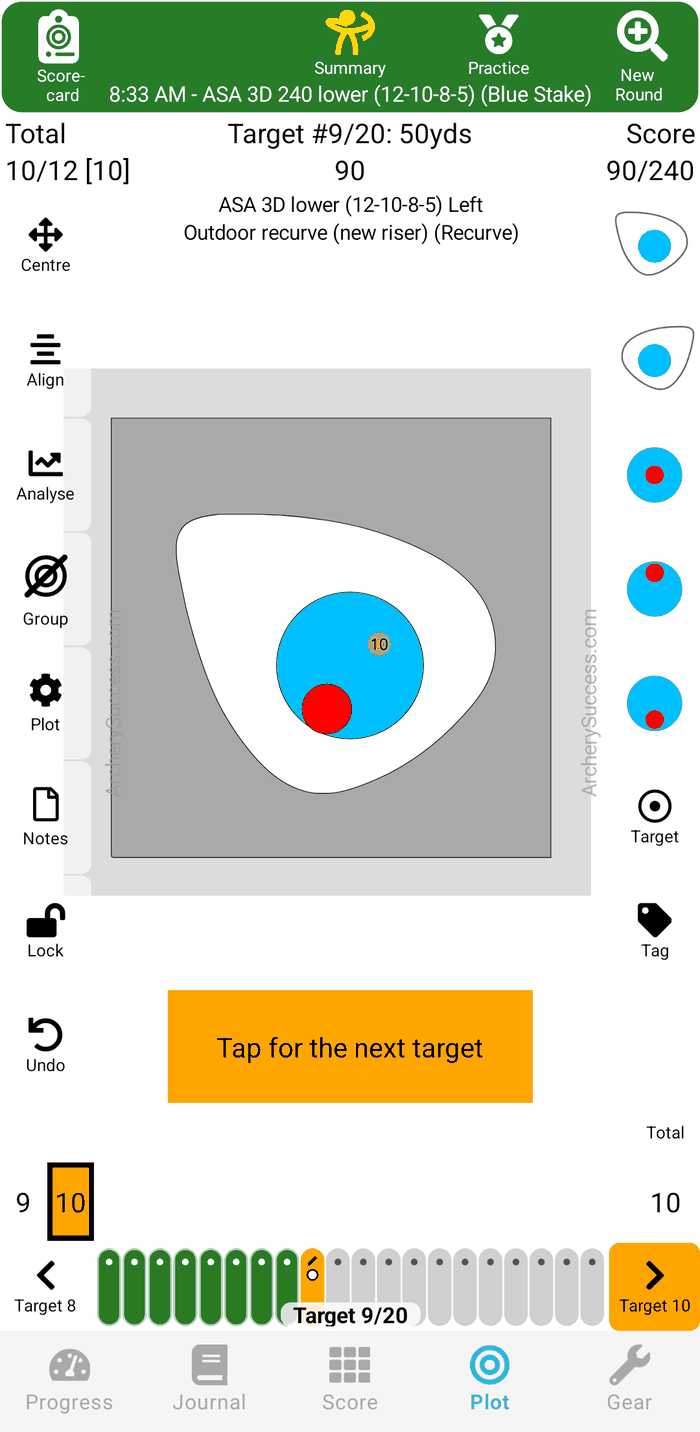
Segna
Come iniziare un round
- Nelle pagine Punteggio o Segna, tocca Nuovo round (in alto a destra). Oppure, nel Diario, tocca Nuova voce, poi Nuovo round.
- Nella pagina Cerca un round, scrivi una parte del nome. Scrivi per esempio ASA per vedere solo i round ASA.
- Tocca il round. Se l'app lo chiede, scegli Gara o Allenamento.
- Se inizi da un bersaglio diverso dal bersaglio 1, tocca i pulsanti freccia in basso nella pagina Segna finché la pagina mostra il tuo bersaglio.
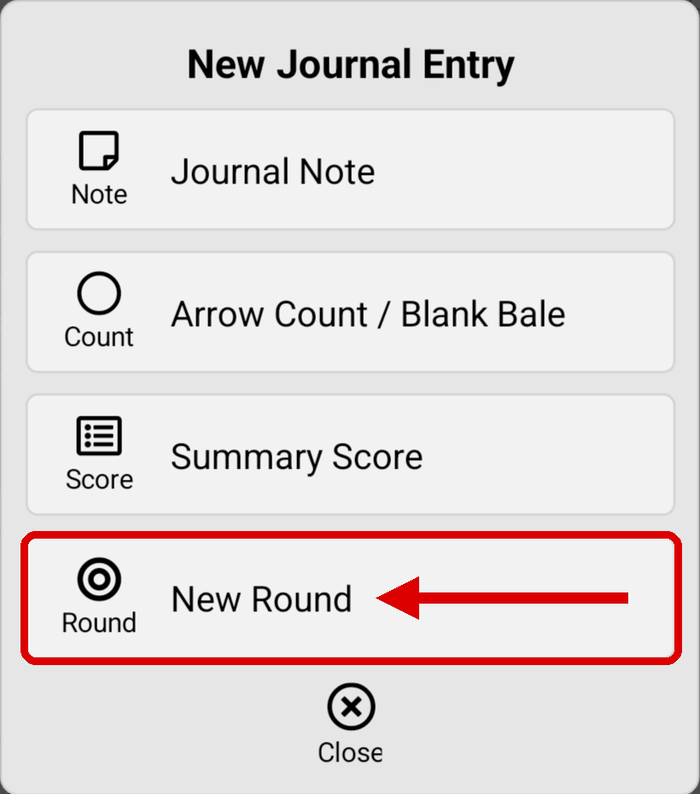
Passaggio 1: Diario > Nuova voce > Nuovo round
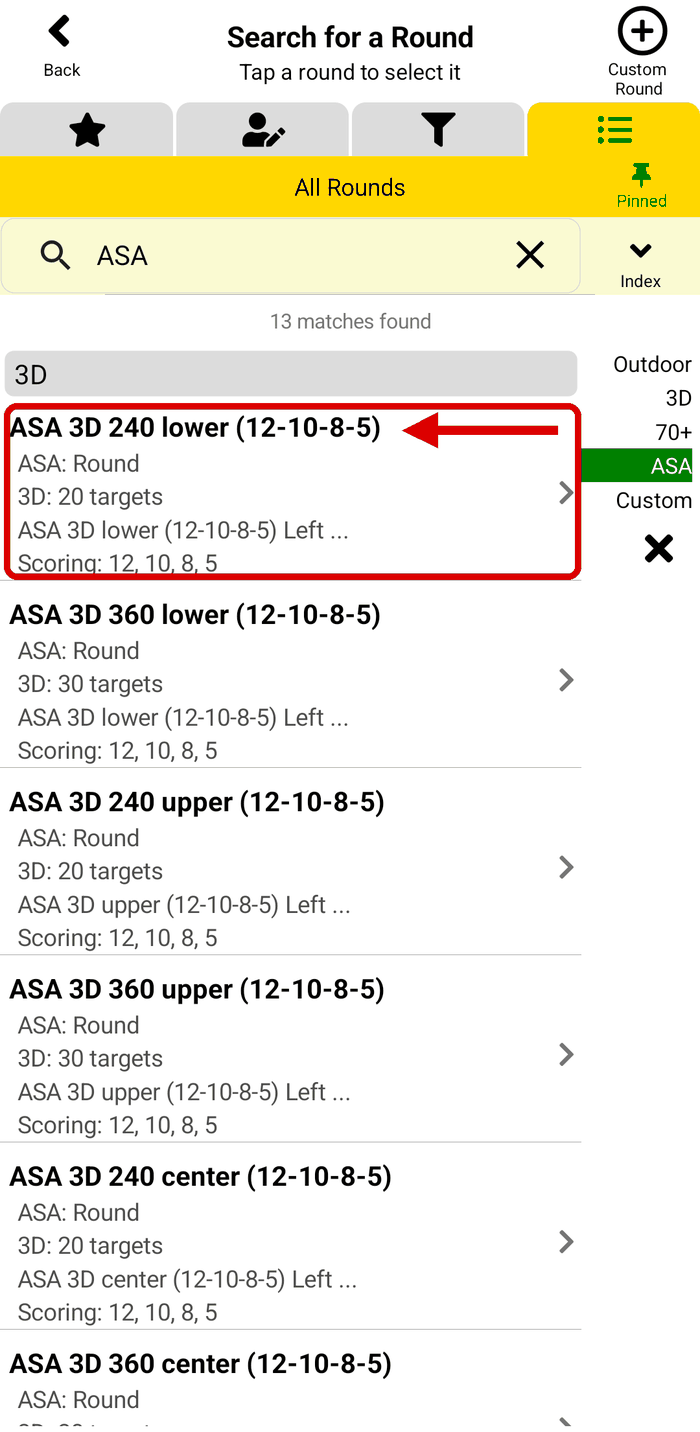
Passaggio 2: Cerca un round
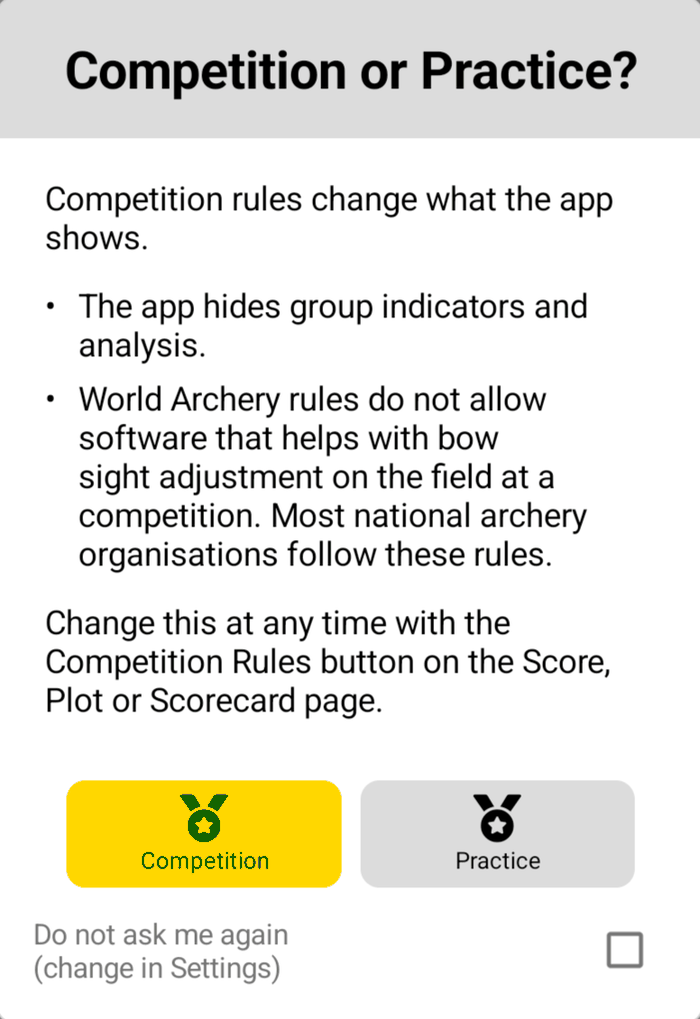
Passaggio 3: Gara o allenamento?
Come cambiare il bersaglio a ogni picchetto
Un percorso vero raramente corrisponde a un elenco fisso di distanze e visuali. Per questo, nei round campagna, 3D, 2D e animali, e nei round Flint Bowman e Flint Indoor, puoi cambiare i dettagli di ogni bersaglio mentre tiri:
- Tocca il pulsante Visuale. Nella pagina Punteggio è in basso a destra. Nella pagina Segna è a destra, sopra Etichetta.
- Si apre la pagina per cambiare il bersaglio che stai tirando. Il suo titolo nomina l'organizzazione, per esempio ASA 3D: cambia bersaglio.
- Imposta quello che vedi a quel picchetto. I campi seguono l'organizzazione. In un round ASA 3D imposti il picchetto di distanza, la visuale, un nome per il bersaglio (per esempio "Anatomy Bear"), la distanza e la sua unità (ft, m o yd) e la dimensione dell'anello del 10.
- Tocca Salva e tira. La scorecard conserva i nuovi dettagli per quel bersaglio.
Cambia il bersaglio prima di tirare. Se lo cambi dopo, l'app mantiene le tue frecce e le disegna sul nuovo bersaglio, e il plot non corrisponde al bersaglio su cui hai tirato.
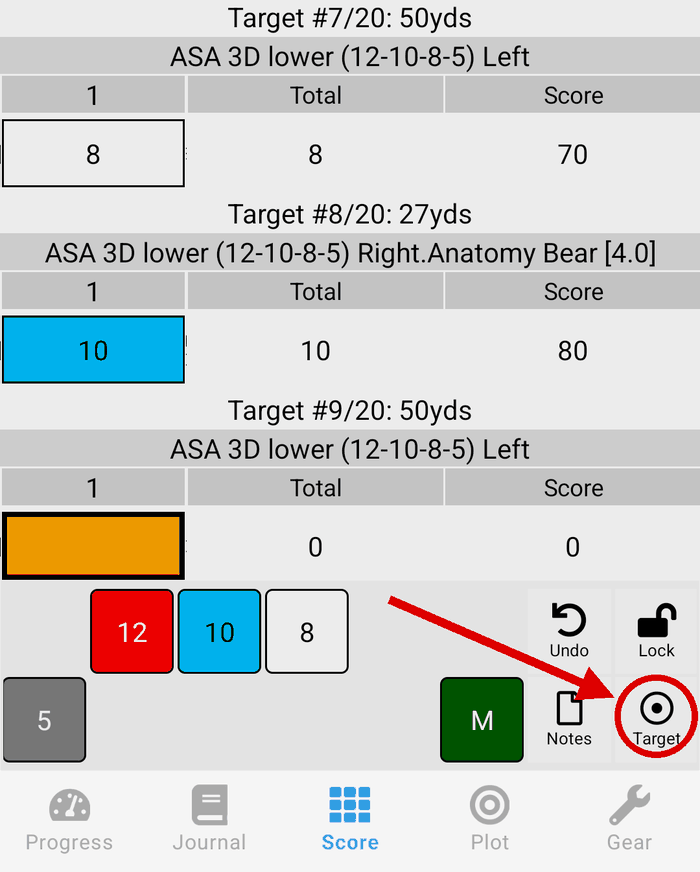
Passaggio 1: Visuale nella pagina Punteggio
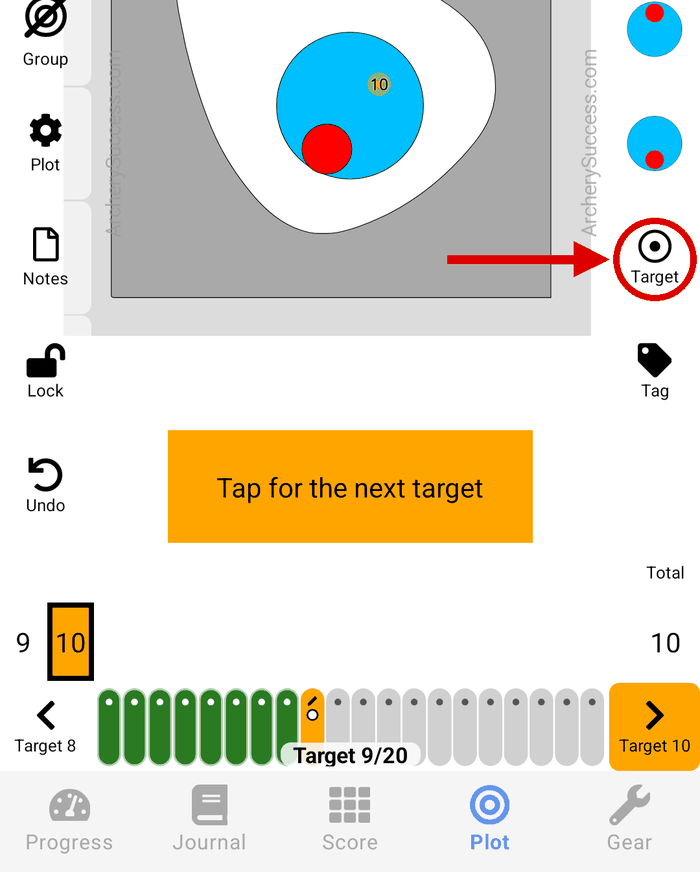
Passaggio 1: Visuale nella pagina Segna
In molte organizzazioni la pagina usa le regole dell'organizzazione. Per esempio, mostra la distanza massima del picchetto che scegli: Blue Stake, massimo 30 iarde (27,43 metri).
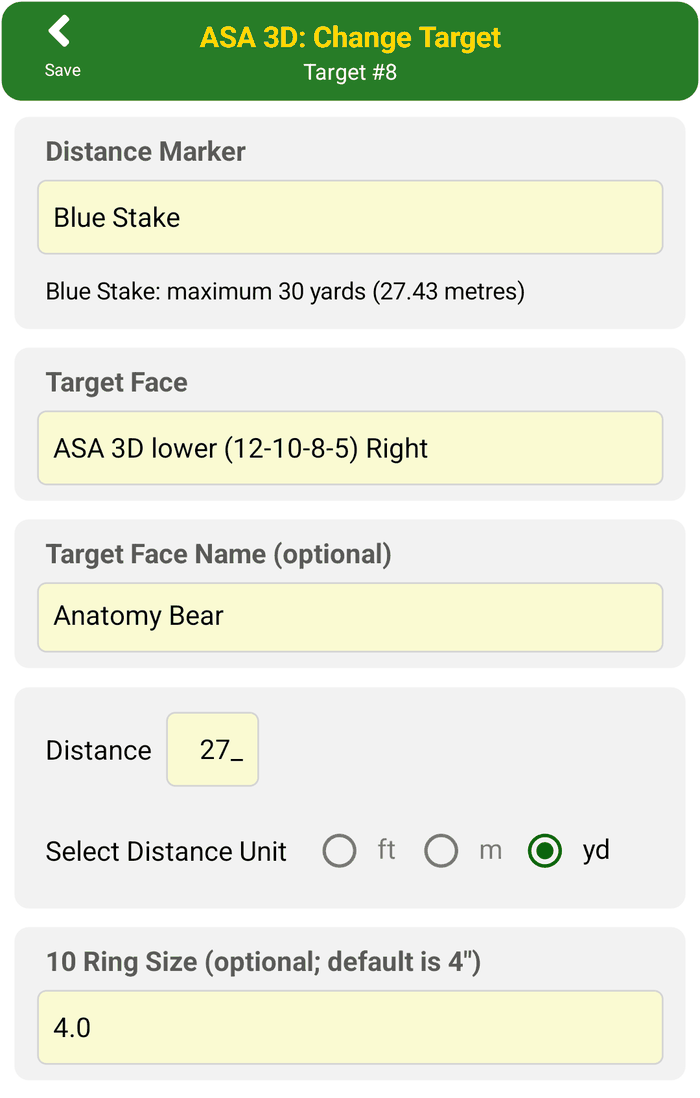
Passaggi da 2 a 4: cambiare il bersaglio
Come vedere la scorecard
- Il round che stai tirando ora: tocca Scorecard (in alto a sinistra nelle pagine Punteggio o Segna). Nella scorecard, tocca il pulsante Distanza per mostrare il plot di ogni bersaglio.
- Un round che hai tirato prima: nel Diario, tocca il round.
Pro aggiunge grafici del punteggio per i round campagna, animali, 3D e 2D.
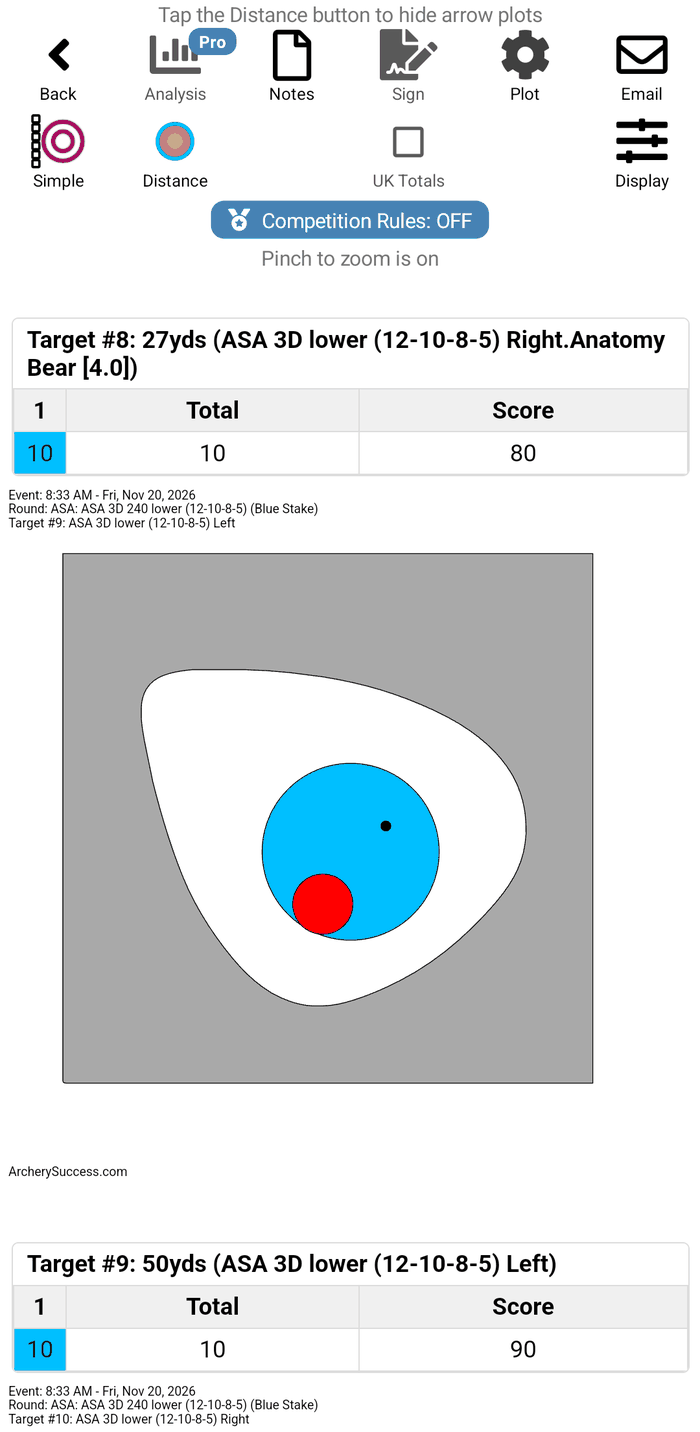
Scorecard con i plot del bersaglio
Come clonare un percorso per tirarlo di nuovo
Se tiri di nuovo lo stesso percorso, clona il round che hai tirato. Il clone conserva i dettagli dei tuoi bersagli, e compare nell'elenco dei round con il suo nome.
- Nel Diario, scorri il round campagna verso destra e tocca Clona round.
- Scrivi un Nome del nuovo round, per esempio "Percorso 3D del club". Se lo lasci vuoto, l'app gli dà un nome.
- Tocca Clona. Si apre la pagina Gestisci round, con il nuovo round sotto Personalizzati e clonati. La volta dopo lo trovi nella pagina Cerca un round.
Puoi clonare round 2D, 3D, campagna e animali, e i round Flint Bowman e Flint Indoor.
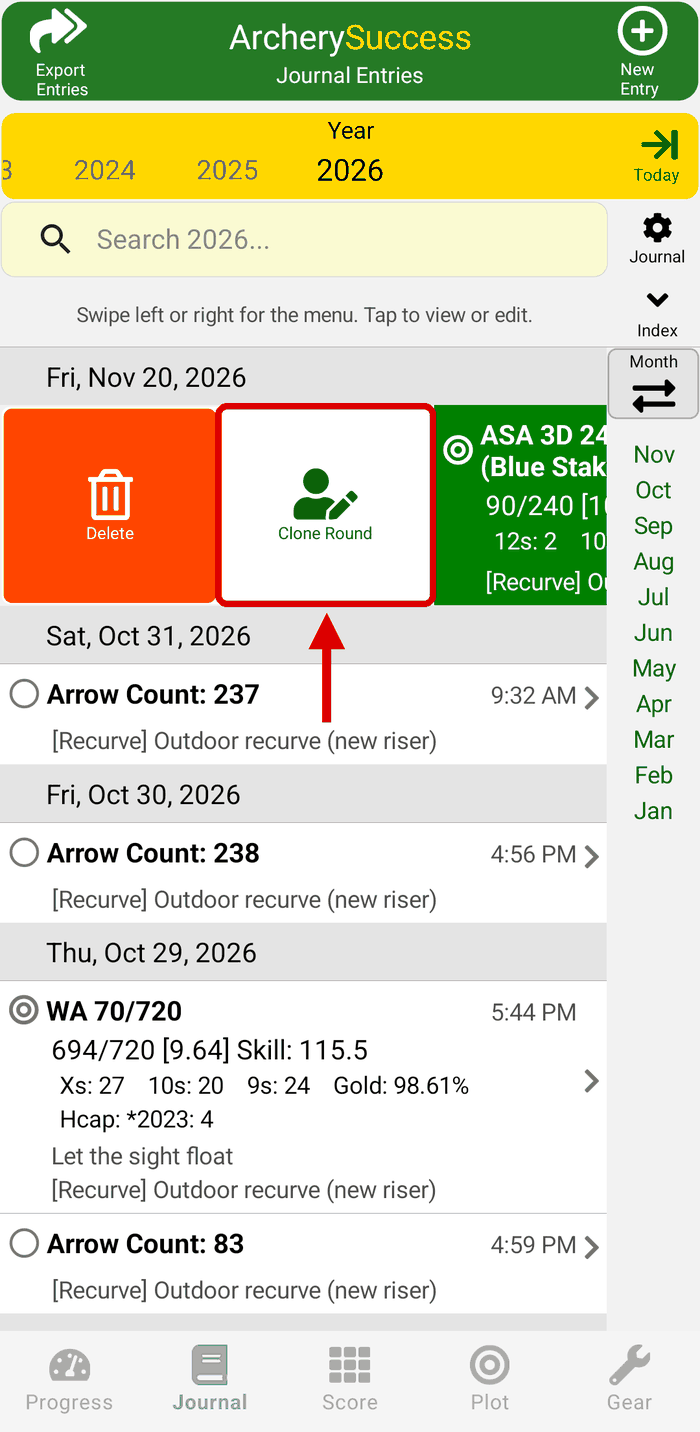
Passaggio 1: scorri a destra la voce del diario del round campagna
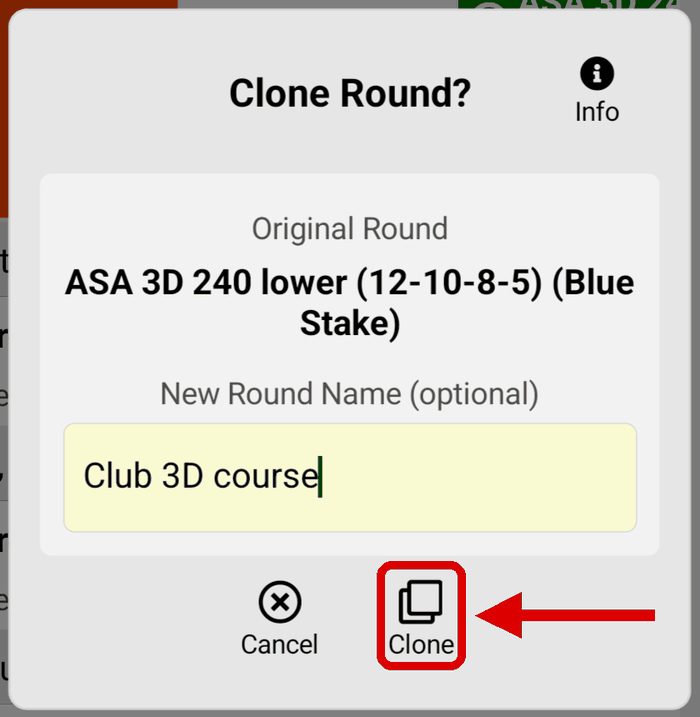
Passaggio 2: Clonare il round?
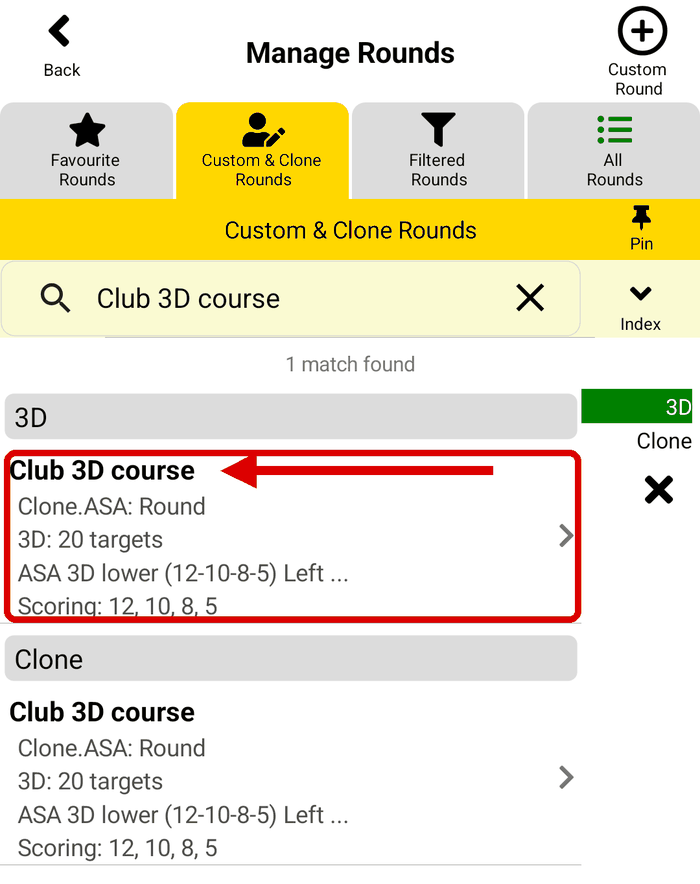
Passaggio 3: il nuovo round sotto Personalizzati e clonati
Non c'è nell'elenco un round per il tuo percorso? Nella pagina Cerca un round, creane uno tuo: tocca Round personalizzato (in alto a destra). Vedi Round personalizzati.
Ti serve altro aiuto? Nella pagina Assistenza trovi altre guide, oppure scrivici - cerchiamo di rispondere entro 2 giorni lavorativi (festivi esclusi).

