
Dans ArcherySuccess, les tirs campagne, 3D, 2D et animaliers fonctionnent tous de la même façon. Vous choisissez le tir, puis vous changez les détails de la cible à chaque piquet en parcourant le terrain. Vous pouvez toucher le score de chaque flèche ou la pointer sur le blason, et vous pouvez passer de l'un à l'autre à tout moment.
Pour un tir sur cible, par exemple un WA 70/720, voir Comment marquer un tir.
Ce guide couvre :
- Marquer ou pointer ?
- Commencer un tir
- Changer la cible à chaque piquet
- Voir la feuille de marque
- Cloner un parcours pour le tirer de nouveau
Marquer ou pointer ?
Vous pouvez marquer un tir de deux façons, et passer de l'une à l'autre dans le même tir :
- Page Score - touchez les boutons de score, sans impact.
- Page Impacts - touchez l'endroit où la flèche a touché le blason. L'application marque la flèche d'après l'endroit où elle tombe. Pour un pointage précis, maintenez le doigt, déplacez-le à l'endroit exact, puis relâchez. La barre en bas montre chaque cible du parcours : le vert est fait, l'orange est la cible que vous tirez maintenant.
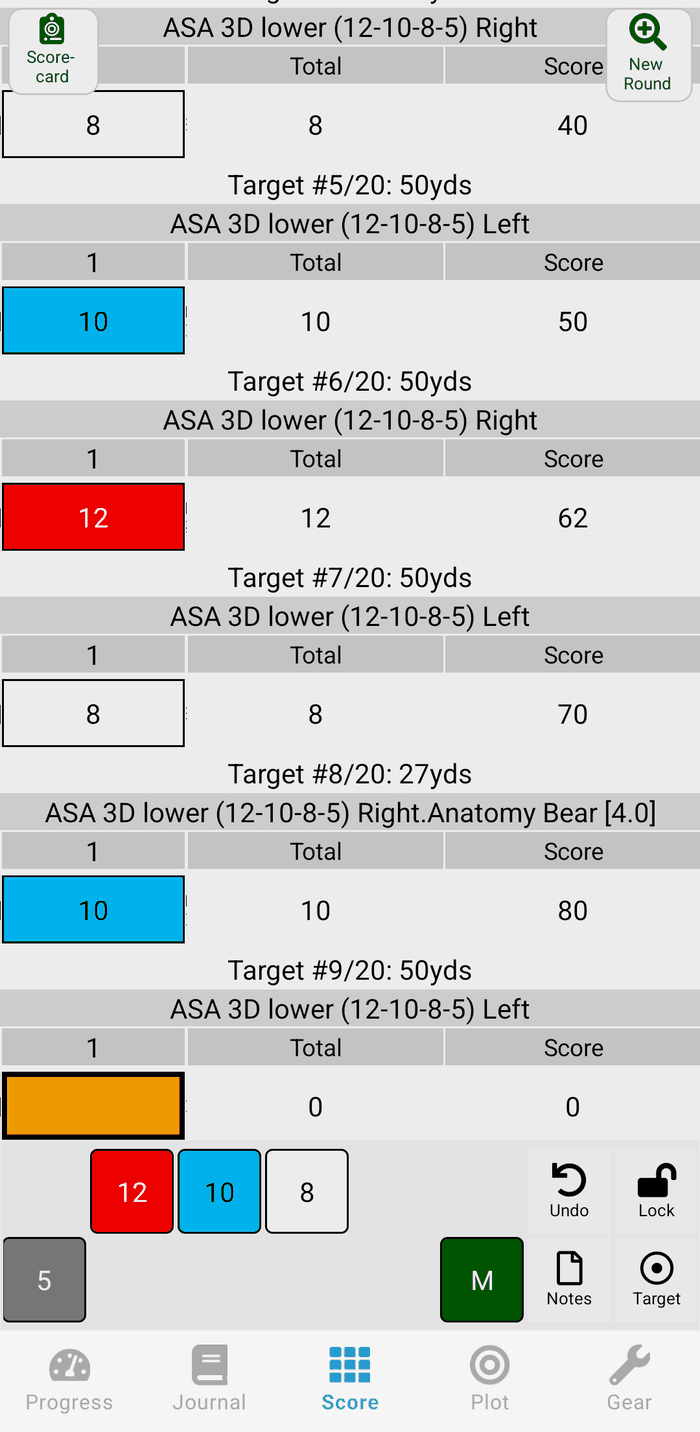
Score
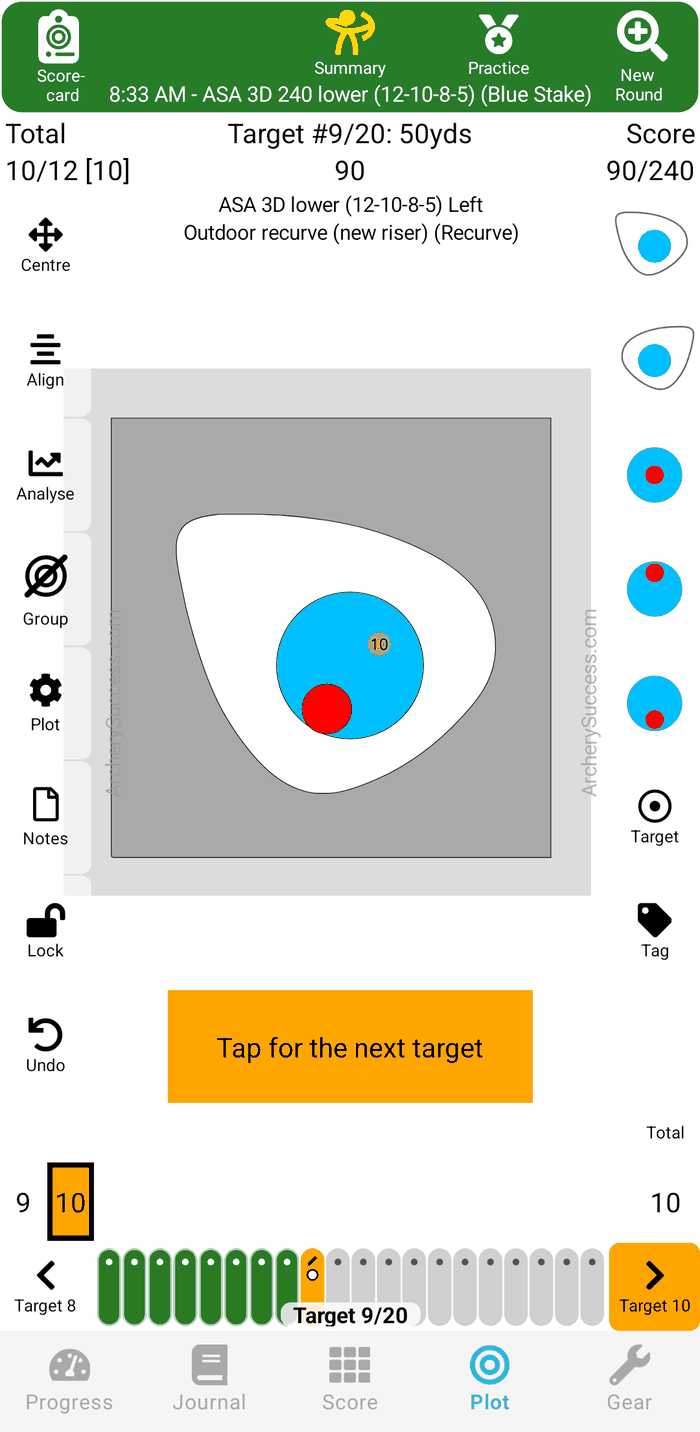
Impacts
Commencer un tir
- Sur la page Score ou Impacts, touchez Nouveau tir (en haut à droite). Dans le Journal, touchez Nouvelle entrée, puis Nouveau tir.
- Sur la page Rechercher un tir, saisissez une partie du nom. Par exemple, saisissez ASA pour voir seulement les tirs ASA.
- Touchez le tir. Si l'application le demande, choisissez Compétition ou Entraînement.
- Si vous commencez à une autre cible que la Cible n° 1, touchez les boutons fléchés en bas de la page Impacts jusqu'à ce que la page montre votre cible.
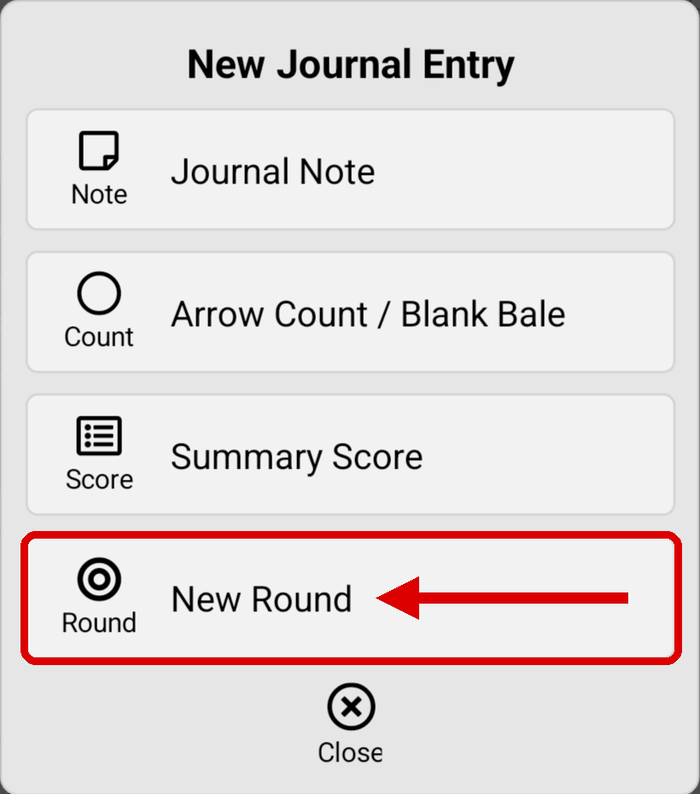
Étape 1 : Journal > Nouvelle entrée > Nouveau tir
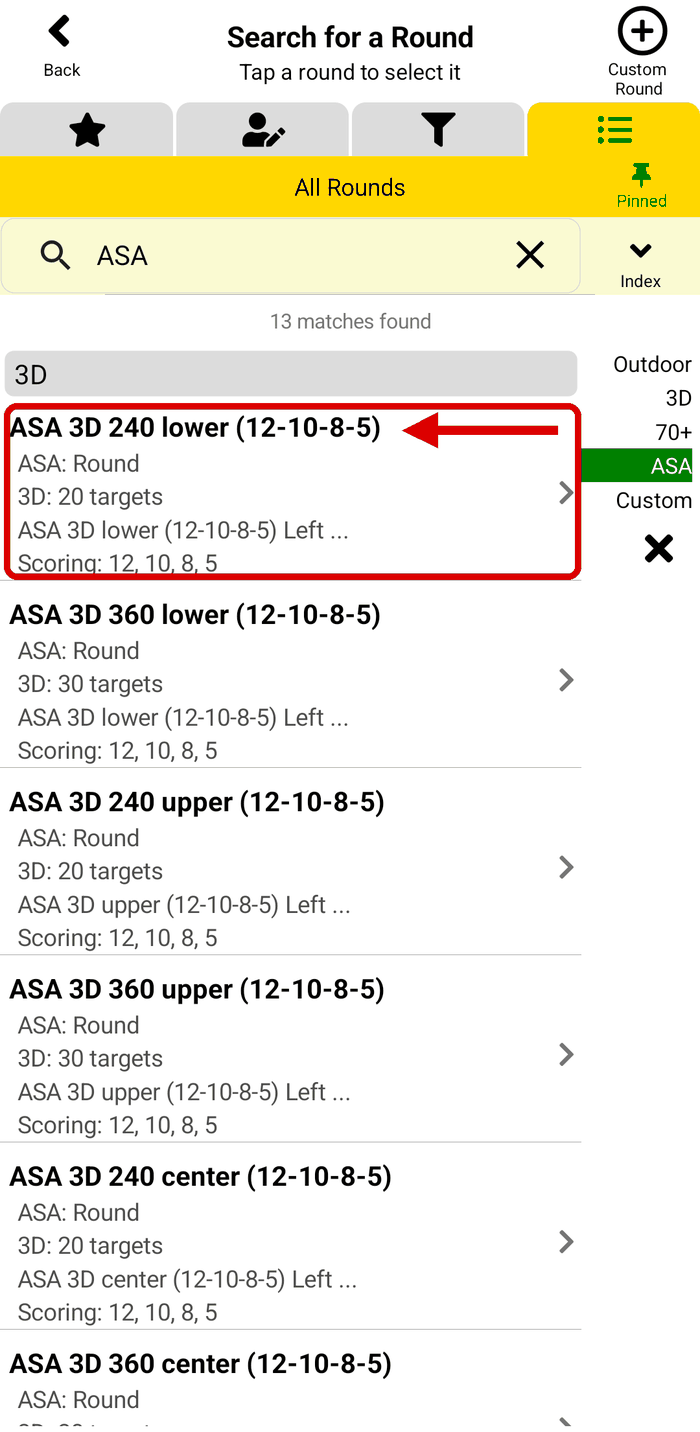
Étape 2 : Rechercher un tir
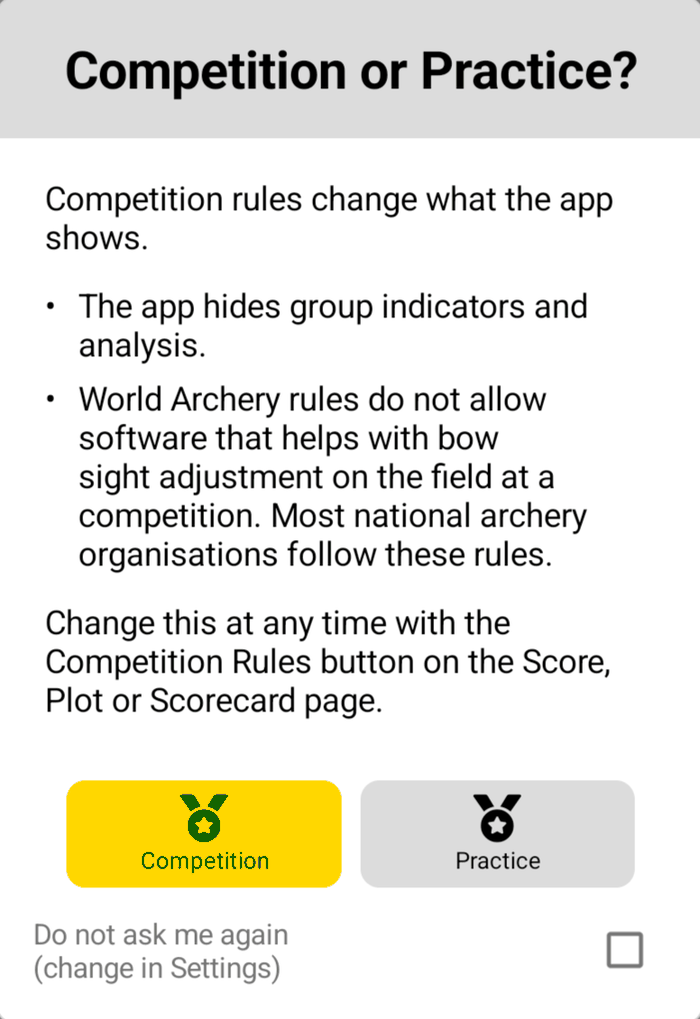
Étape 3 : Compétition ou Entraînement ?
Changer la cible à chaque piquet
Un vrai parcours correspond rarement à une liste fixe de distances et de blasons. Donc, pour les tirs campagne, 3D, 2D et animaliers, et les tirs Flint Bowman et Flint Indoor, vous pouvez changer les détails de chaque cible pendant que vous tirez :
- Touchez le bouton Cible. Sur la page Score, il est en bas à droite. Sur la page Impacts, il est à droite, au-dessus de Marquer.
- La page Changer de cible s'ouvre pour la cible que vous tirez maintenant. Son titre nomme l'organisme, par exemple ASA 3D : changer de cible.
- Réglez ce que vous voyez à ce piquet. Les champs suivent l'organisme. Pour un tir ASA 3D, vous réglez le piquet de distance, le blason, un nom pour la cible (par exemple "Anatomy Bear"), la distance et son unité (ft, m ou yd), et la taille de la zone 10.
- Touchez Enregistrer et tirez. La feuille de marque garde les nouveaux détails pour cette cible.
Changez la cible avant de tirer dessus. Si vous la changez plus tard, l'application garde vos flèches et les dessine sur la nouvelle cible, donc le pointage ne correspond pas à la cible sur laquelle vous avez tiré.
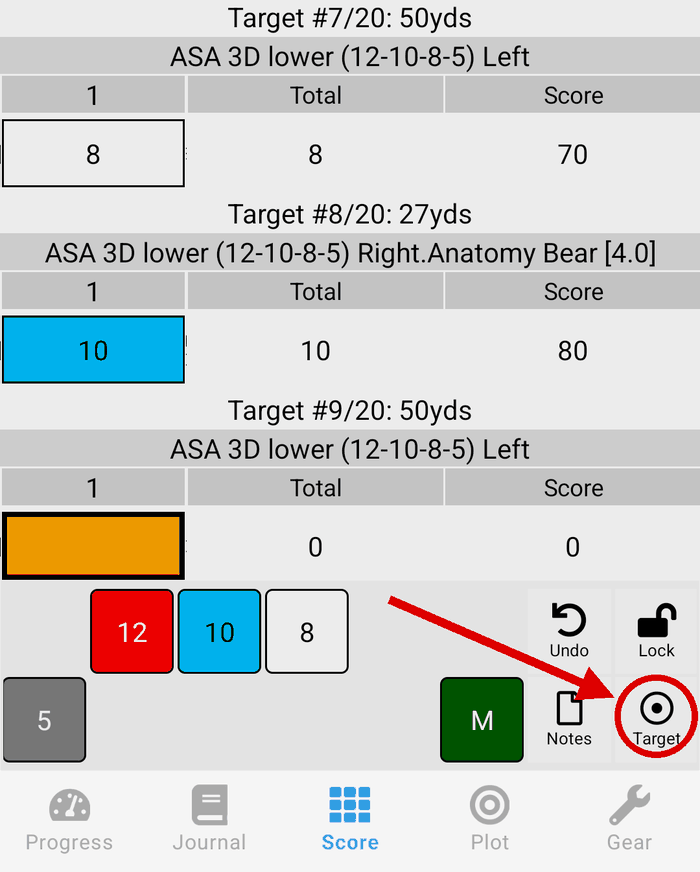
Étape 1 : Cible sur la page Score
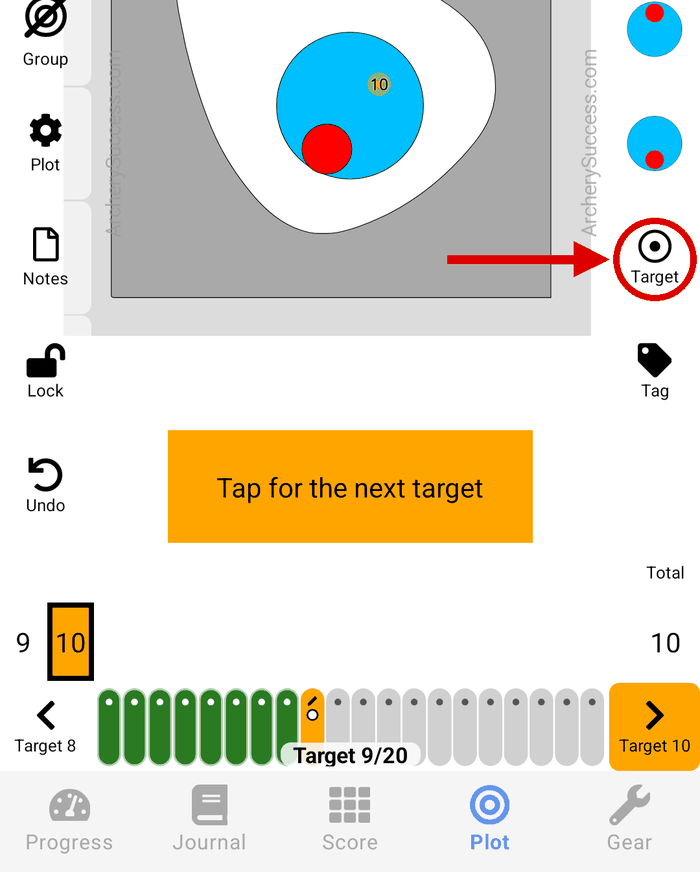
Étape 1 : Cible sur la page Impacts
Pour de nombreux organismes, la page utilise les règles de l'organisme. Par exemple, elle montre la distance maximale du piquet que vous choisissez : "Piquet bleu : maximum 30 yards (27,43 mètres)".
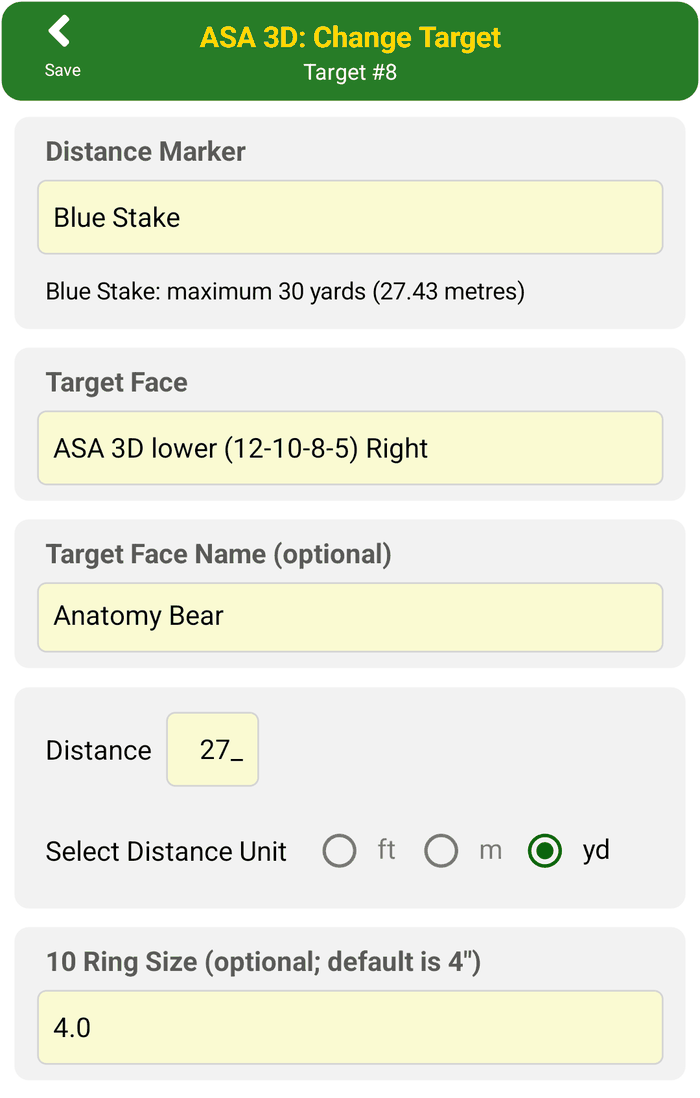
Étapes 2 à 4 : Changer de cible
Voir la feuille de marque
- Un tir que vous tirez maintenant : touchez Feuille de marque (en haut à gauche de la page Score ou Impacts). Touchez le bouton Distance de la feuille de marque pour afficher les impacts de chaque cible.
- Un tir que vous avez tiré avant : dans le Journal, touchez le tir.
Pro ajoute des graphiques de score pour les tirs campagne, animaliers, 3D et 2D.
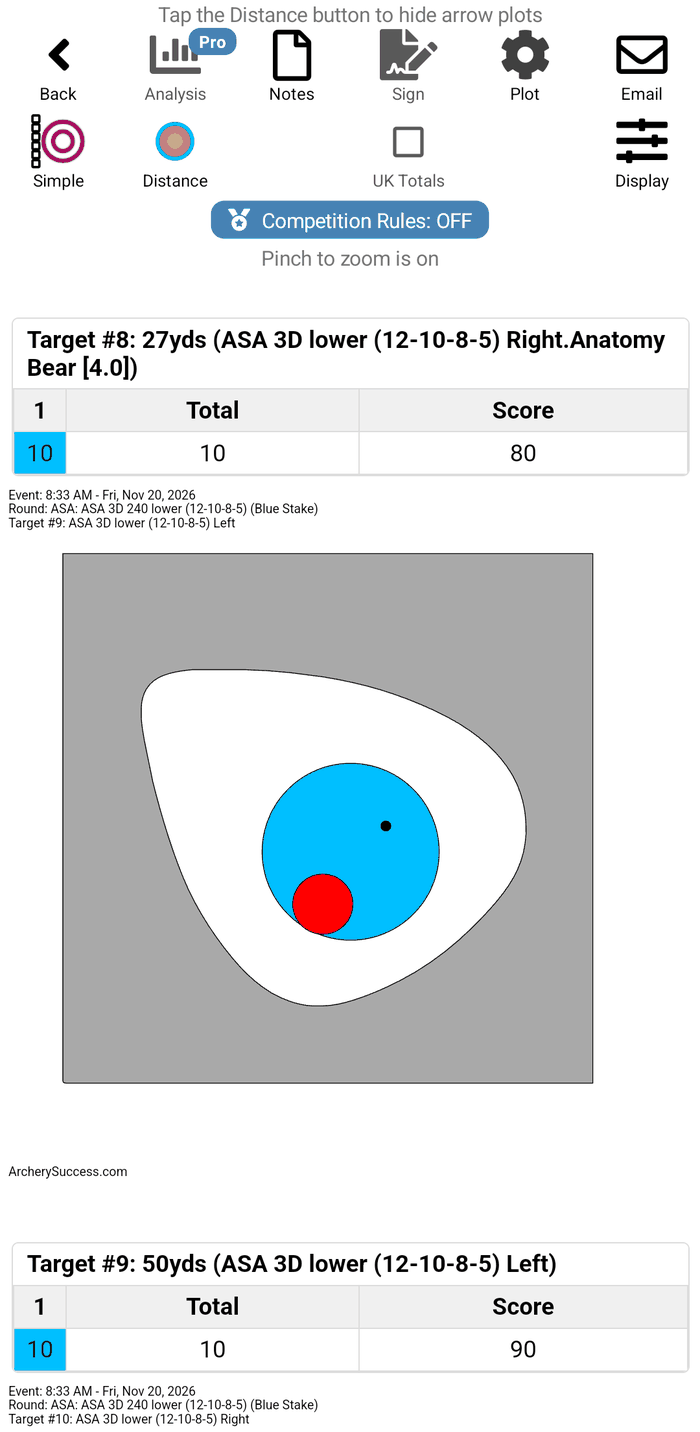
Feuille de marque avec les impacts affichés
Cloner un parcours pour le tirer de nouveau
Quand vous tirez le même parcours de nouveau, clonez le tir que vous avez tiré. Le clone garde vos détails de cible, et il apparaît dans la liste des tirs sous son propre nom.
- Dans le Journal, faites glisser le tir campagne vers la droite et touchez Cloner le tir.
- Saisissez un Nom du nouveau tir, par exemple "Parcours 3D du club". Laissez vide et l'application le nomme.
- Touchez Cloner. La page Gérer les tirs s'ouvre, avec le nouveau tir sous Tirs personnalisés et clonés. La prochaine fois, trouvez-le sur la page Rechercher un tir.
Vous pouvez cloner les tirs 2D, 3D, campagne et animaliers, et les tirs Flint Bowman et Flint Indoor.
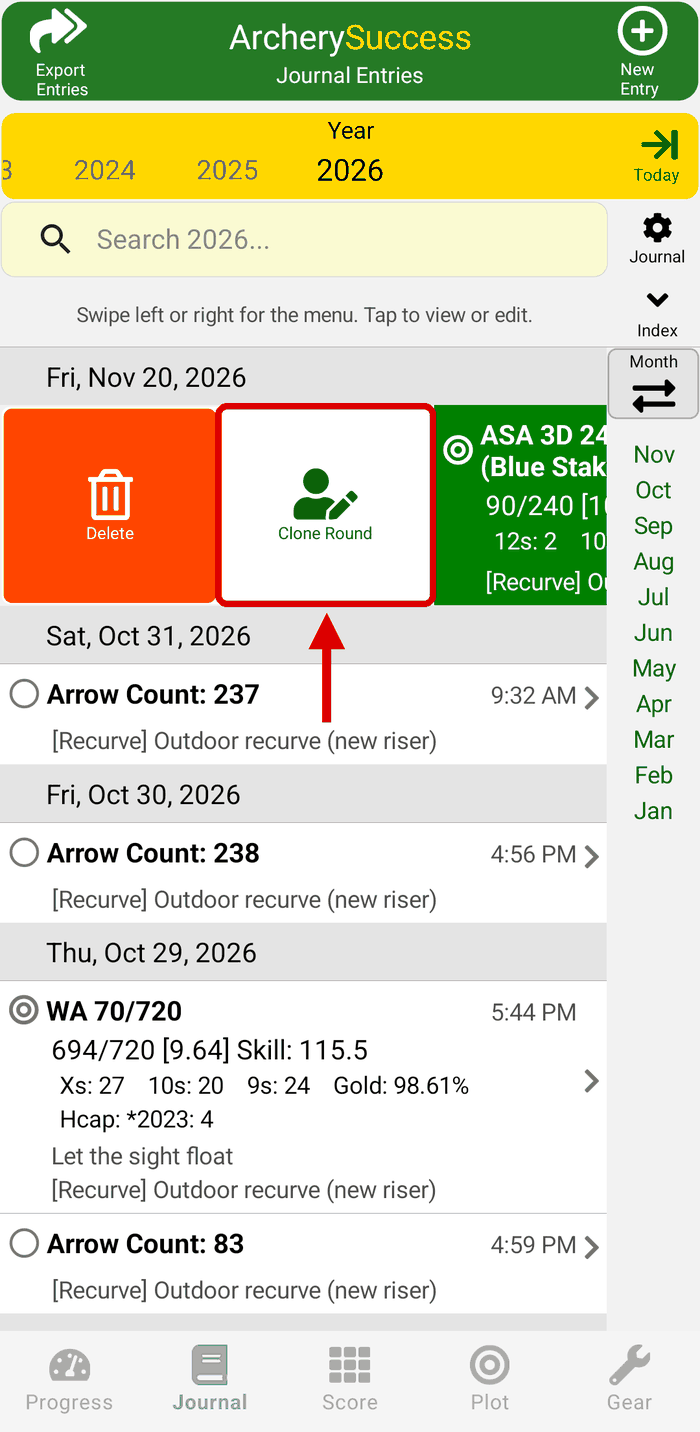
Étape 1 : faites glisser vers la droite l'entrée du tir campagne dans le Journal
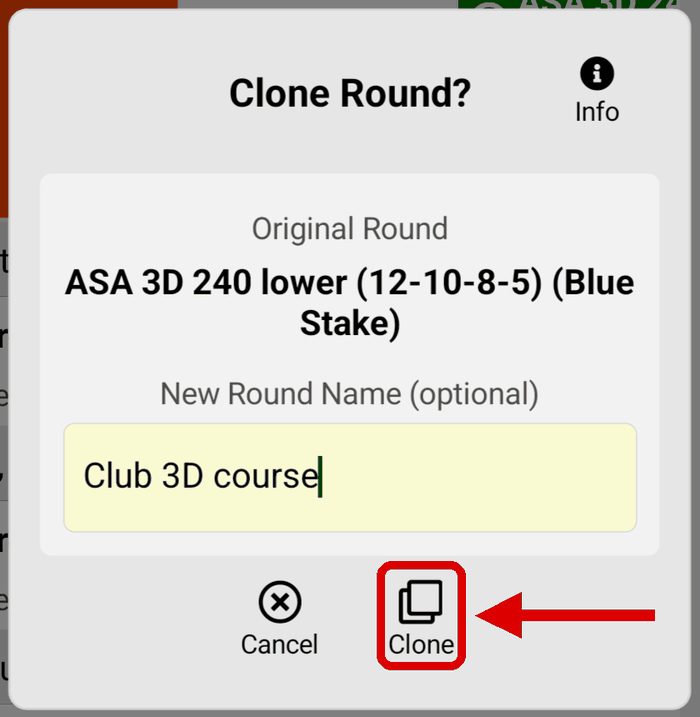
Étape 2 : Cloner le tir ?
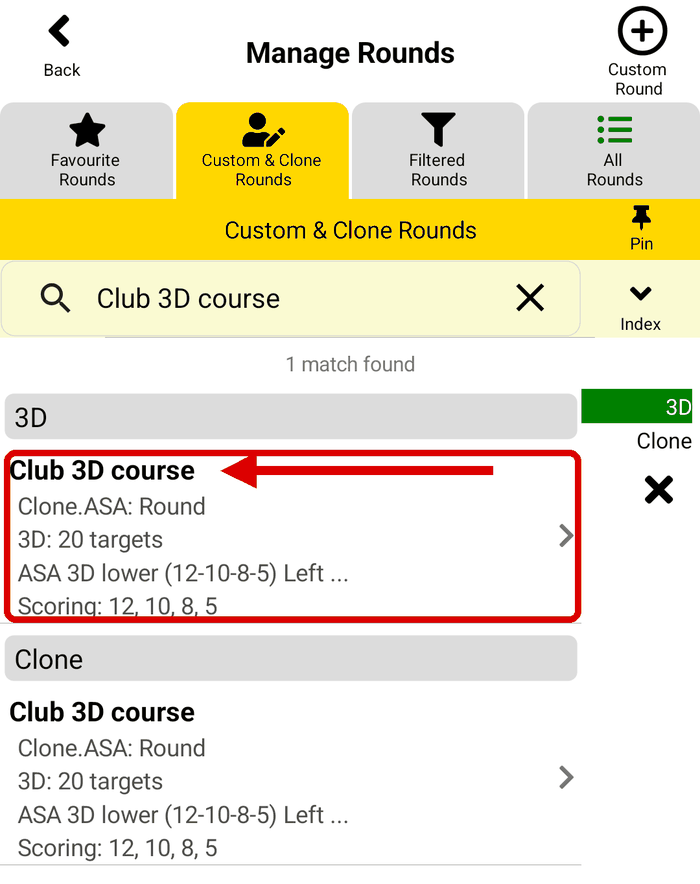
Étape 3 : le nouveau tir sous Tirs personnalisés et clonés
Pas de tir pour votre parcours dans la liste ? Créez le vôtre sur la page Rechercher un tir : touchez Tir personnalisé (en haut à droite). Voir Tirs personnalisés.
Besoin d'aide ? Voir la page Aide pour plus de guides pratiques, ou contactez-nous - nous essayons de répondre sous 2 jours ouvrés (jours fériés non compris).

