
ArcherySuccess'te field, 3D, 2D ve hayvan turları hep aynı şekilde atılır. Turu seçersiniz, sonra parkurda yürürken hedef bilgilerini her kazıkta değiştirirsiniz. Her okun puanına dokunabilir veya oku hedef kağıdında işaretleyebilir ve istediğiniz zaman ikisi arasında geçiş yapabilirsiniz.
Bir hedef turu için, örneğin WA 70/720, bkz. Tur nasıl puanlanır.
Bu rehber şunları gösterir:
- Puanlama mı çizim mi?
- Bir tura başlama
- Hedefi her kazıkta değiştirme
- Skor kartını görme
- Aynı parkuru yeniden atmak için kopyalama
Puanlama mı çizim mi?
Bir turu iki yolla puanlayabilirsiniz ve aynı turda aralarında geçiş yapabilirsiniz:
- Skor sayfası - hedef çizimi olmadan puan düğmelerine dokunun.
- Çizim sayfası - okun hedef kağıdında saplandığı yere dokunun. Uygulama oku, saplandığı yere göre puanlar. Hassas çizim için parmağınızı basılı tutun, tam yere kaydırın, sonra kaldırın. Alttaki çubuk parkurun her hedefini gösterir: yeşil bitmiş, turuncu şu an attığınız hedef.
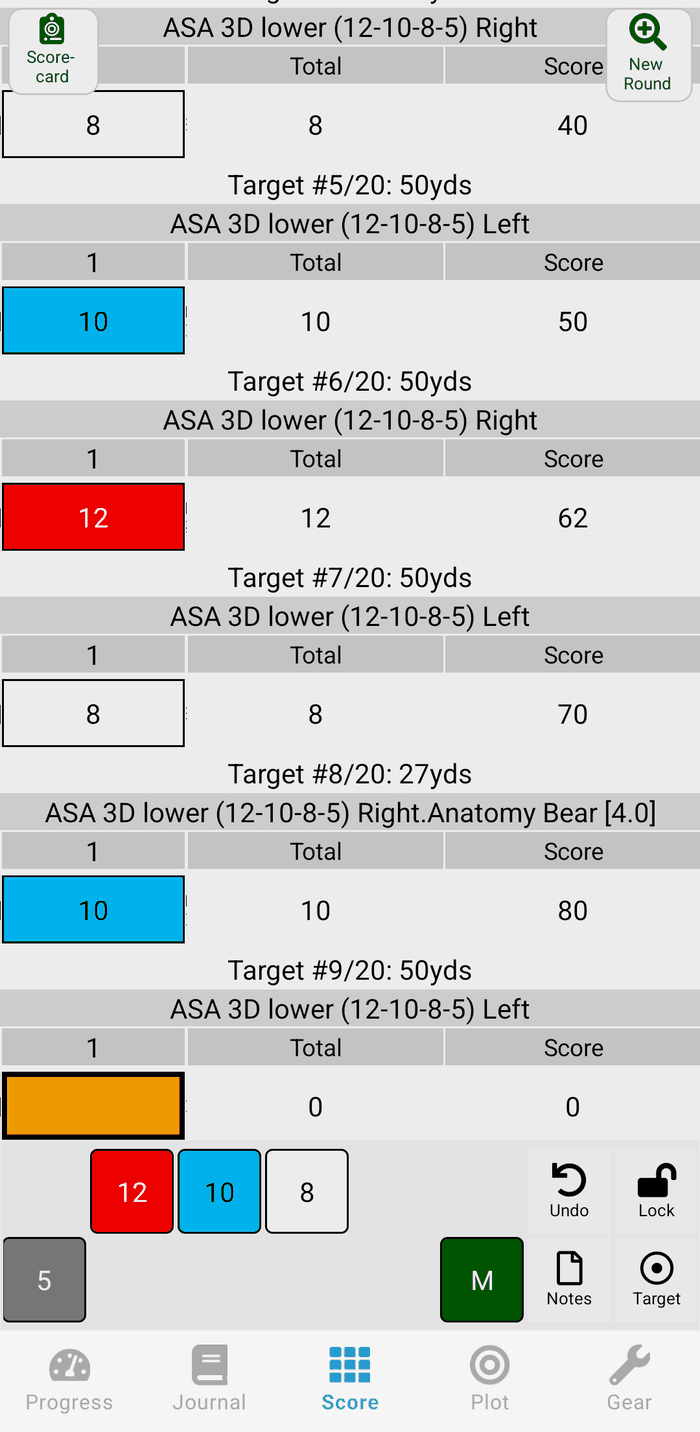
Skor
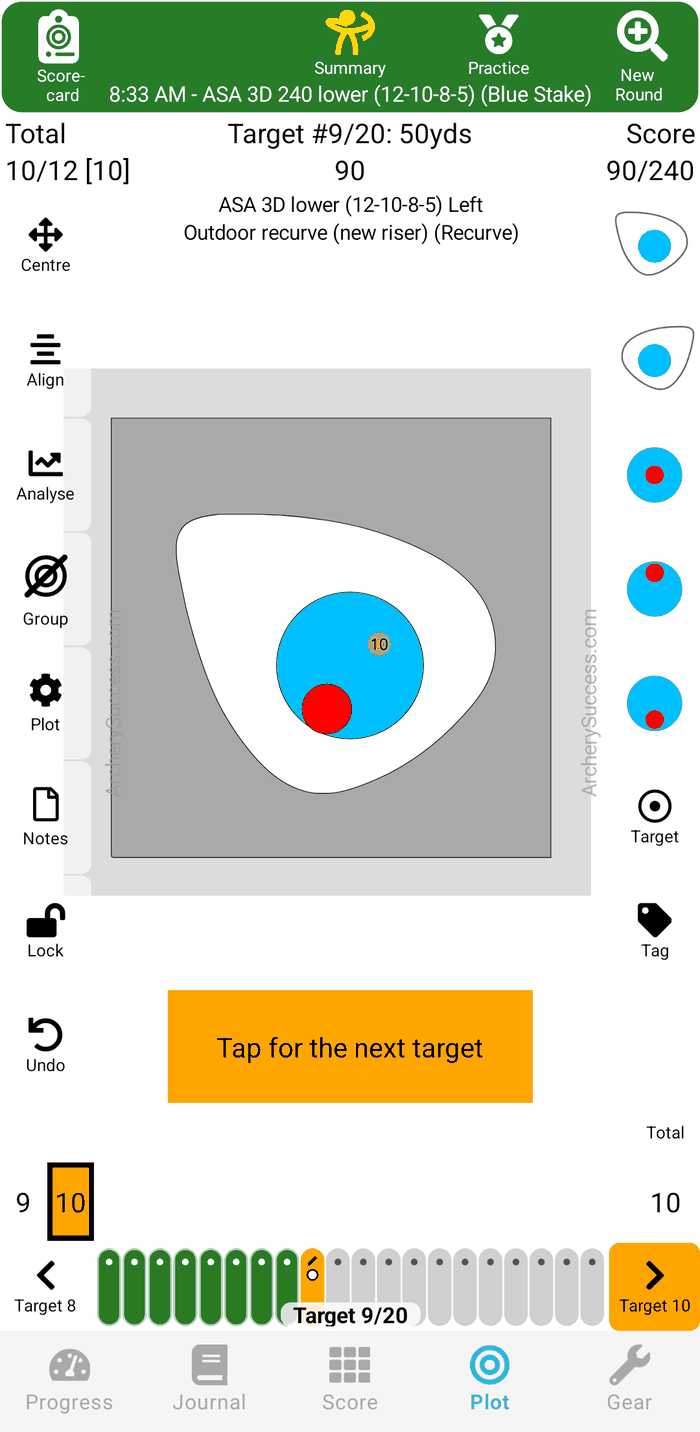
Çizim
Bir tura başlama
- Skor veya Çizim sayfasında Yeni tur düğmesine dokunun (sağ üstte). Veya Günlük'te Yeni kayıt düğmesine, sonra Yeni tur düğmesine dokunun.
- Tur ara sayfasında adın bir kısmını yazın. Örneğin yalnızca ASA turlarını görmek için ASA yazın.
- Ture dokunun. Uygulama sorarsa Yarışma veya Antrenman seçin.
-
- hedeften başka bir hedefte başlıyorsanız, sayfa sizin hedefinizi gösterene kadar Çizim sayfasının altındaki ok düğmelerine dokunun.
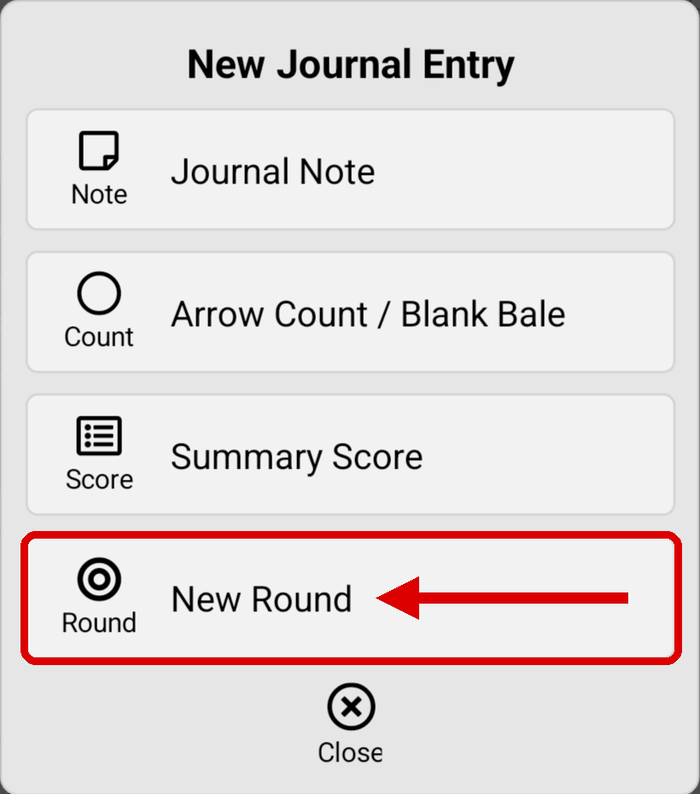
1. adım: Günlük > Yeni kayıt > Yeni tur
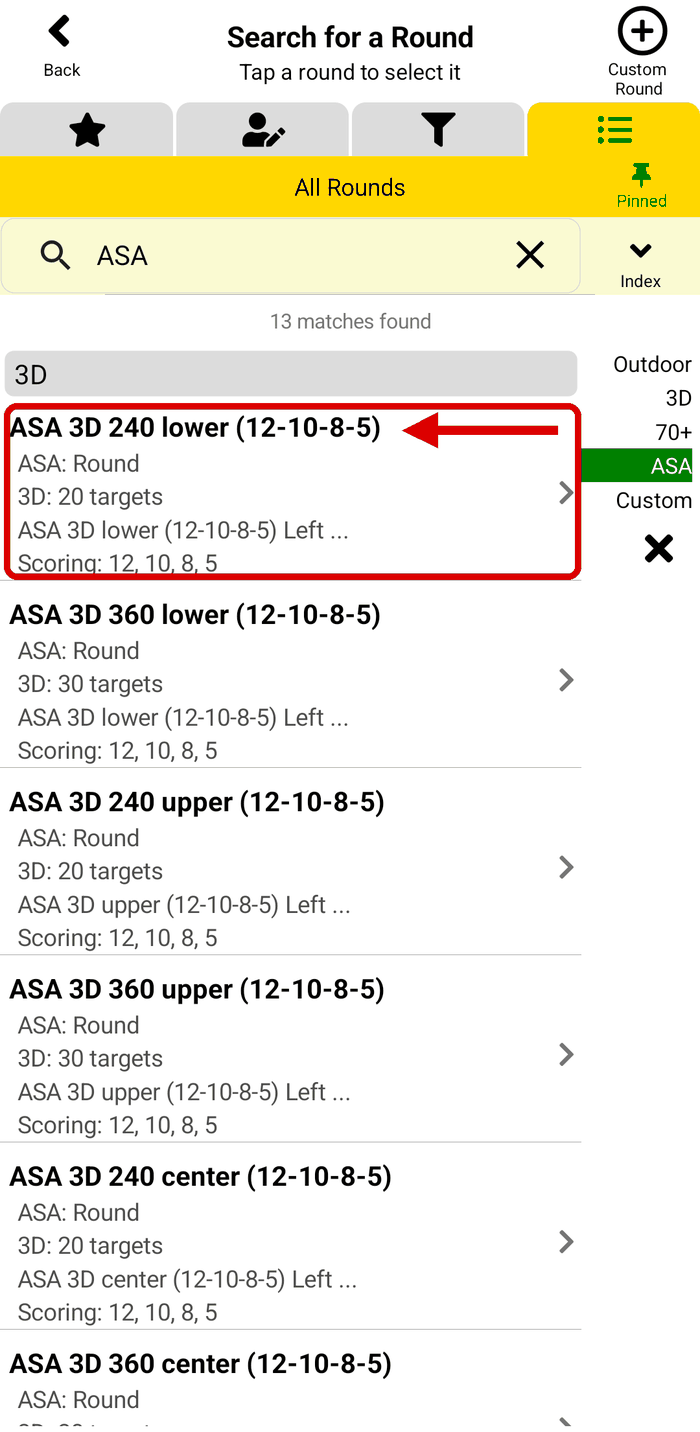
2. adım: Tur ara
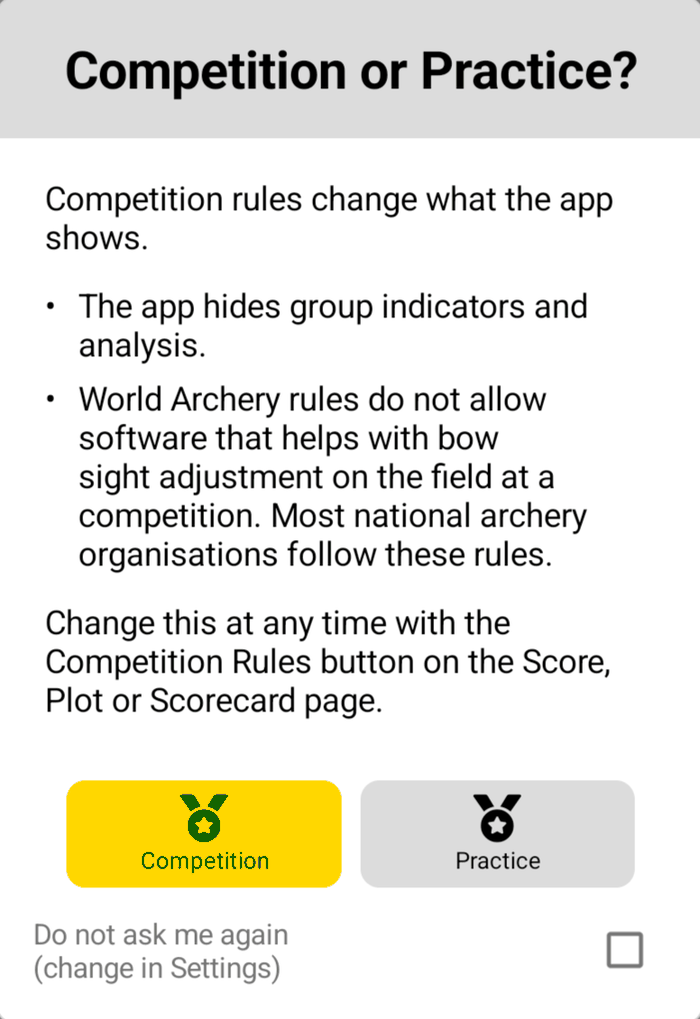
3. adım: Yarışma mı antrenman mı?
Hedefi her kazıkta değiştirme
Gerçek bir parkur nadiren sabit bir mesafe ve hedef kağıdı listesine uyar. Bu yüzden field, 3D, 2D ve hayvan turlarında ve Flint Bowman ile Flint Indoor turlarında, atış yaparken her hedefin bilgilerini değiştirebilirsiniz:
- Hedef düğmesine dokunun. Skor sayfasında sağ altta. Çizim sayfasında Etiketle düğmesinin üstünde, sağda.
- Hedefi değiştir sayfası, şu an attığınız hedef için açılır. Başlığı kuruluşu söyler, örneğin ASA 3D: Hedefi değiştir.
- O kazıkta gördüğünüzü ayarlayın. Alanlar kuruluşa göre değişir. Bir ASA 3D turunda mesafe kazığını, hedef kağıdını, hedef için bir adı (örneğin "Anatomy Bear"), mesafeyi ve birimini (ft, m veya yd) ve 10 puan halkasının boyutunu ayarlarsınız.
- Kaydet düğmesine dokunun ve atın. Skor kartı o hedef için yeni bilgileri saklar.
Hedefi, ona atış yapmadan önce değiştirin. Sonra değiştirirseniz uygulama oklarınızı saklar ve yeni hedefe çizer; bu durumda hedef çizimi, attığınız hedefle uyuşmaz.
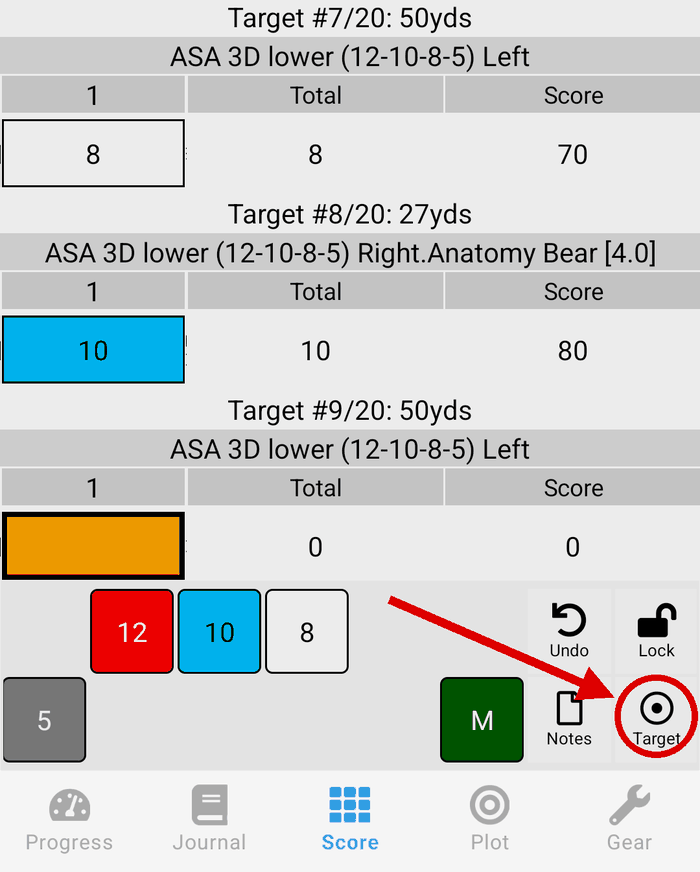
1. adım: Skor sayfasında Hedef
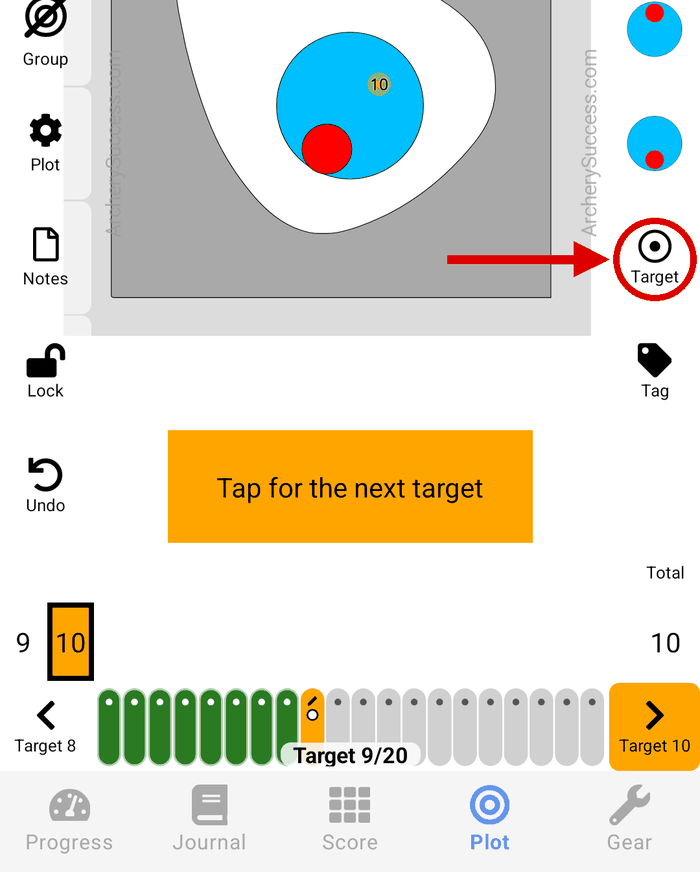
1. adım: Çizim sayfasında Hedef
Birçok kuruluşta sayfa, kuruluşun kurallarını kullanır. Örneğin seçtiğiniz kazığın en büyük mesafesini gösterir: Blue Stake, en çok 30 yarda (27.43 metre).
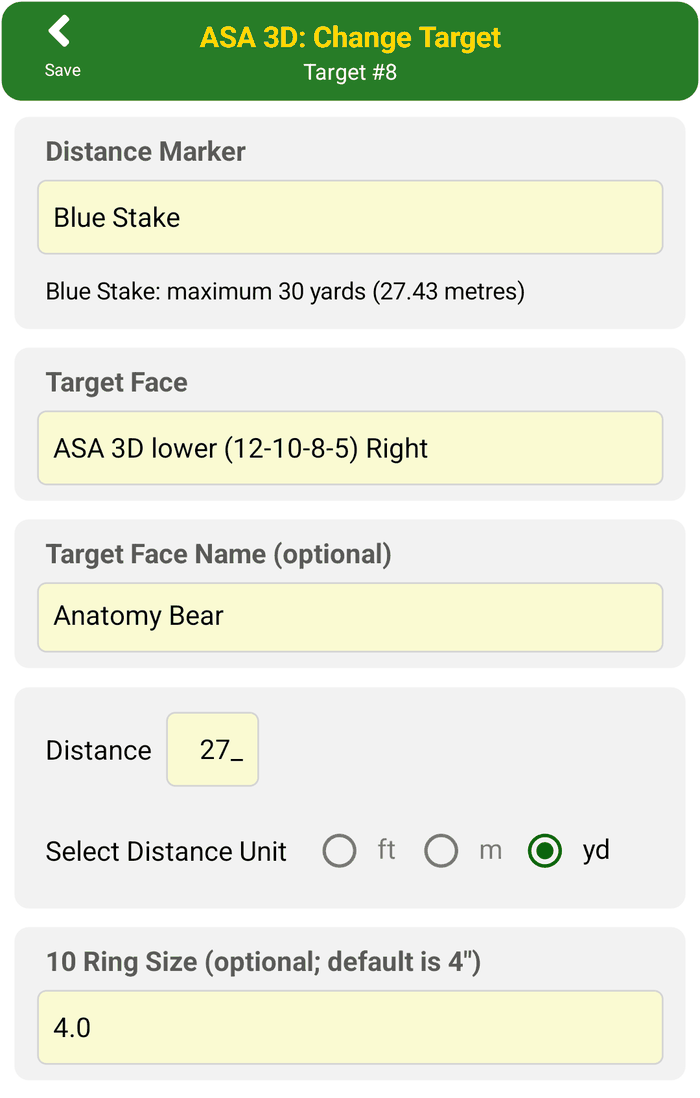
2. ile 4. adımlar: Hedefi değiştir
Skor kartını görme
- Şu an attığınız tur: Skor kartı düğmesine dokunun (Skor veya Çizim sayfasında sol üstte). Her hedefin hedef çizimini göstermek için skor kartında Mesafe düğmesine dokunun.
- Daha önce attığınız bir tur: Günlük'te ture dokunun.
Pro, field, hayvan, 3D ve 2D turları için skor grafikleri ekler.
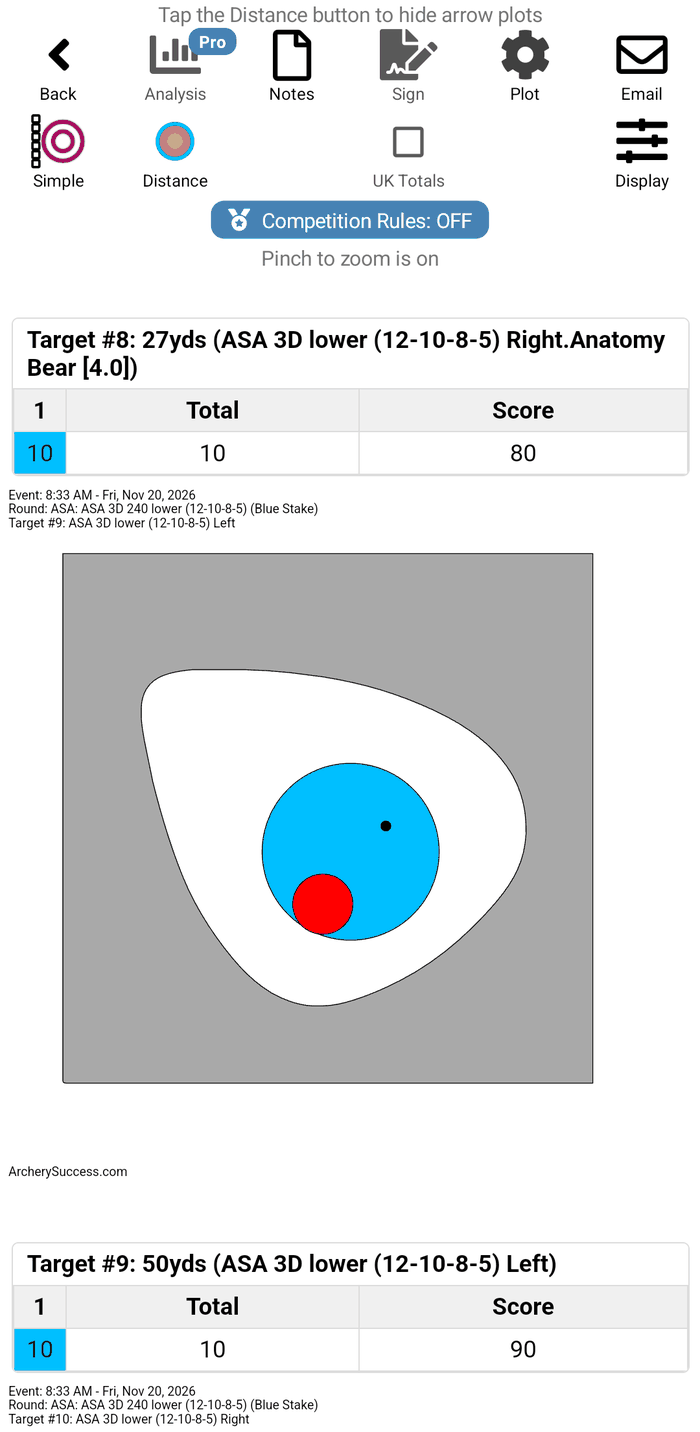
Hedef çizimleriyle skor kartı
Aynı parkuru yeniden atmak için kopyalama
Aynı parkuru yeniden atıyorsanız, attığınız turu kopyalayın. Kopya hedef bilgilerinizi korur ve tur listesinde kendi adıyla görünür.
- Günlük'te field turunu sağa kaydırın ve Turu kopyala düğmesine dokunun.
- Bir Yeni tur adı girin, örneğin "Kulüp 3D parkuru". Boş bırakırsanız uygulama ona bir ad verir.
- Kopyala düğmesine dokunun. Turları yönet sayfası, yeni turla birlikte Özel ve kopya turlar altında açılır. Bir dahaki sefere onu Tur ara sayfasında bulursunuz.
2D, 3D, field ve hayvan turlarını ve Flint Bowman ile Flint Indoor turlarını kopyalayabilirsiniz.
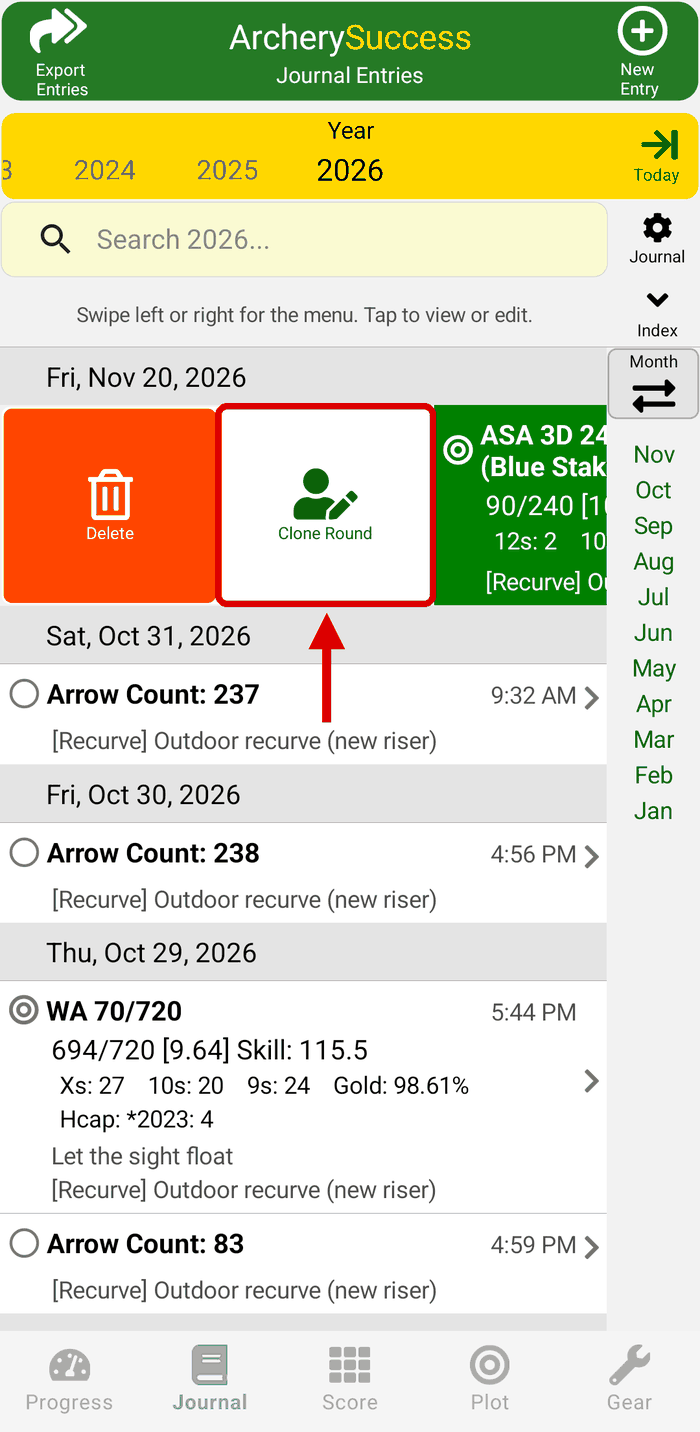
1. adım: field turunun günlük kaydını sağa kaydırın
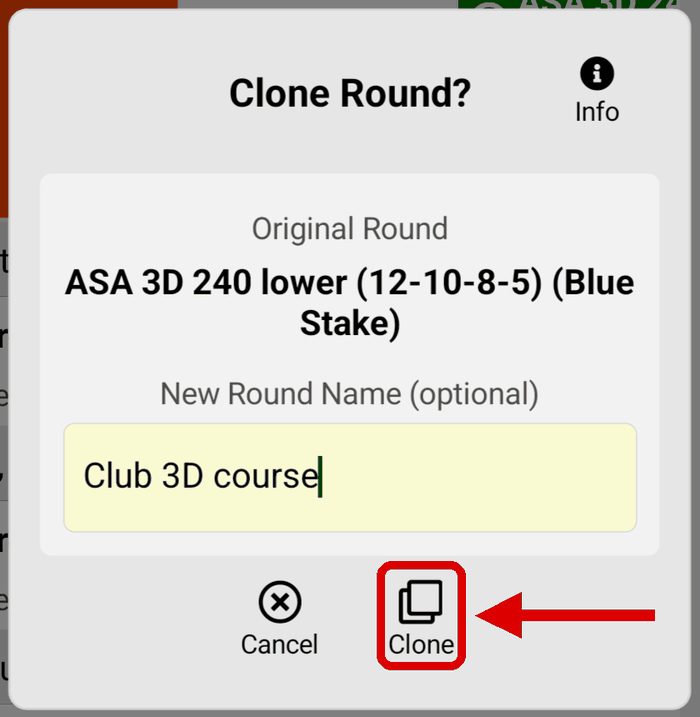
2. adım: Tur kopyalansın mı?
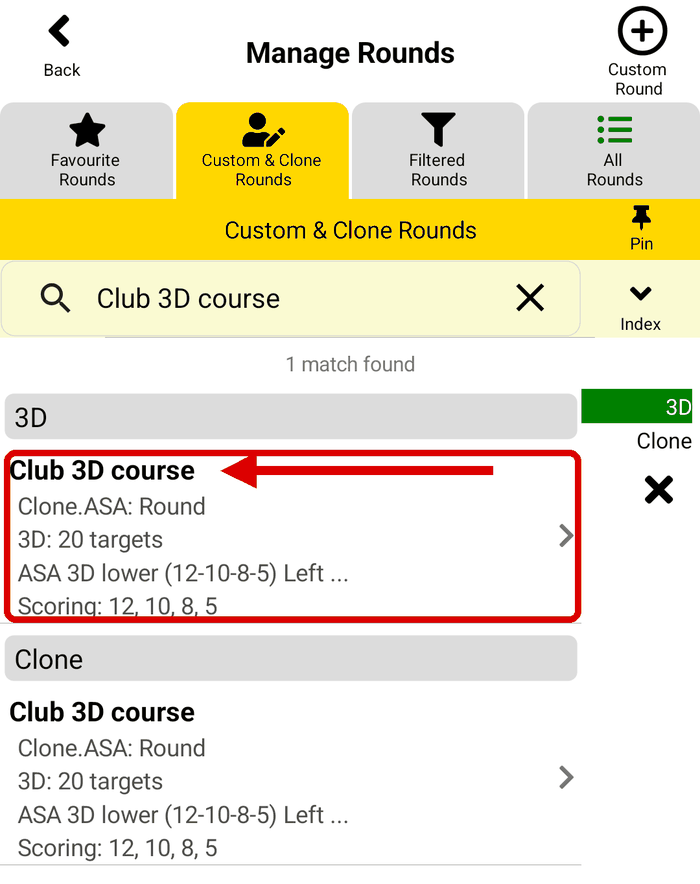
3. adım: yeni tur, Özel ve kopya turlar altında
Listede parkurunuz için bir tur yok mu? Tur ara sayfasında kendi turunuzu yapın: Özel tur düğmesine dokunun (sağ üstte). Bkz. Özel turlar.
Daha fazla yardım mı gerekiyor? Daha fazla rehber için Destek sayfasına bakın veya bize yazın - 2 iş günü içinde yanıt vermeye çalışırız (resmî tatiller hariç).

