
ArcherySuccessでは、フィールド、3D、2D、アニマルのラウンドは、すべて同じように使います。ラウンドを選び、コースを歩きながら、ステークごとに的の詳細を変更します。矢ごとの得点をタップして採点することも、的紙にプロットすることもでき、いつでも切り替えられます。
たとえばWA 70/720のようなターゲットラウンドは、ラウンドの採点のしかたをご覧ください。
このガイドの内容:
採点とプロット、どちらにする?
ラウンドの採点は2つの方法でできて、同じラウンドの中でも切り替えられます。
- 採点ページ:プロットなしで、得点ボタンをタップします。
- プロットページ:的紙で矢が当たった場所をタップします。アプリが、矢が当たった場所から採点します。正確にプロットするには、長押しして、指を正確な場所まで動かし、指を離します。下のバーには、コースの各的が表示されます。緑は終わった的、オレンジ色はいま射つ的です。
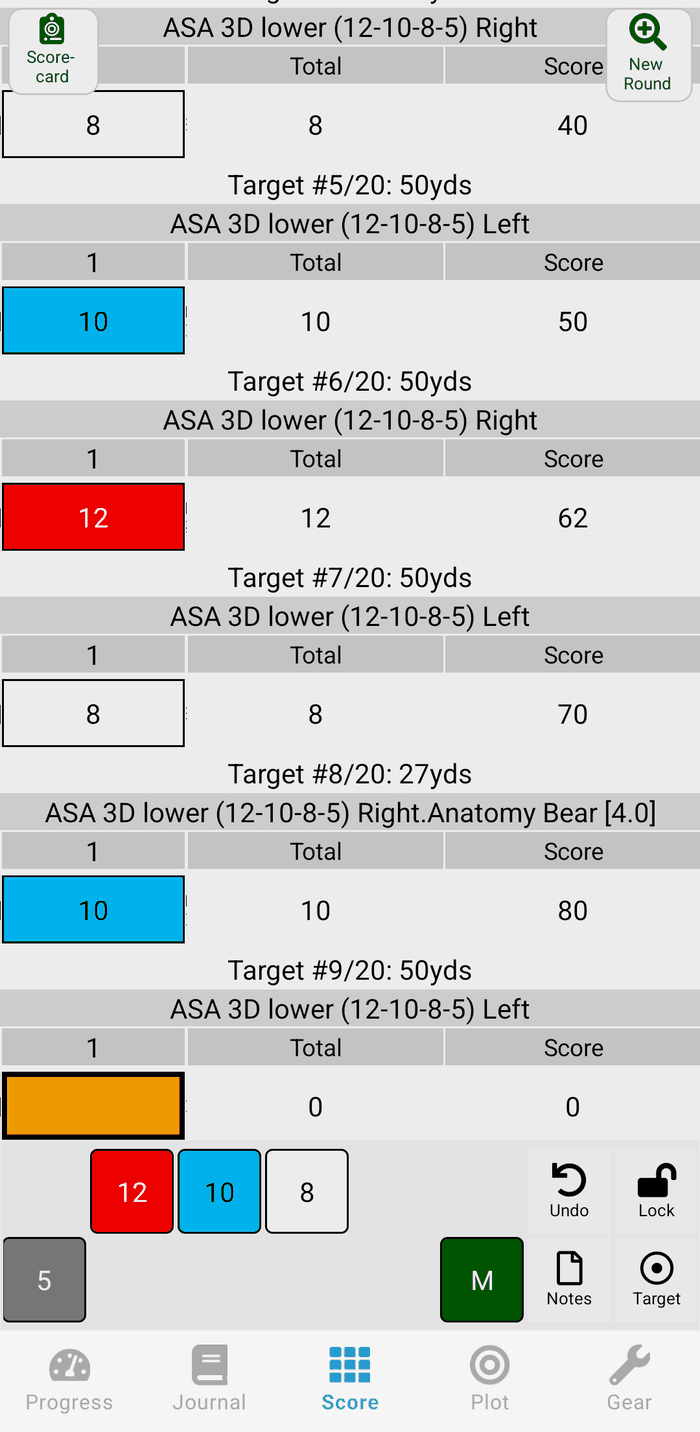
採点
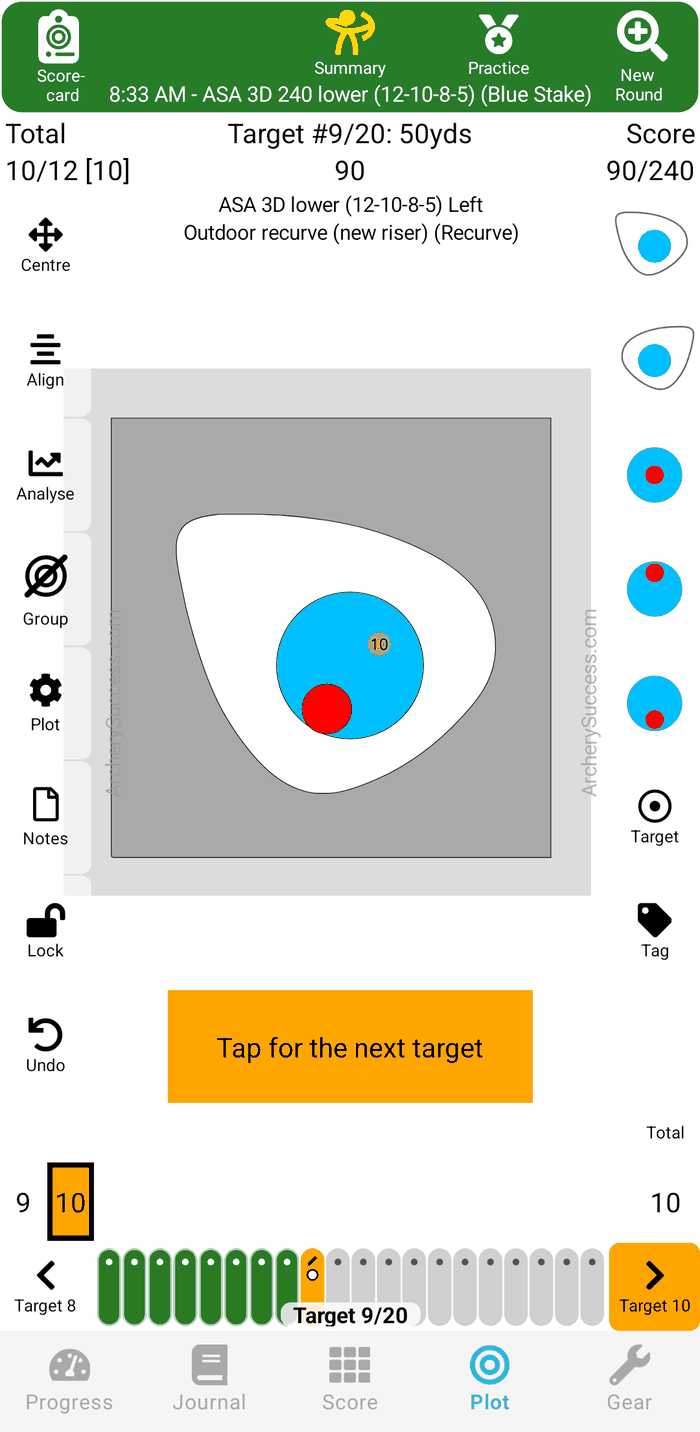
プロット
ラウンドを始める
- 採点ページまたはプロットページで、新しいラウンド(右上)をタップします。日誌では、新規記録をタップしてから、新しいラウンドをタップします。
- ラウンドを検索ページで、名前の一部を入力します。たとえば、ASAと入力すると、ASAのラウンドだけが表示されます。
- ラウンドをタップします。アプリに尋ねられたら、競技または練習を選びます。
- 的1以外の的から始めるときは、プロットページの下にある矢印ボタンをタップして、自分の的が表示されるまで進めます。
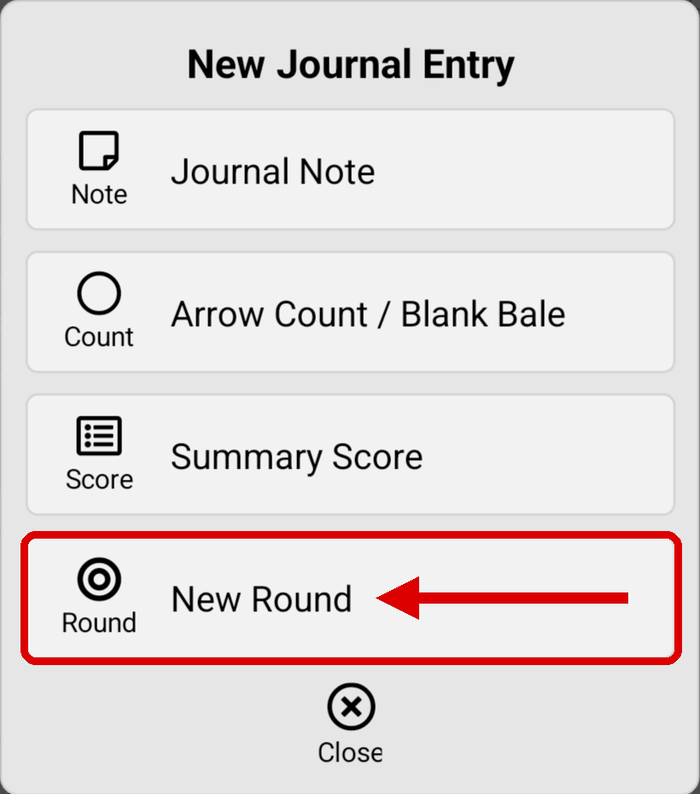
手順1:日誌 > 新規記録 > 新しいラウンド
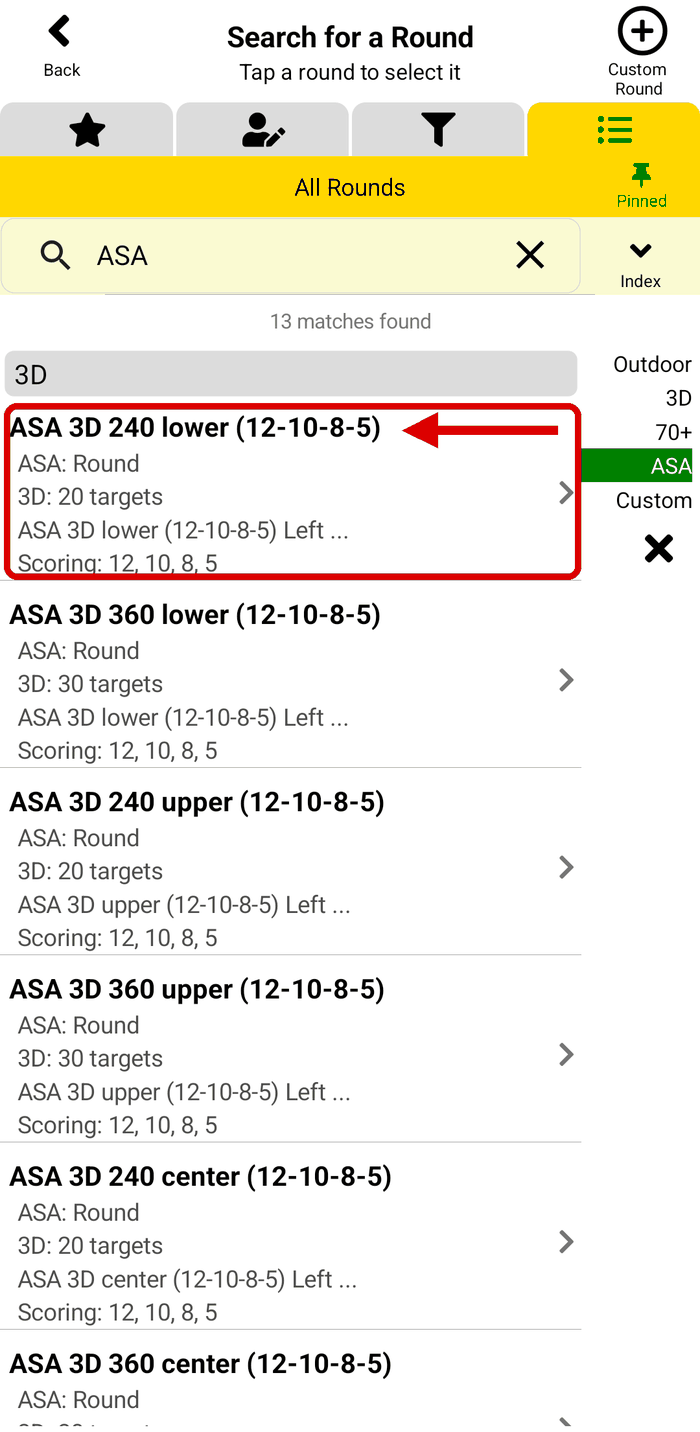
手順2:ラウンドを検索
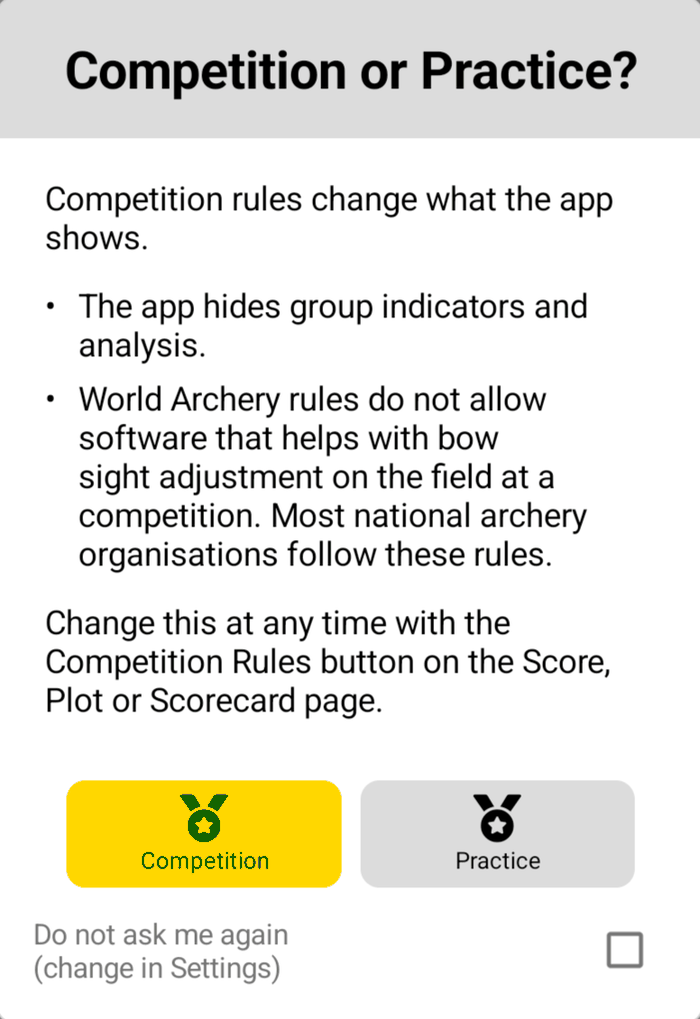
手順3:競技ですか、練習ですか?
ステークごとに的を変更する
実際のコースは、決まった距離と的紙の一覧とは、なかなか一致しません。そのため、フィールド、3D、2D、アニマルのラウンドと、Flint BowmanとFlint Indoorのラウンドでは、射っている間に、的ごとに的の詳細を変更できます。
- 的ボタンをタップします。採点ページでは右下、プロットページでは右側のタグ付けの上にあります。
- いま射つ的の的の変更ページが開きます。タイトルには団体の名前が入ります。たとえばASA 3D: 的の変更です。
- このステークで見えるものを設定します。入力項目は団体によって変わります。ASA 3Dのラウンドでは、距離マーカー、的紙、的の名前(たとえば「Anatomy Bear」)、距離とその単位(ft、m、yd)、10点リングのサイズを設定します。
- 保存をタップして射ちます。スコアカードには、この的の新しい詳細が残ります。
的は、射つ前に変更してください。あとで変更すると、アプリは矢をそのまま残して、新しい的に描きます。そのため、プロットが、実際に射った的と合わなくなります。
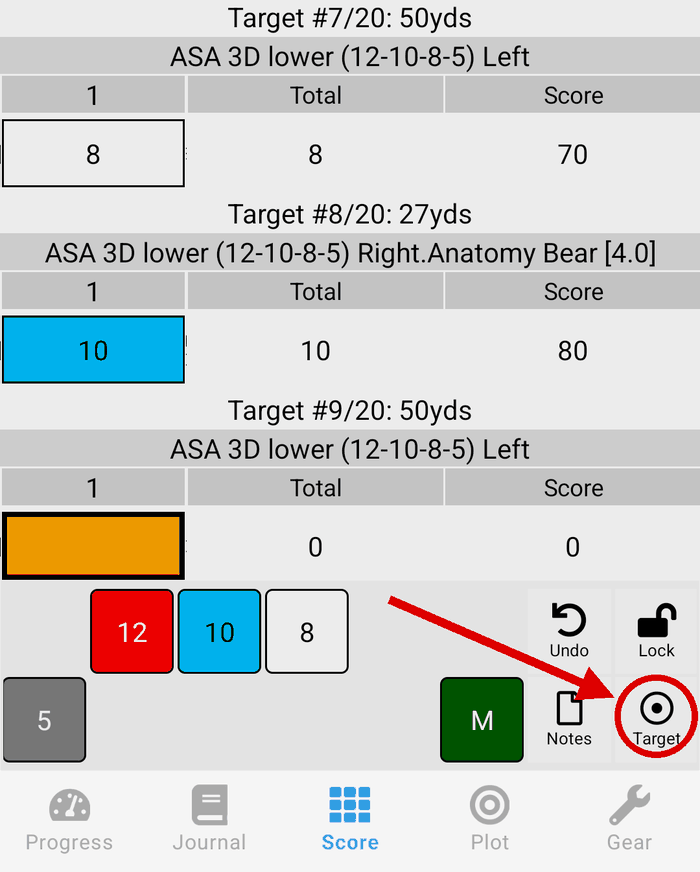
手順1:採点ページの的
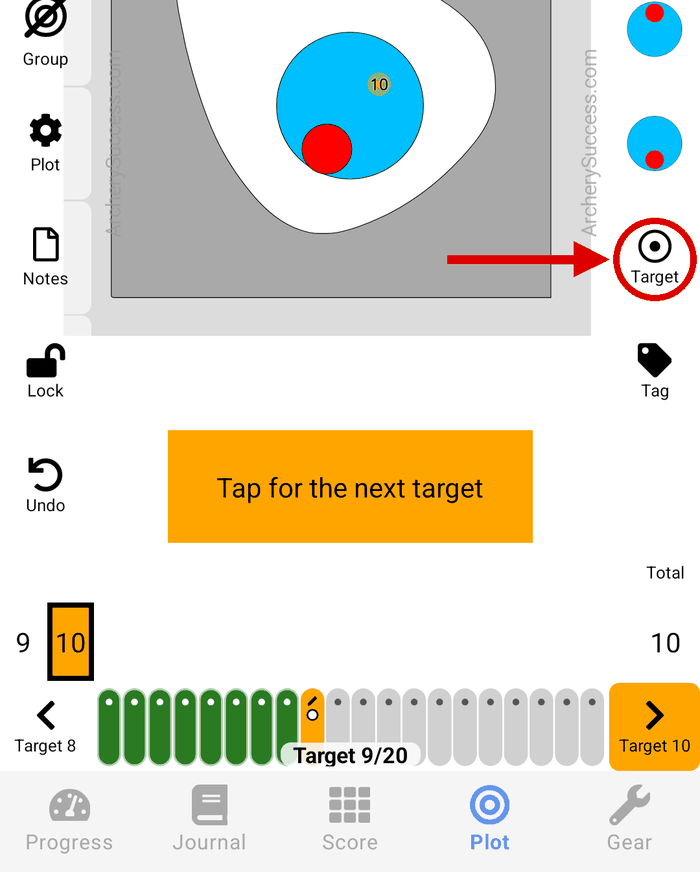
手順1:プロットページの的
多くの団体では、ページは団体の規則を使います。たとえば、選んだステークの最大距離が表示されます:「Blue Stake: 最大30ヤード(27.43メートル)」。
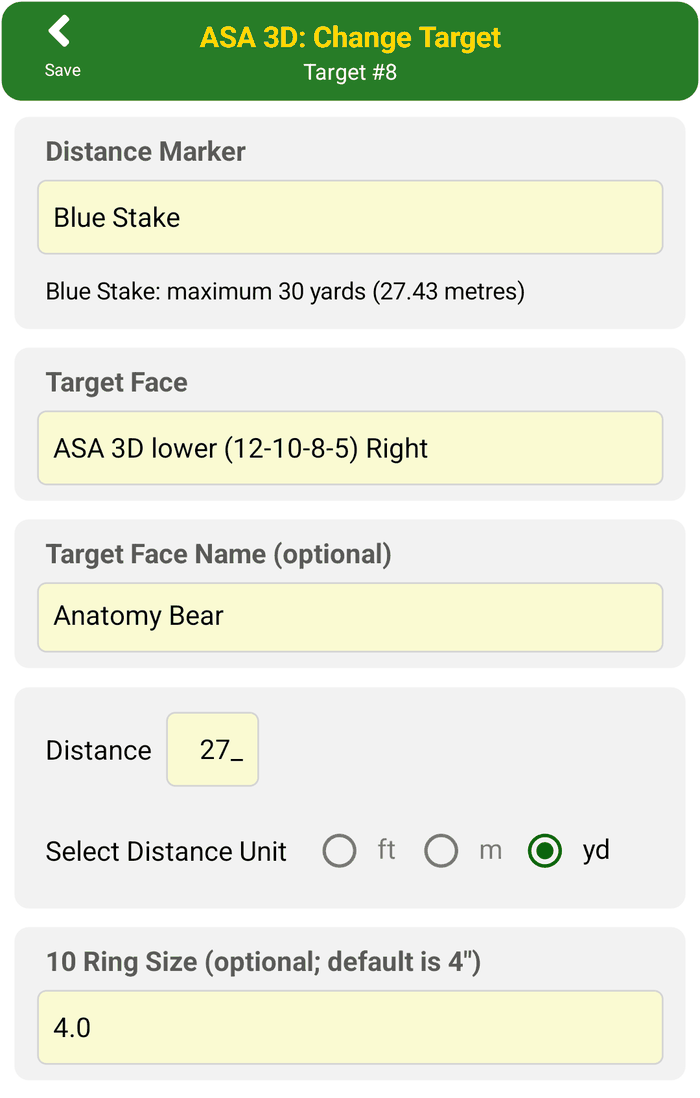
手順2から4:的の変更
スコアカードを見る
- いま射っているラウンド:採点ページまたはプロットページのスコアカード(左上)をタップします。スコアカードの距離ボタンをタップすると、各的の矢のプロットが表示されます。
- 前に射ったラウンド:日誌で、ラウンドをタップします。
Proでは、フィールド、アニマル、3D、2Dのラウンドの得点グラフが加わります。
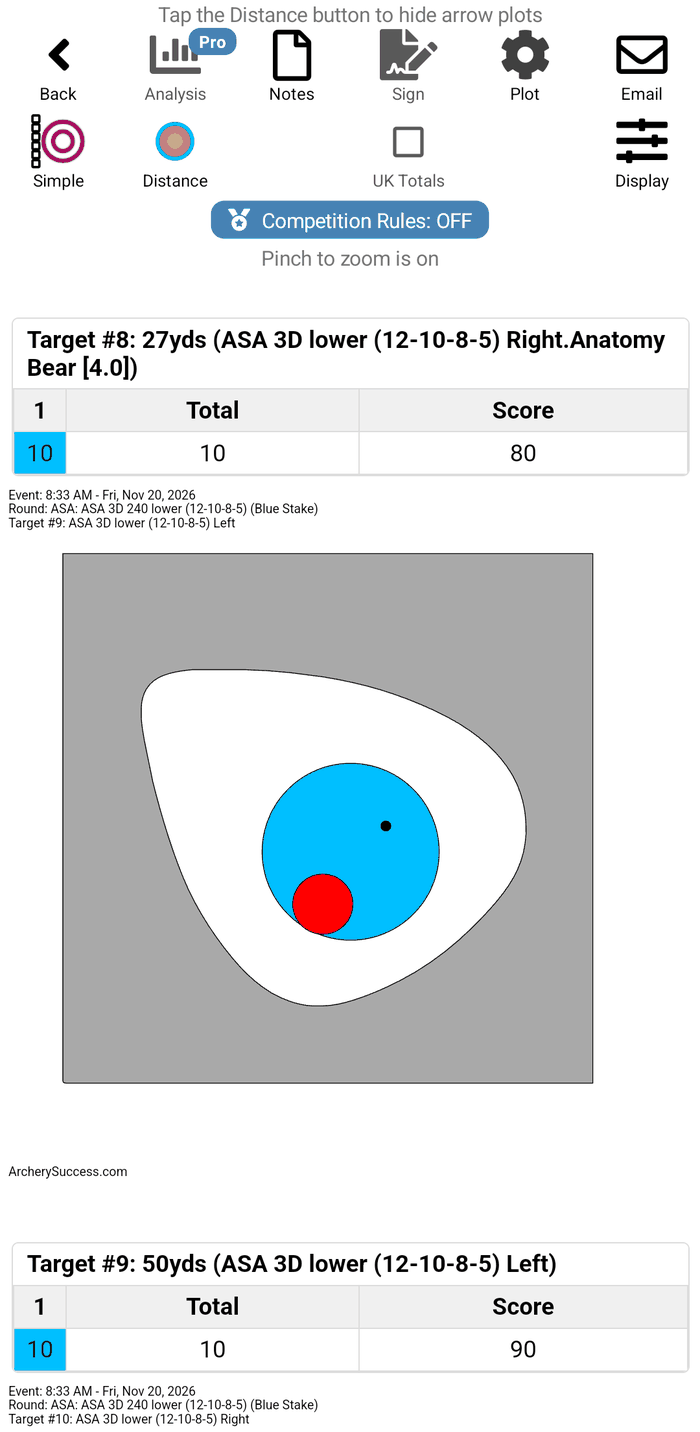
矢のプロットを表示したスコアカード
コースを複製して、もう一度射つ
同じコースをもう一度射つときは、射ったラウンドを複製します。複製には的の詳細が残り、ラウンド一覧に、自分で付けた名前で表示されます。
- 日誌で、フィールドのラウンドを右にスワイプして、ラウンドを複製をタップします。
- 新しいラウンド名(たとえば「Club 3D course」)を入力します。空欄にすると、アプリが名前を付けます。
- 複製をタップします。ラウンドの管理ページが開き、カスタム・複製ラウンドの下に新しいラウンドが表示されます。次回からは、ラウンドを検索ページで探せます。
複製できるのは、2D、3D、フィールド、アニマルのラウンドと、Flint BowmanとFlint Indoorのラウンドです。
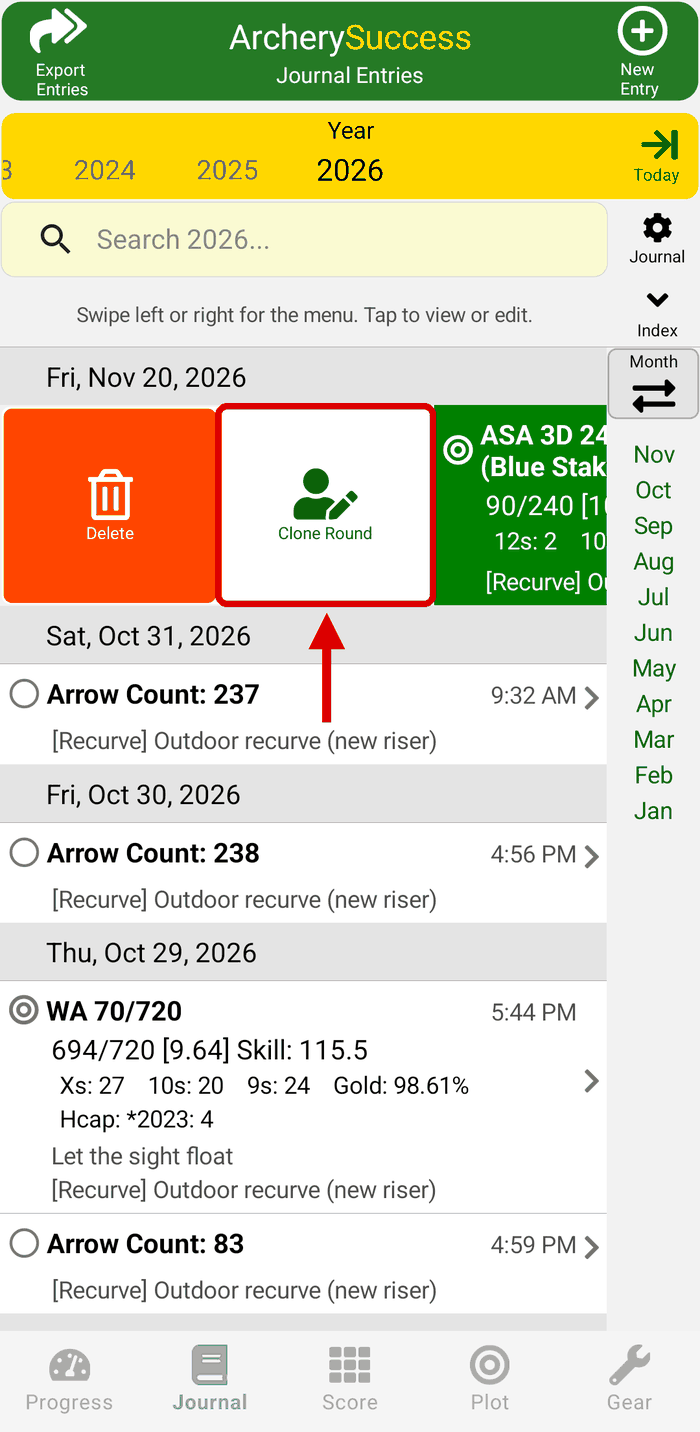
手順1:フィールドラウンドの日誌の記録を右にスワイプ
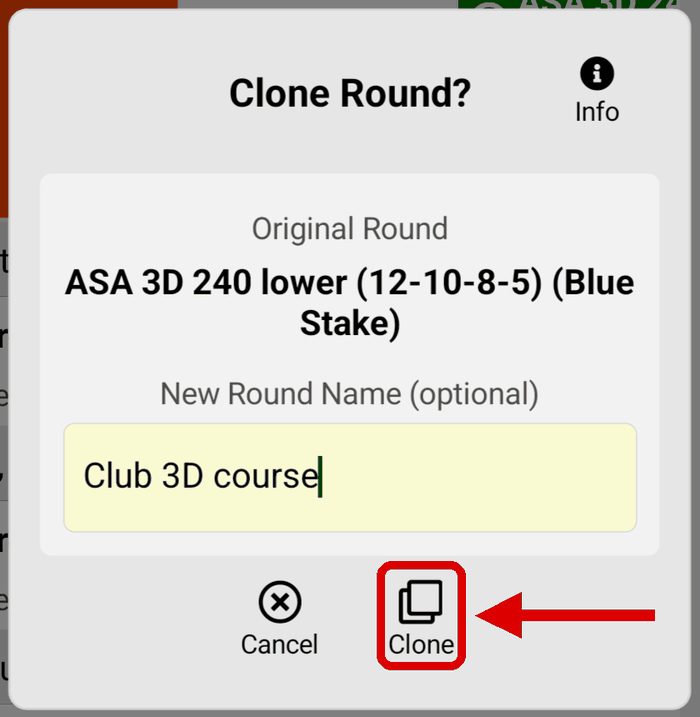
手順2:ラウンドを複製しますか?
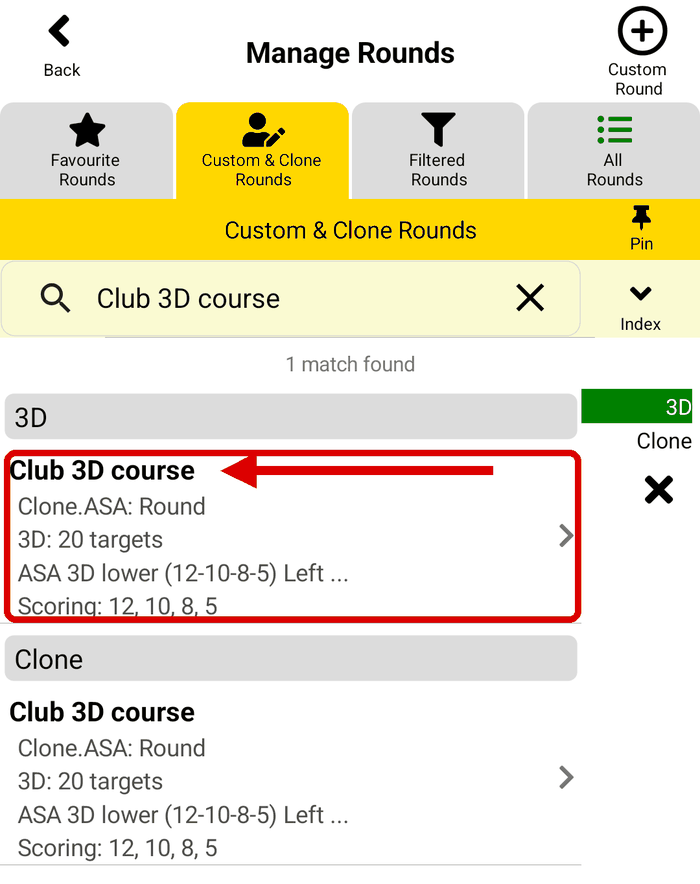
手順3:カスタム・複製ラウンドの下の新しいラウンド
コースに合うラウンドがありませんか?ラウンドを検索ページで、カスタムラウンド(右上)をタップして、自分で作れます。カスタムラウンドをご覧ください。
ほかにも助けが必要ですか?ほかのガイドはサポートのページに、またはお気軽にお問い合わせください。2営業日以内のお返事を目指しています(祝日は除きます)。

