
In ArcherySuccess gehen Field-, 3D-, 2D- und Tier-Runden alle gleich. Du wählst die Runde, dann änderst du die Angaben zum Ziel an jedem Pflock, während du den Parcours gehst. Du kannst auf den Wert jedes Pfeils tippen oder ihn auf der Auflage eintragen, und jederzeit zwischen beidem wechseln.
Für eine Scheibenrunde, zum Beispiel eine WA 70/720, siehe So wertest du eine Runde.
Diese Anleitung zeigt:
- Werten oder eintragen?
- Eine Runde starten
- Das Ziel an jedem Pflock ändern
- Die Scorecard ansehen
- Einen Parcours klonen, um ihn wieder zu schießen
Werten oder eintragen?
Du kannst eine Runde auf zwei Arten werten, und in derselben Runde zwischen ihnen wechseln:
- Seite Wertung - tipp auf die Wertungsschaltflächen, ohne Pfeilbild.
- Seite Eintragen - tipp auf die Stelle der Auflage, an der der Pfeil getroffen hat. Die App wertet den Pfeil nach der Stelle, an der er landet. Für ein genaues Eintragen berühr und halte, schieb deinen Finger an die genaue Stelle, und heb ihn dann. Die Leiste unten zeigt jedes Ziel des Parcours: grün ist fertig, orange ist das Ziel, das du gerade schießt.
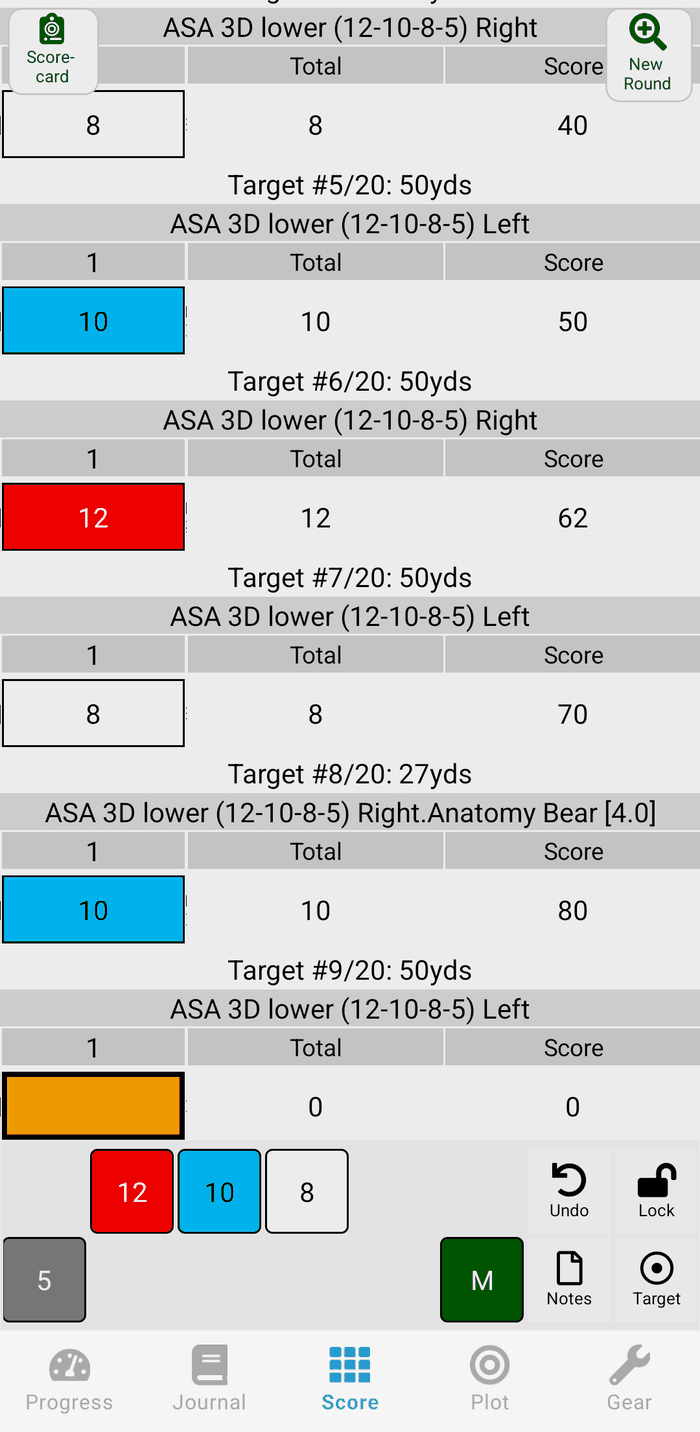
Wertung
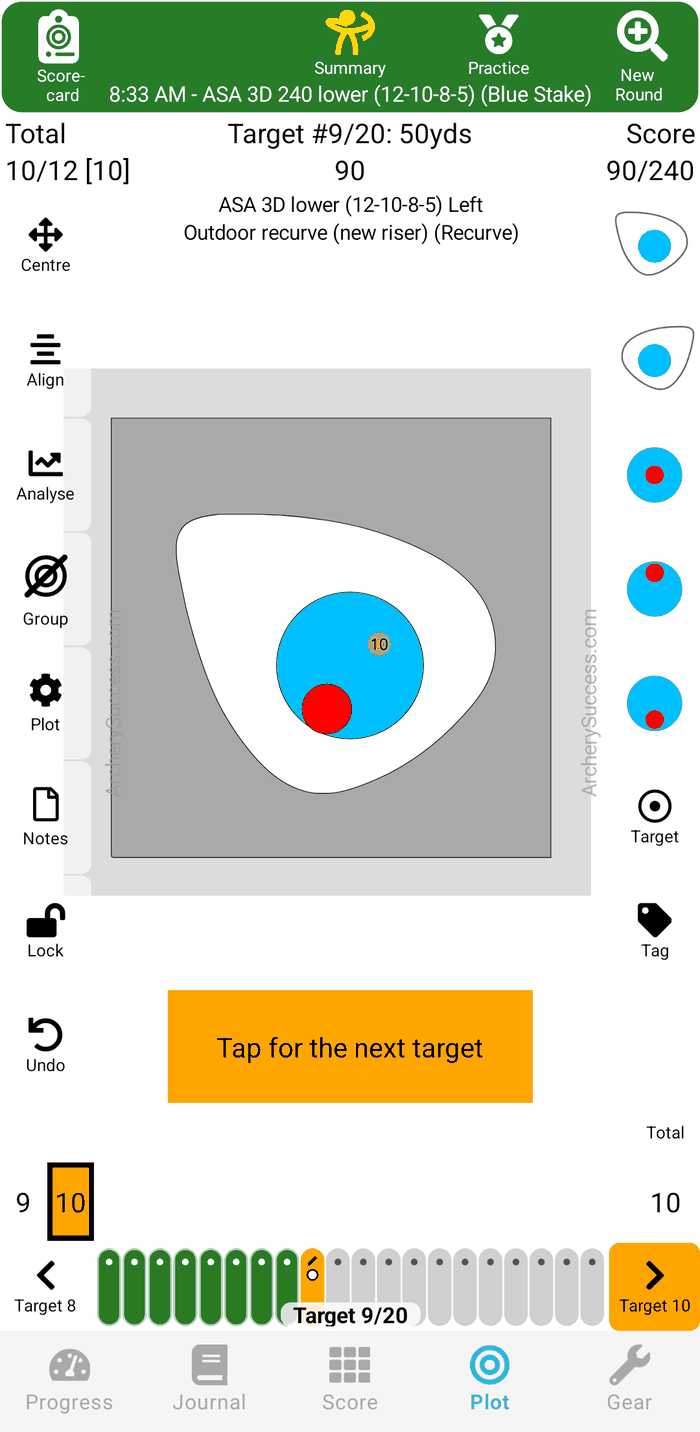
Eintragen
Eine Runde starten
- Tipp auf den Seiten Wertung oder Eintragen auf Neue Runde (oben rechts). Oder tipp im Tagebuch auf Neuer Eintrag, dann auf Neue Runde.
- Gib auf der Seite Runde suchen einen Teil des Namens ein. Gib zum Beispiel ASA ein, um nur die ASA-Runden zu sehen.
- Tipp auf die Runde. Fragt die App, wähl Wettkampf oder Training.
- Beginnst du an einem anderen Ziel als Ziel 1, tipp unten auf der Seite Eintragen auf die Pfeilschaltflächen, bis die Seite dein Ziel zeigt.
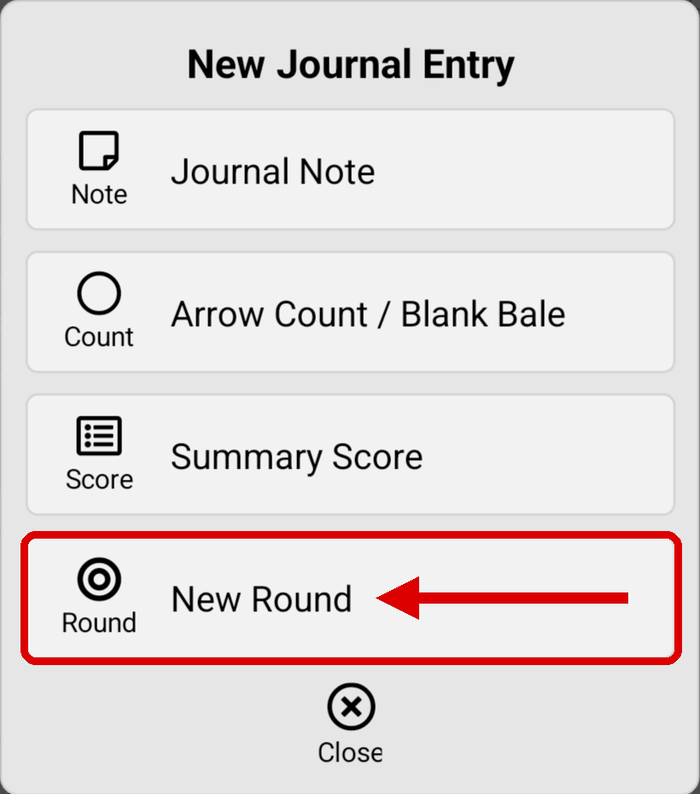
Schritt 1: Tagebuch > Neuer Eintrag > Neue Runde
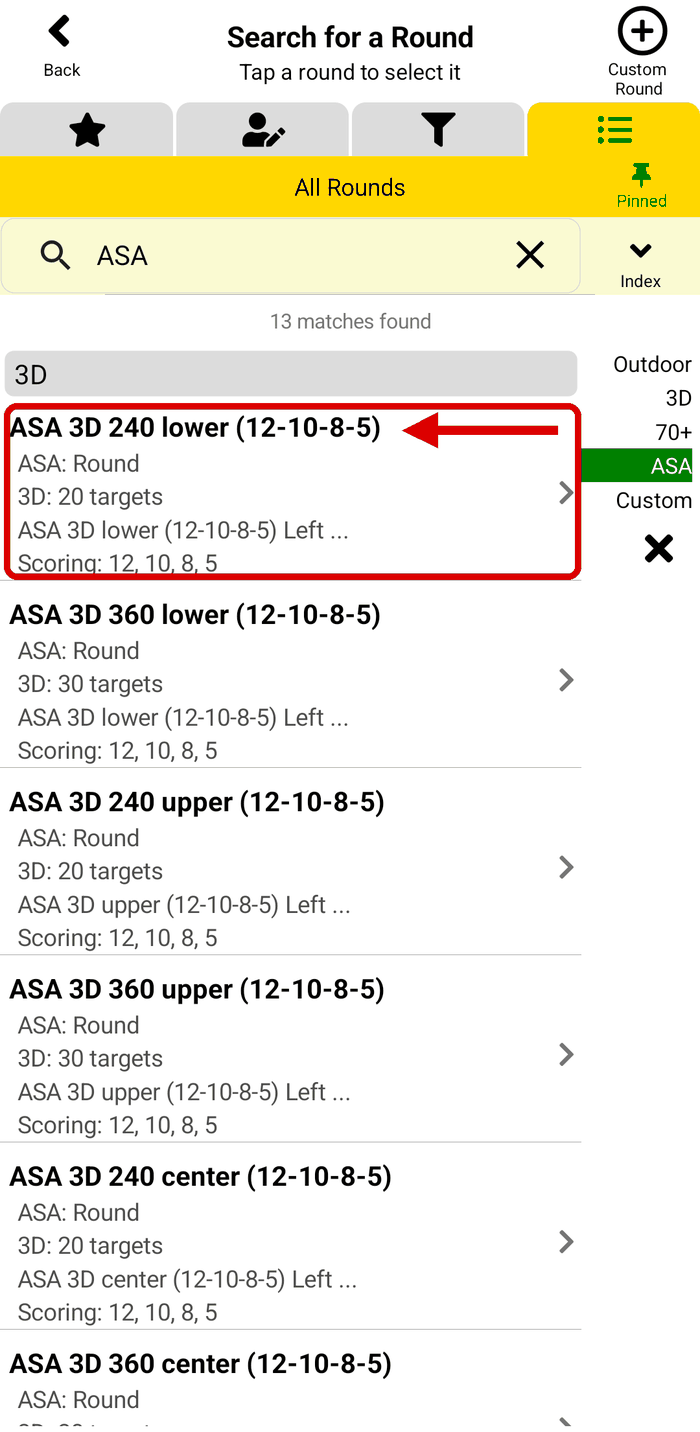
Schritt 2: Runde suchen
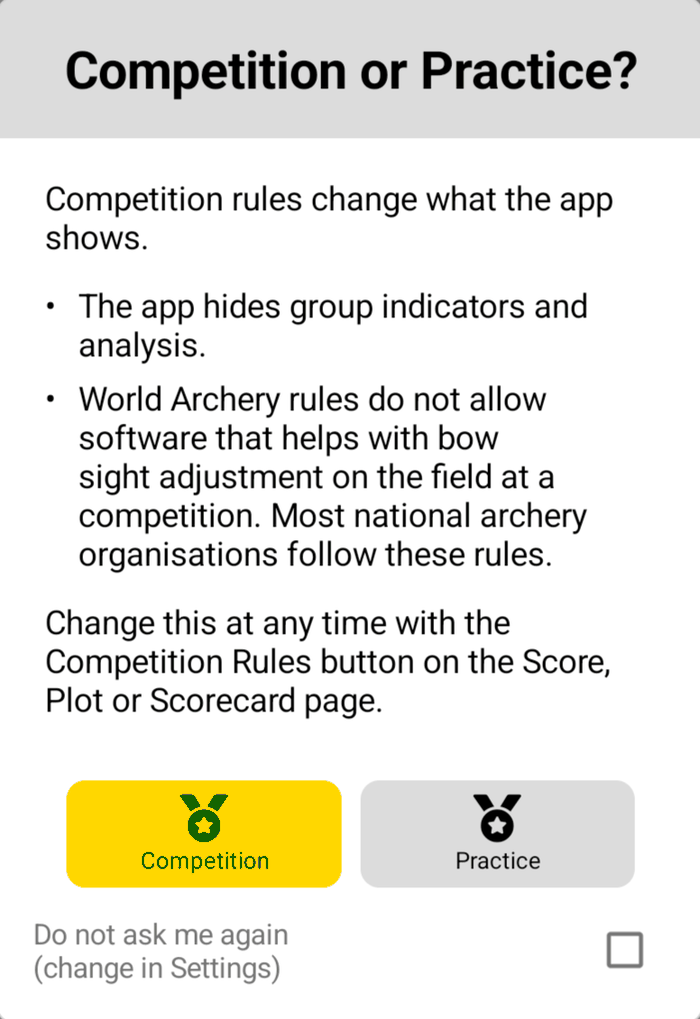
Schritt 3: Wettkampf oder Training?
Das Ziel an jedem Pflock ändern
Ein echter Parcours passt selten zu einer festen Liste von Distanzen und Auflagen. Darum kannst du bei Field-, 3D-, 2D- und Tier-Runden, und bei den Runden Flint Bowman und Flint Indoor, die Angaben zu jedem Ziel ändern, während du schießt:
- Tipp auf die Schaltfläche Ziel. Auf der Seite Wertung ist sie unten rechts. Auf der Seite Eintragen ist sie rechts, über Markieren.
- Die Seite Ziel ändern öffnet sich für das Ziel, das du gerade schießt. Ihr Titel nennt die Organisation, zum Beispiel ASA 3D: Ziel ändern.
- Stell ein, was du an diesem Pflock siehst. Die Felder folgen der Organisation. Bei einer ASA-3D-Runde stellst du den Distanzpflock, die Auflage, einen Namen für das Ziel (zum Beispiel "Anatomy Bear"), die Distanz und ihre Einheit (ft, m oder yd) und die Größe des 10er-Rings ein.
- Tipp auf Speichern und schieß. Die Scorecard behält die neuen Angaben für dieses Ziel.
Ändere das Ziel, bevor du darauf schießt. Änderst du es später, behält die App deine Pfeile und zeichnet sie auf das neue Ziel, dann passt das Pfeilbild nicht zu dem Ziel, auf das du geschossen hast.
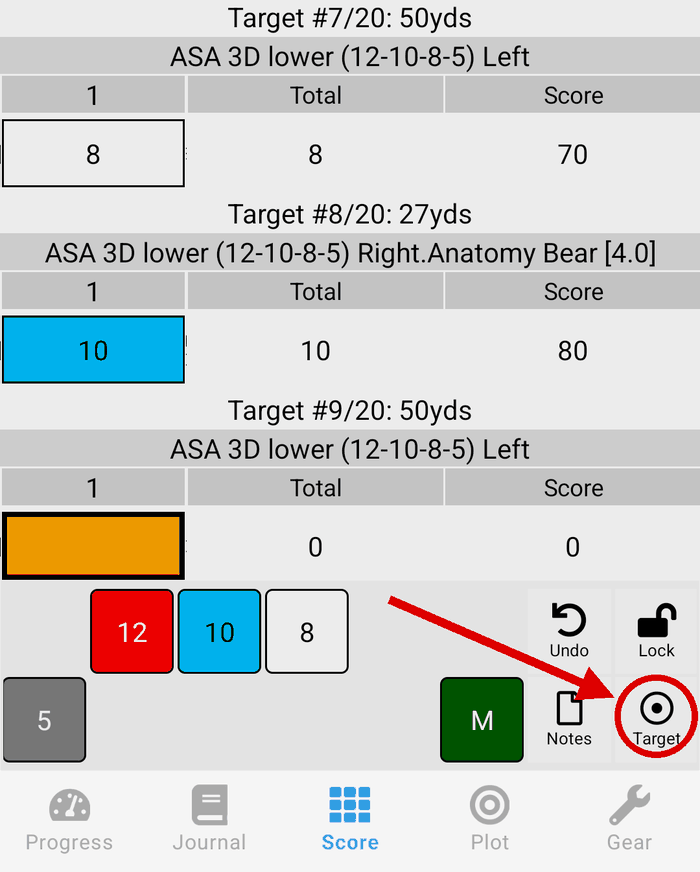
Schritt 1: Ziel auf der Seite Wertung
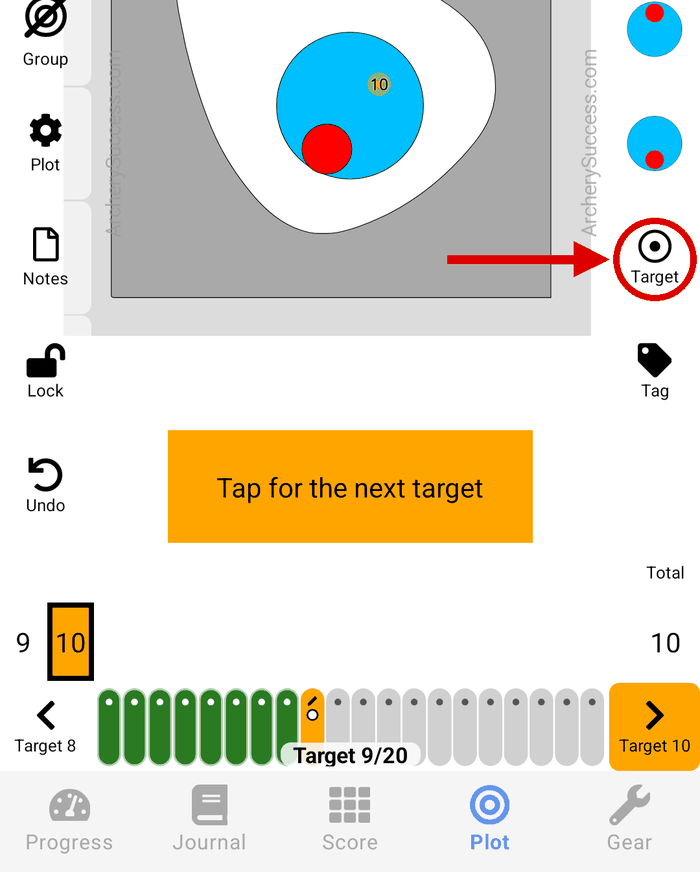
Schritt 1: Ziel auf der Seite Eintragen
Bei vielen Organisationen folgt die Seite dem Regelwerk. Sie zeigt zum Beispiel die größte Distanz des Pflocks, den du wählst: Blue Stake, höchstens 30 Yards (27.43 Meter).
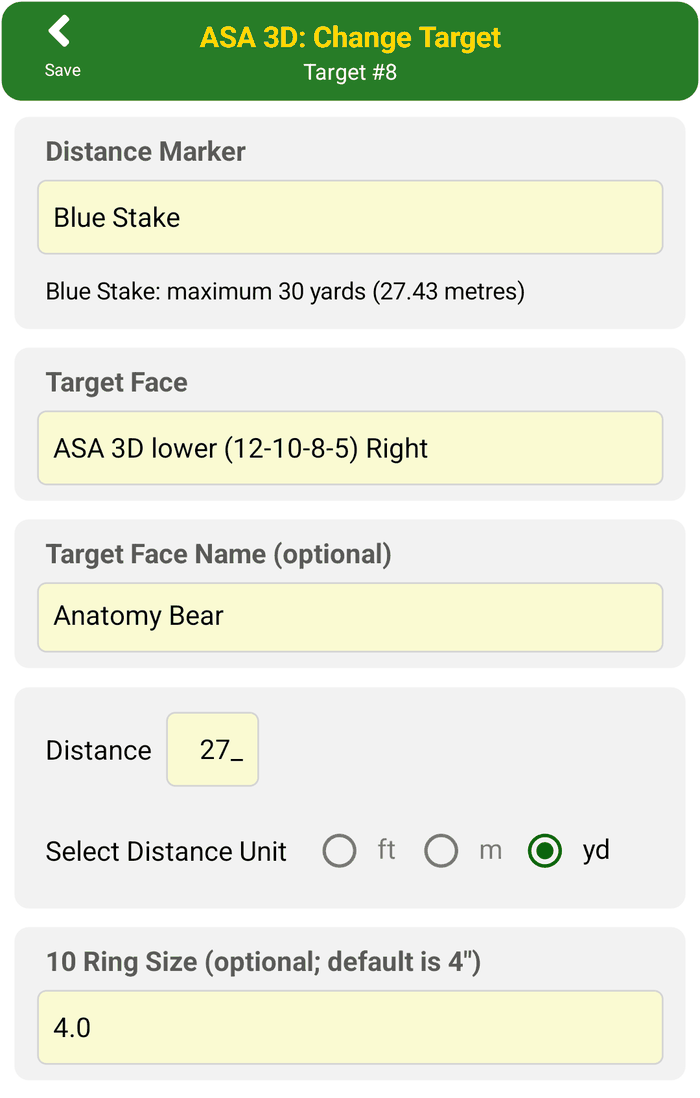
Schritte 2 bis 4: Ziel ändern
Die Scorecard ansehen
- Die Runde, die du gerade schießt: tipp auf Scorecard (oben links auf den Seiten Wertung oder Eintragen). Tipp auf der Scorecard auf die Schaltfläche Distanz, um das Pfeilbild jedes Ziels zu zeigen.
- Eine Runde, die du früher geschossen hast: tipp im Tagebuch auf die Runde.
Pro fügt Punktediagramme für Field-, Tier-, 3D- und 2D-Runden hinzu.
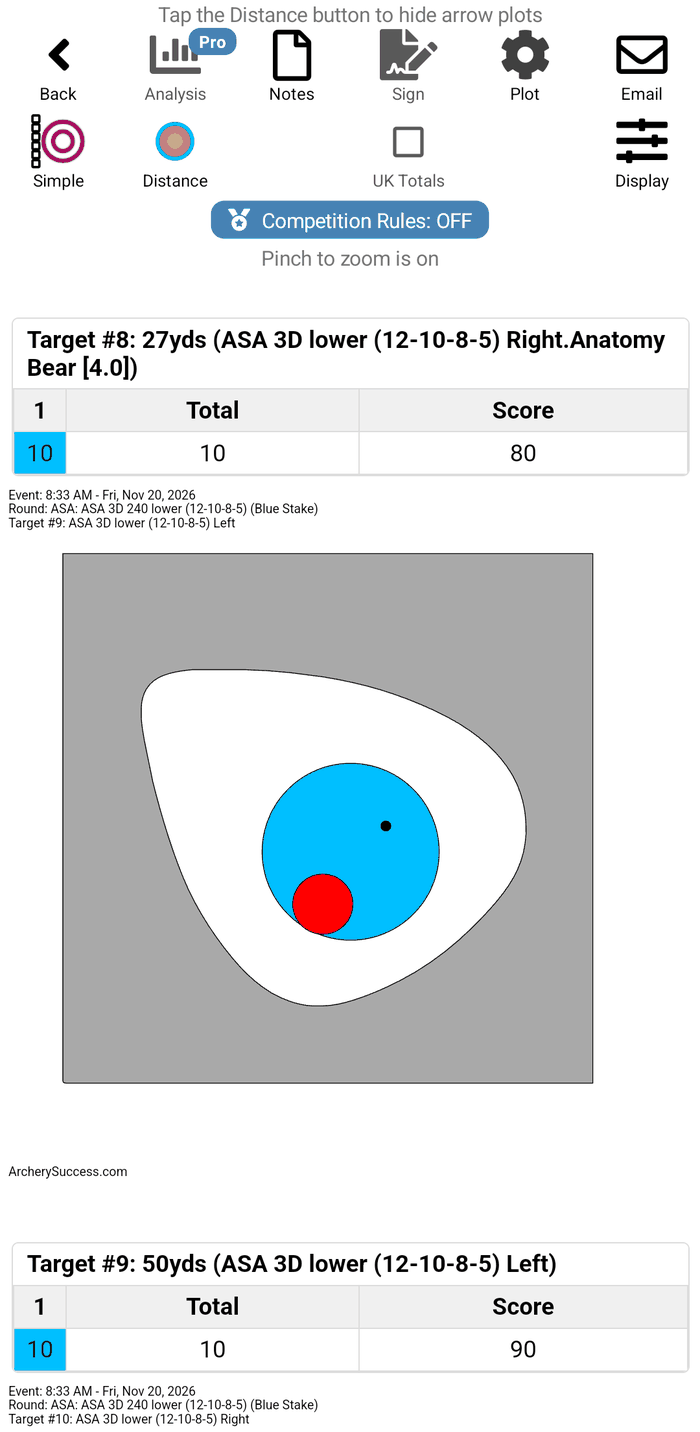
Scorecard mit den Pfeilbildern
Einen Parcours klonen, um ihn wieder zu schießen
Schießt du denselben Parcours wieder, klon die Runde, die du geschossen hast. Der Klon behält deine Angaben zu den Zielen, und er erscheint in der Rundenliste unter seinem eigenen Namen.
- Wisch die Field-Runde im Tagebuch nach rechts und tipp auf Runde klonen.
- Gib einen Neuen Rundennamen ein, zum Beispiel "Vereins-3D-Parcours". Lässt du ihn leer, gibt die App ihm einen Namen.
- Tipp auf Klonen. Die Seite Runden verwalten öffnet sich, mit der neuen Runde unter Eigene und geklonte Runden. Beim nächsten Mal findest du sie auf der Seite Runde suchen.
Du kannst 2D-, 3D-, Field- und Tier-Runden klonen, und die Runden Flint Bowman und Flint Indoor.
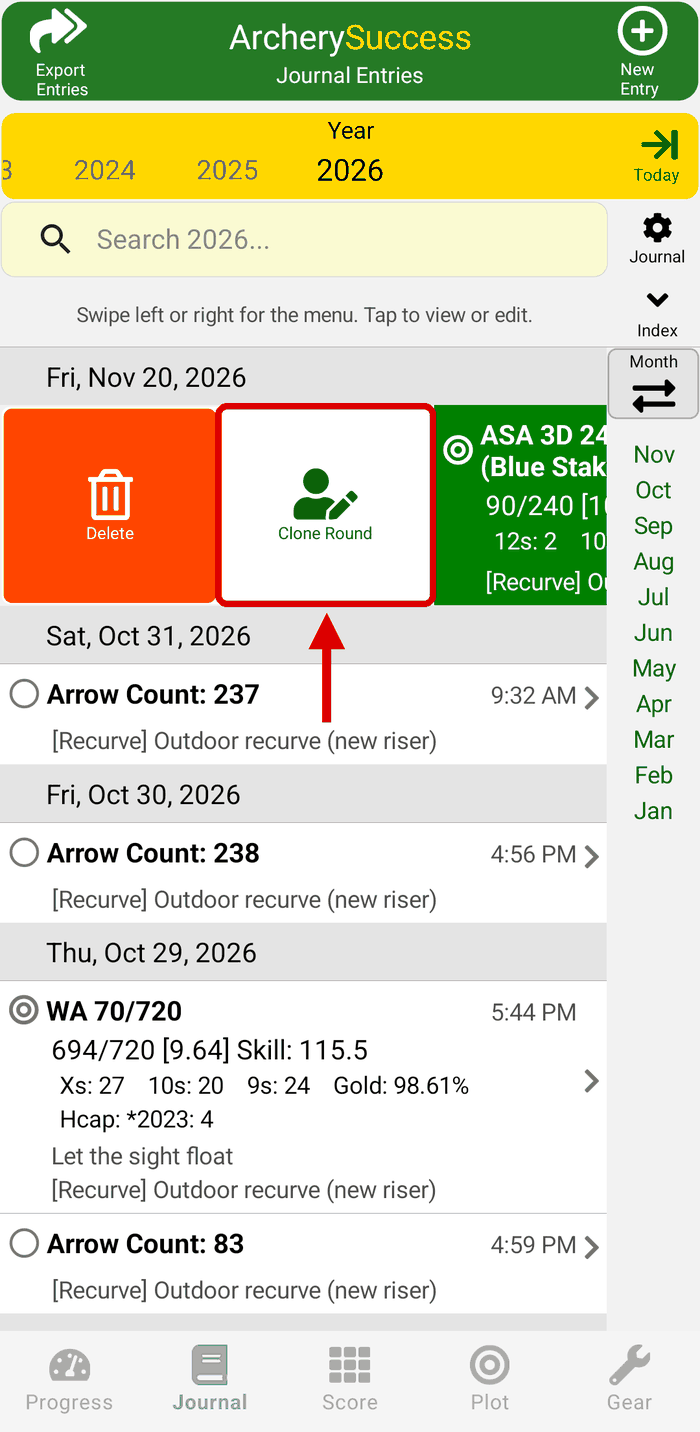
Schritt 1: den Tagebucheintrag der Field-Runde nach rechts wischen
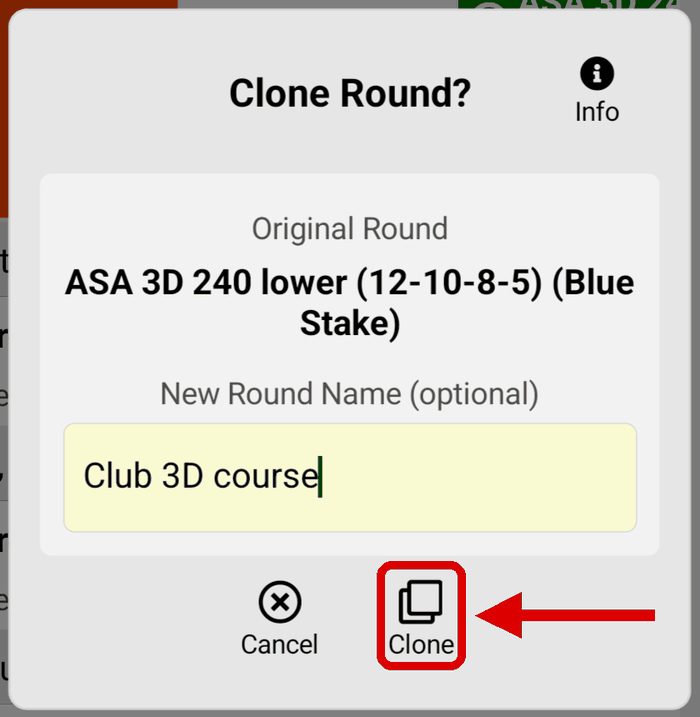
Schritt 2: Runde klonen?
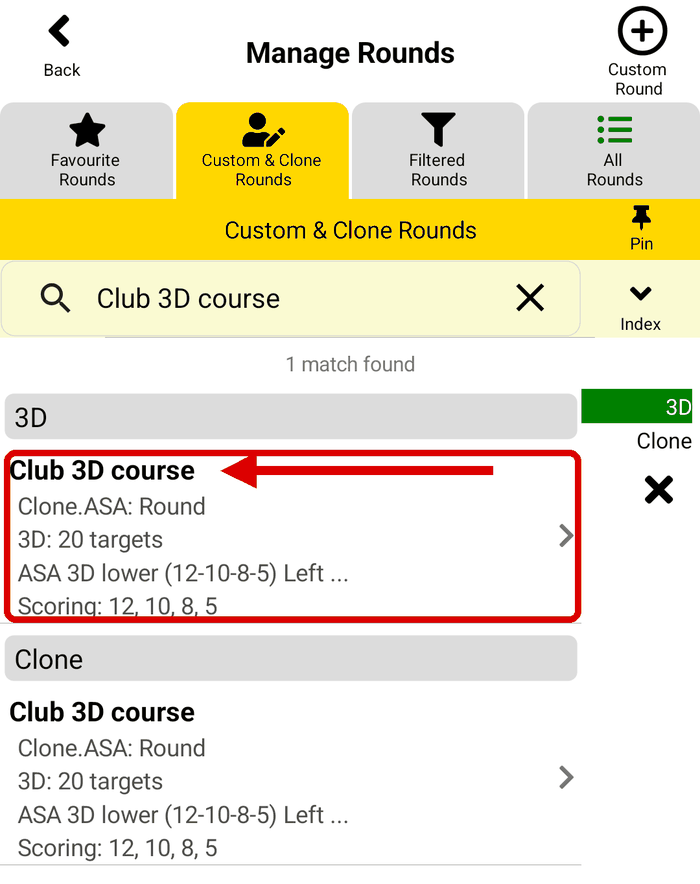
Schritt 3: die neue Runde unter Eigene und geklonte Runden
Keine Runde für deinen Parcours in der Liste? Leg auf der Seite Runde suchen deine eigene an: tipp auf Eigene Runde (oben rechts). Siehe Eigene Runden.
Kommst du nicht weiter? Auf der Seite Hilfe findest du mehr Anleitungen, oder schreib uns - wir antworten innerhalb von 2 Werktagen.

