
I ArcherySuccess fungerer field-, 3D-, 2D- og dyrerunder alle på samme måde. Du vælger runden, og så ændrer du skivens oplysninger ved hver pæl, mens du går banen. Du kan trykke på scoren for hver pil eller plotte den på skiveansigtet, og du kan skifte mellem de to, når som helst.
For en skiverunde, for eksempel en WA 70/720, se Sådan fører du score i en runde.
Denne vejledning dækker:
- Score eller plot?
- Start en runde
- Skift skive ved hver pæl
- Se scorekortet
- Klon en bane for at skyde den igen
Score eller plot?
Du kan føre score i en runde på to måder og skifte mellem dem i den samme runde:
- Siden Score - tryk på scoreknapperne, uden et plot.
- Siden Plot - tryk på skiveansigtet, hvor pilen ramte. Appen scorer pilen ud fra, hvor den lander. For præcist plot holder du fingeren nede, flytter den til det nøjagtige sted og løfter den. Bjælken nederst viser hver skive på banen: grøn er færdig, orange er den skive, du skyder nu.
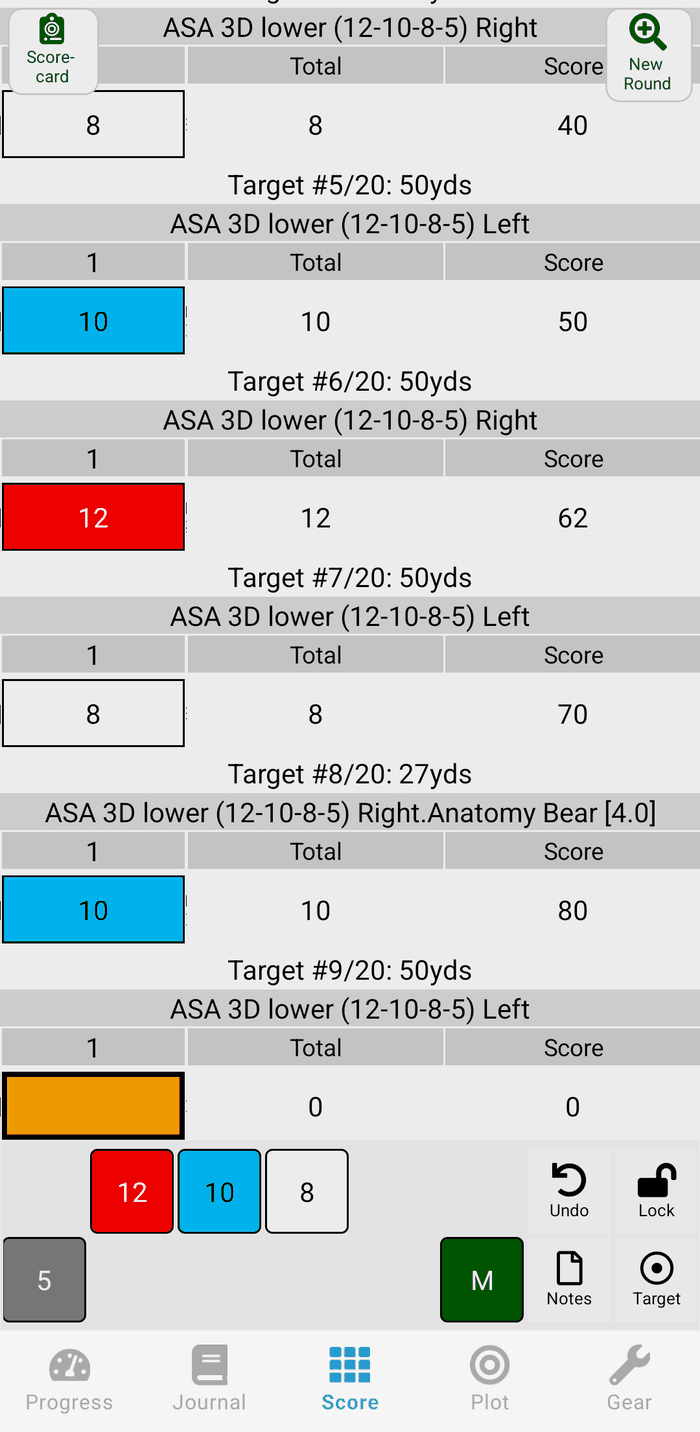
Score
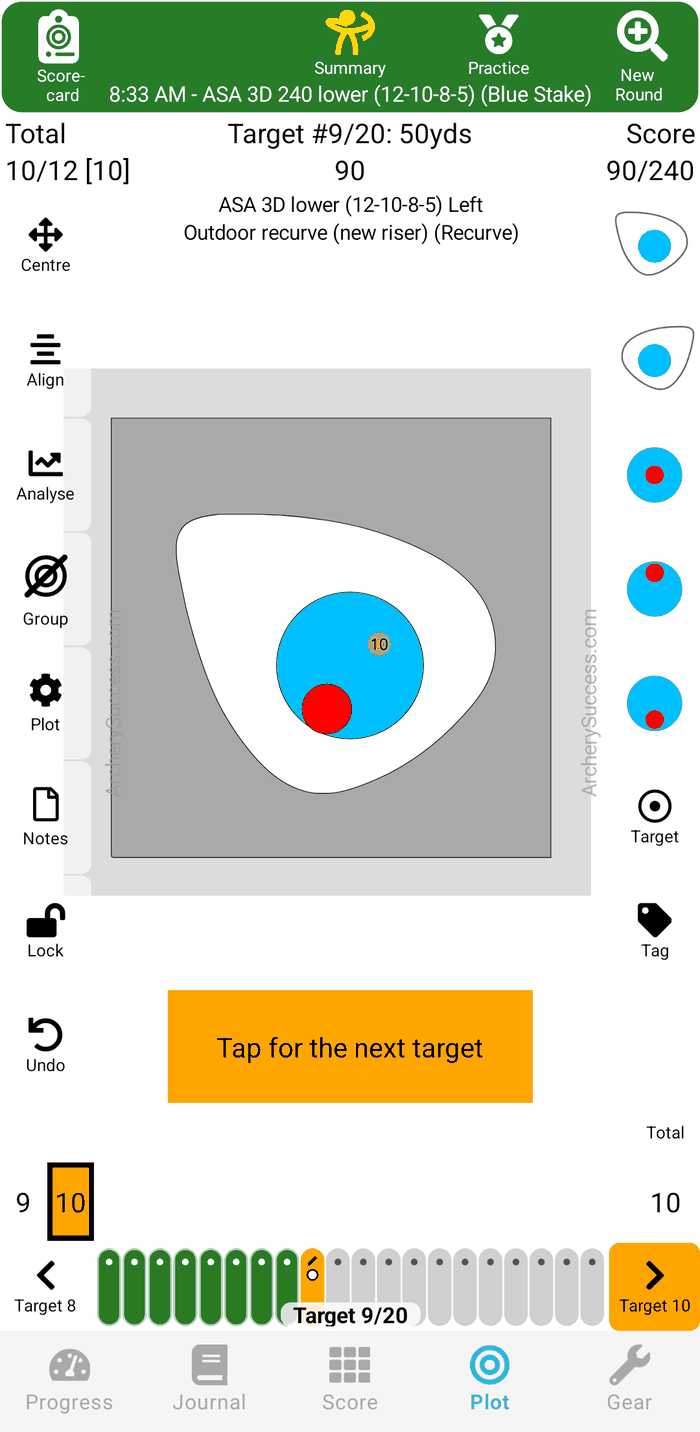
Plot
Start en runde
- På siden Score eller Plot trykker du på Ny runde (øverst til højre). I Dagbog trykker du på Ny dagbogspost og så på Ny runde.
- På siden Søg efter en runde skriver du en del af navnet. Skriv for eksempel ASA for kun at se ASA-runderne.
- Tryk på runden. Hvis appen spørger, vælg Konkurrence eller Træning.
- Hvis du starter på en anden skive end skive 1, tryk på pileknapperne nederst på siden Plot, indtil siden viser din skive.
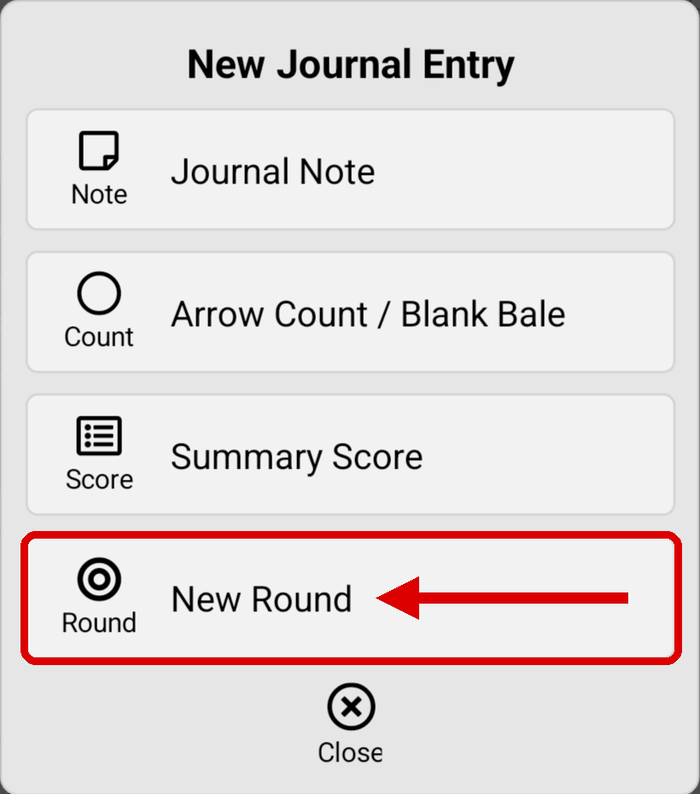
Trin 1: Dagbog > Ny dagbogspost > Ny runde
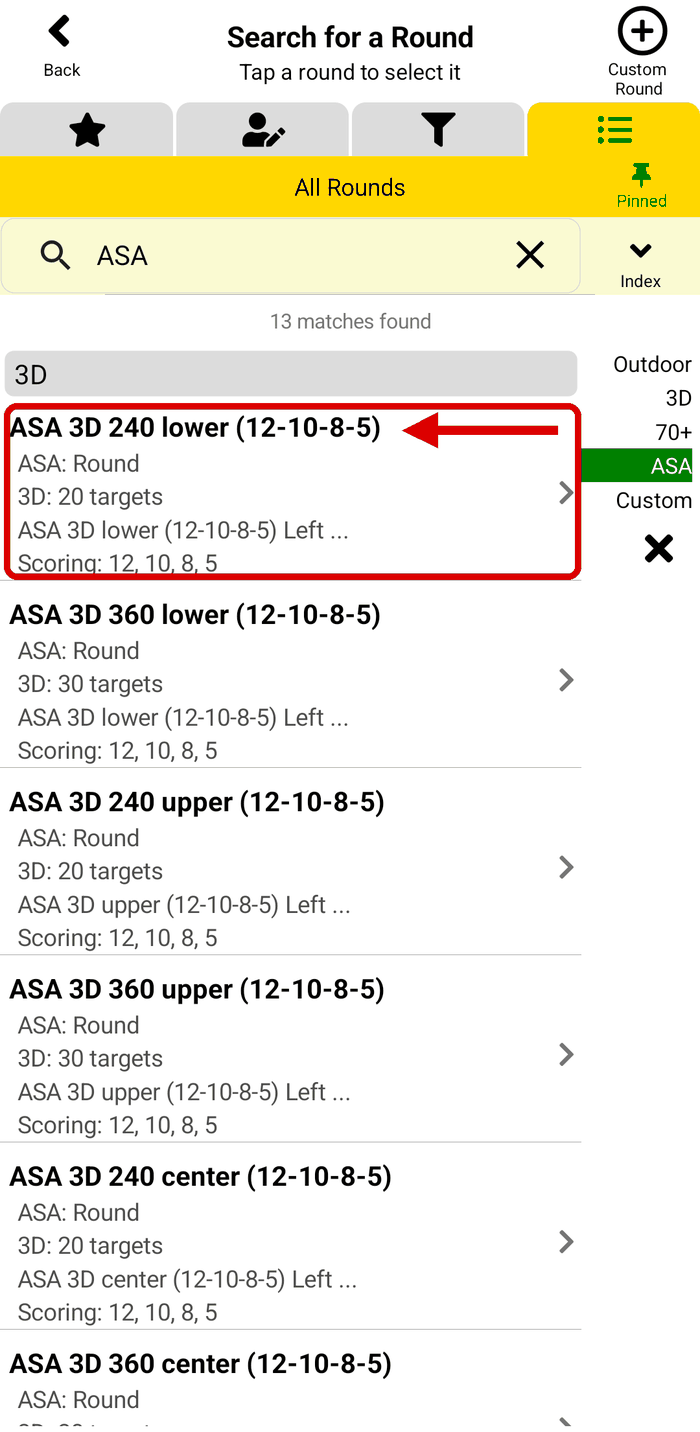
Trin 2: Søg efter en runde
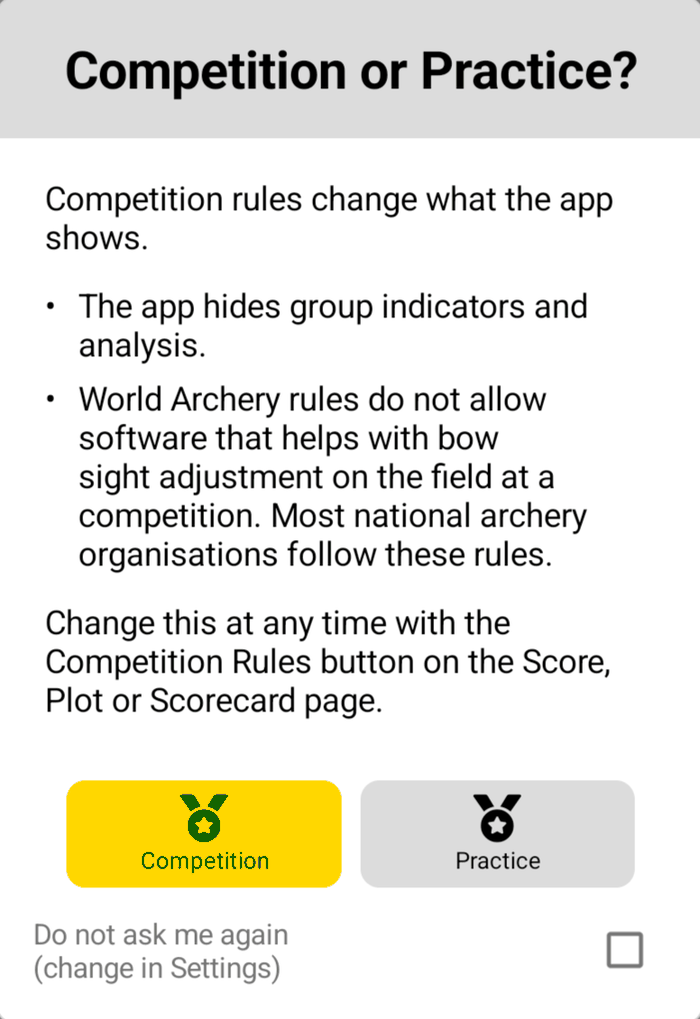
Trin 3: Konkurrence eller træning?
Skift skive ved hver pæl
En rigtig bane passer sjældent til en fast liste af distancer og ansigter. Derfor kan du i field-, 3D-, 2D- og dyrerunder og i runderne Flint Bowman og Flint Indoor ændre skivens oplysninger for hver skive, mens du skyder:
- Tryk på knappen Mål. På siden Score sidder den nederst til højre. På siden Plot sidder den til højre, over Mærk.
- Siden Skift mål åbner for den skive, du skyder nu. Dens titel nævner organisationen, for eksempel ASA 3D: skift mål.
- Sæt det, du ser ved denne pæl. Felterne følger organisationen. I en ASA 3D-runde sætter du distancepælen, skiveansigtet, et navn til skiven (for eksempel "Anatomy Bear"), distancen og dens enhed (ft, m eller yd) og størrelsen på 10-ringen.
- Tryk på Gem og skyd. Scorekortet beholder de nye oplysninger for denne skive.
Skift skiven, før du skyder på den. Hvis du skifter den senere, beholder appen dine pile og tegner dem på den nye skive, så plottet ikke passer til den skive, du skød på.
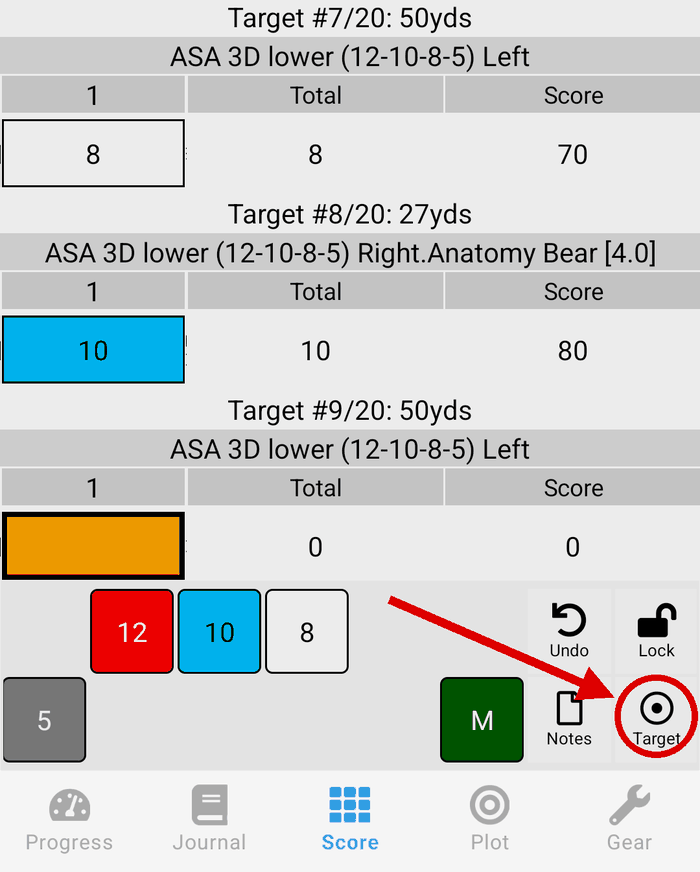
Trin 1: Mål på siden Score
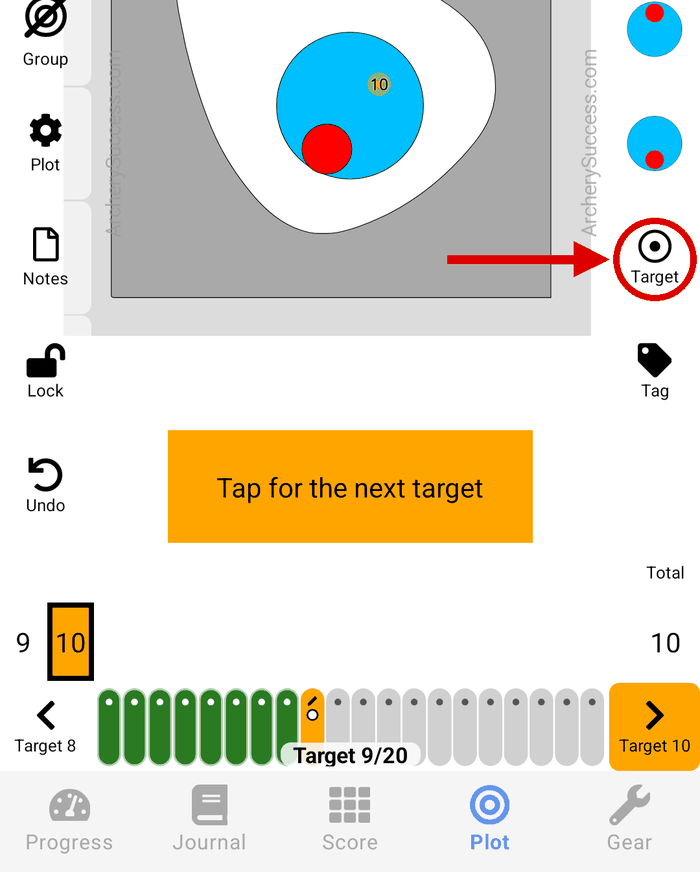
Trin 1: Mål på siden Plot
For mange organisationer bruger siden organisationens regler. For eksempel viser den den længste distance for den pæl, du vælger: "Blue Stake: maximum 30 yards (27.43 metres)".
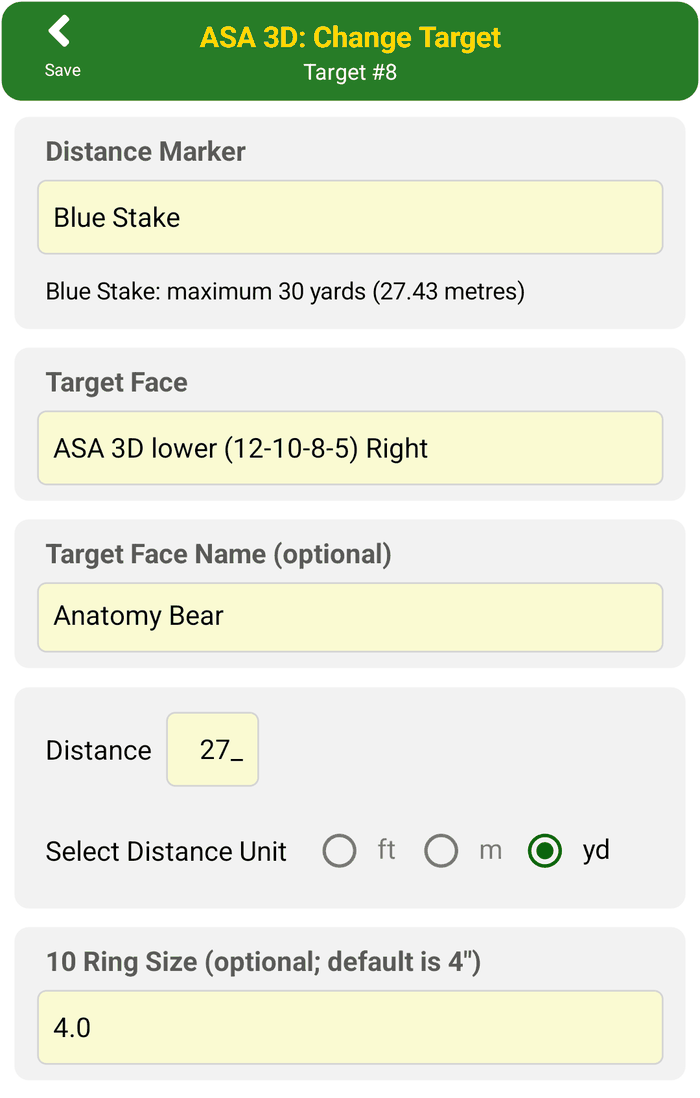
Trin 2 til 4: Skift mål
Se scorekortet
- En runde, du skyder nu: tryk på Scorekort (øverst til venstre på siden Score eller Plot). Tryk på knappen Distance på scorekortet for at vise pileplottet for hver skive.
- En runde, du skød før: tryk på runden i Dagbog.
Pro tilføjer scorediagrammer til field-, dyre-, 3D- og 2D-runder.
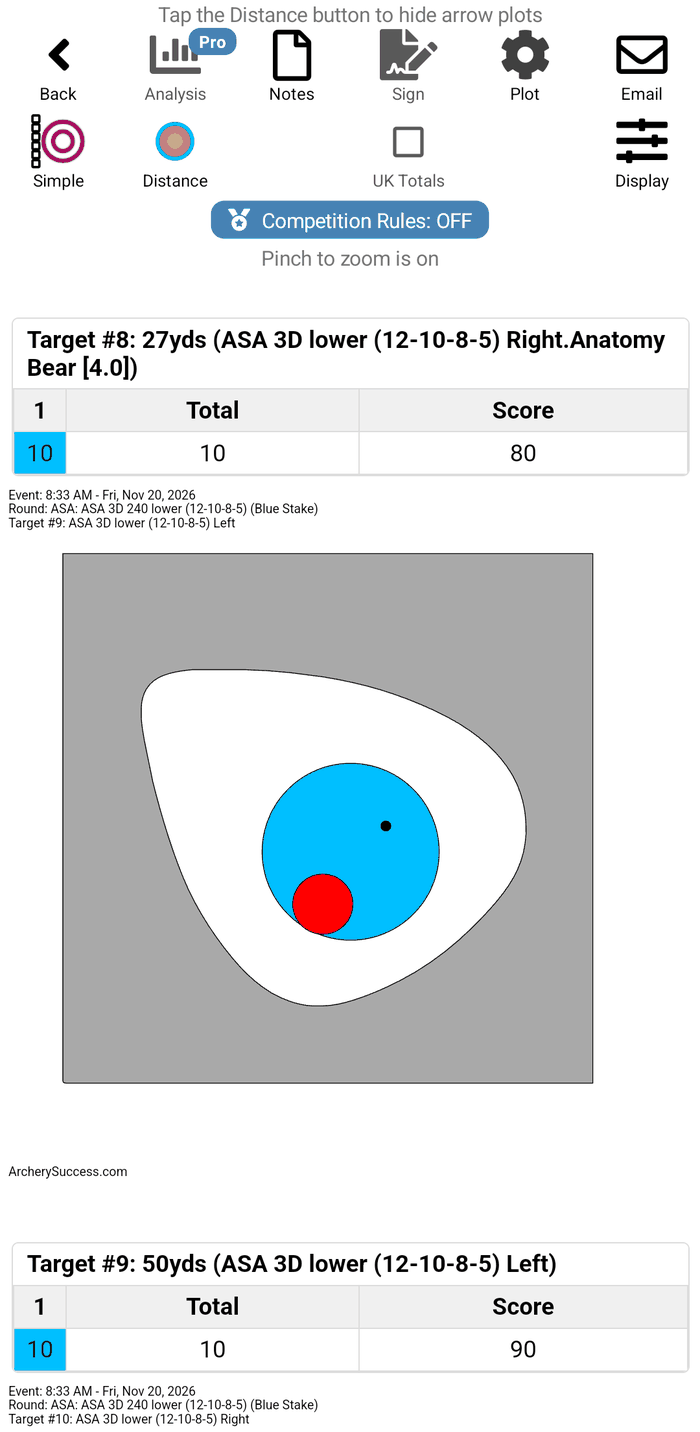
Scorekort med pileplottene vist
Klon en bane for at skyde den igen
Når du skyder den samme bane igen, klon den runde, du skød. Klonen beholder skivens oplysninger, og den står på rundelisten under sit eget navn.
- I Dagbog skubber du fieldrunden til højre og trykker på Klon runde.
- Skriv et Nyt rundenavn, for eksempel "Club 3D course". Lad det stå tomt, så navngiver appen den.
- Tryk på Klon. Siden Administrer runder åbner, med den nye runde under Egne og klonede runder. Næste gang finder du den på siden Søg efter en runde.
Du kan klone 2D-, 3D-, field- og dyrerunder og runderne Flint Bowman og Flint Indoor.
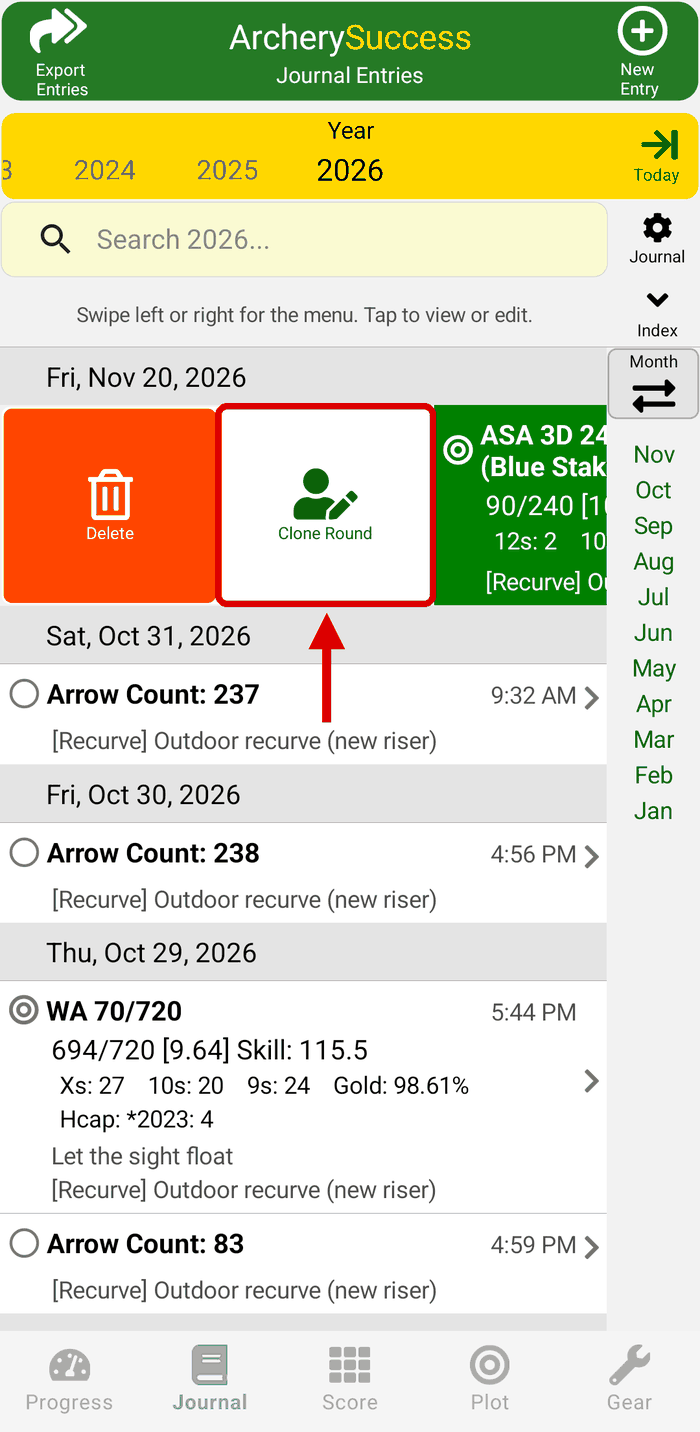
Trin 1: stryg til højre på dagbogsposten for fieldrunden
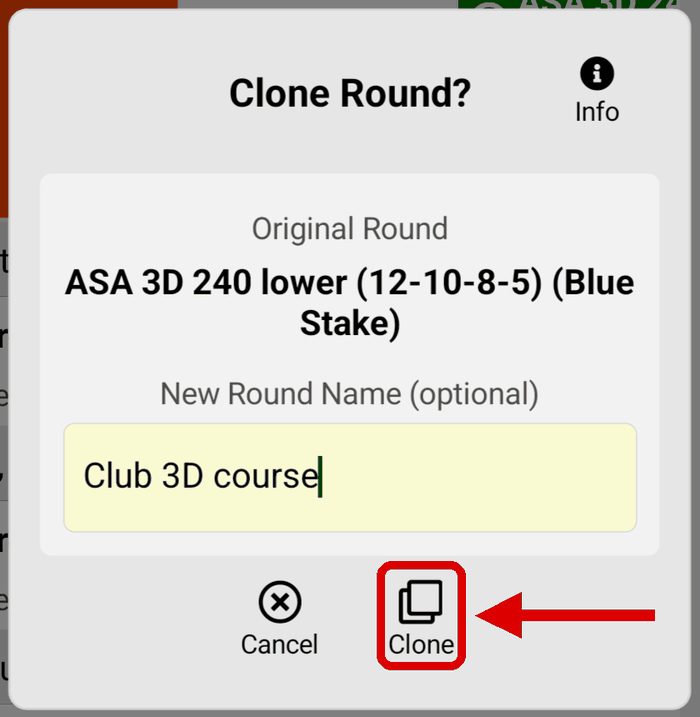
Trin 2: Klon runde?
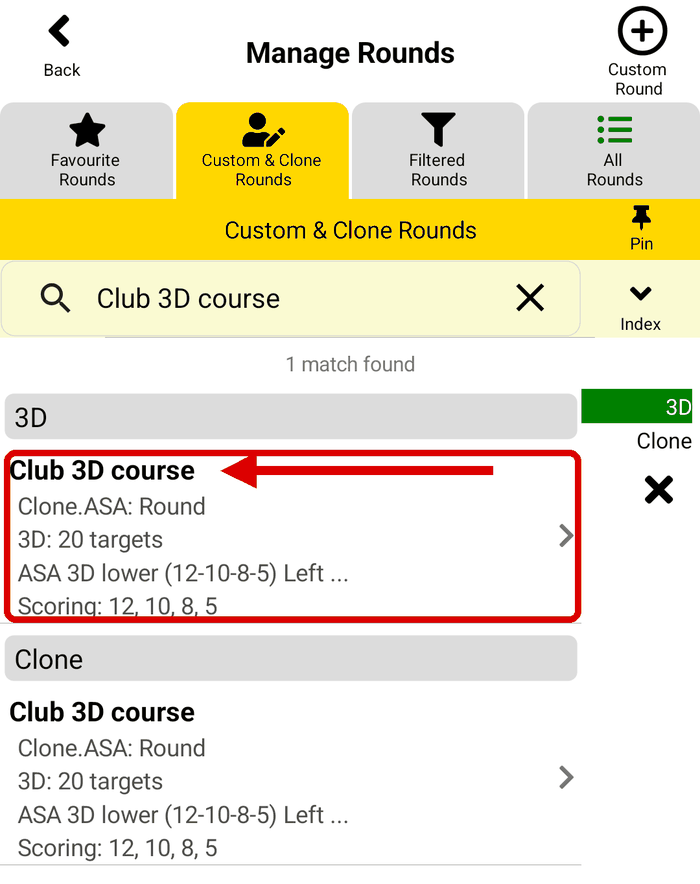
Trin 3: den nye runde under Egne og klonede runder
Ingen runde til din bane på listen? Lav din egen på siden Søg efter en runde: tryk på Egen runde (øverst til højre). Se Egne runder.
Brug for mere hjælp? Se siden Hjælp for flere vejledninger, eller skriv til os - vi forsøger at svare inden for 2 hverdage (helligdage ikke medregnet).

