
In ArcherySuccess werken veld-, 3D-, 2D- en dierrondes allemaal op dezelfde manier. Je kiest de ronde en wijzigt dan de doelgegevens bij elke pin terwijl je het parcours loopt. Je kunt op de score van elke pijl tikken of hem plotten op het blazoen, en je kunt op elk moment tussen die twee wisselen.
Voor een doelronde, bijvoorbeeld een WA 70/720, zie Een ronde scoren.
Deze handleiding behandelt:
- Scoren of plotten?
- Een ronde starten
- Het doel wijzigen bij elke pin
- De scorekaart bekijken
- Een parcours klonen om het opnieuw te schieten
Scoren of plotten?
Je kunt een ronde op twee manieren scoren, en je kunt in dezelfde ronde wisselen:
- Pagina Score - tik op de scoreknoppen, zonder plot.
- Pagina Plot - tik op de plek waar de pijl het blazoen raakte. De app scoort de pijl op basis van waar hij landt. Voor precies plotten houd je ingedrukt, verschuif je je vinger naar de exacte plek en til je hem dan op. De balk onderaan toont elk doel van het parcours: groen is klaar, oranje is het doel waarop je nu schiet.
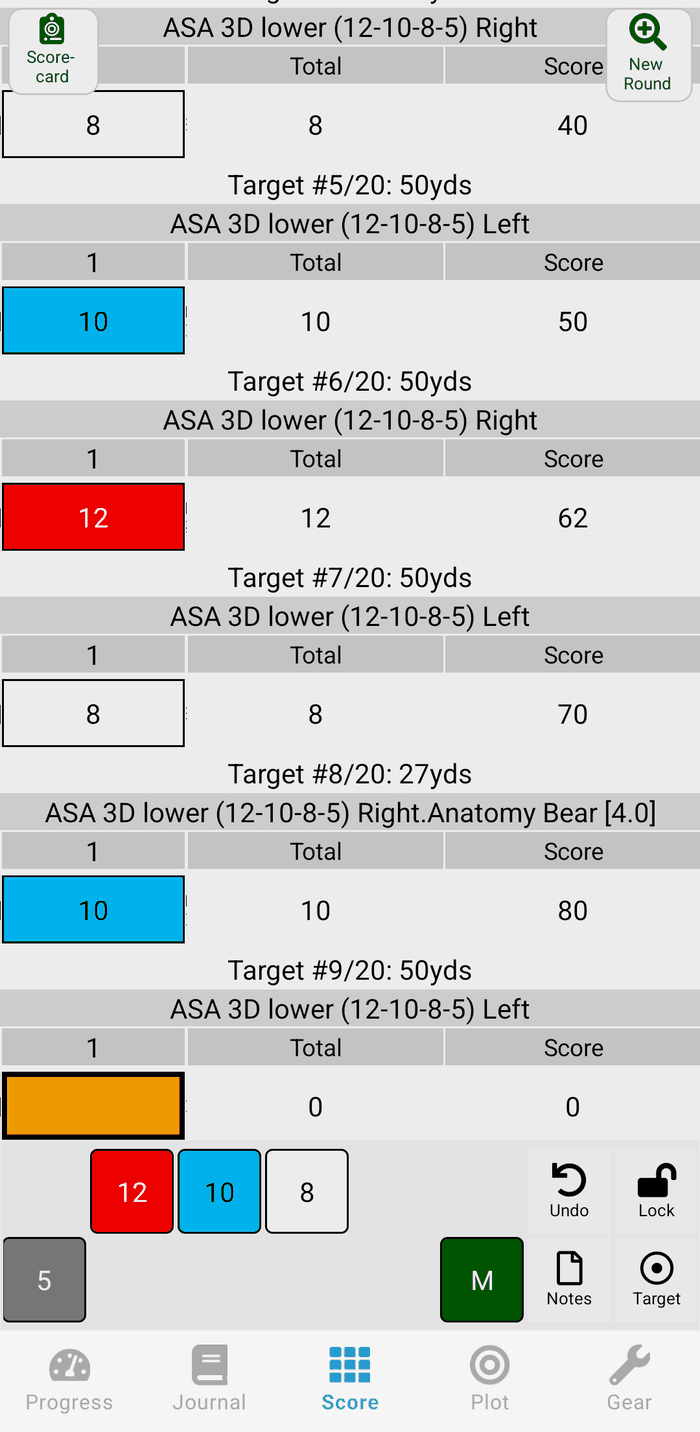
Score
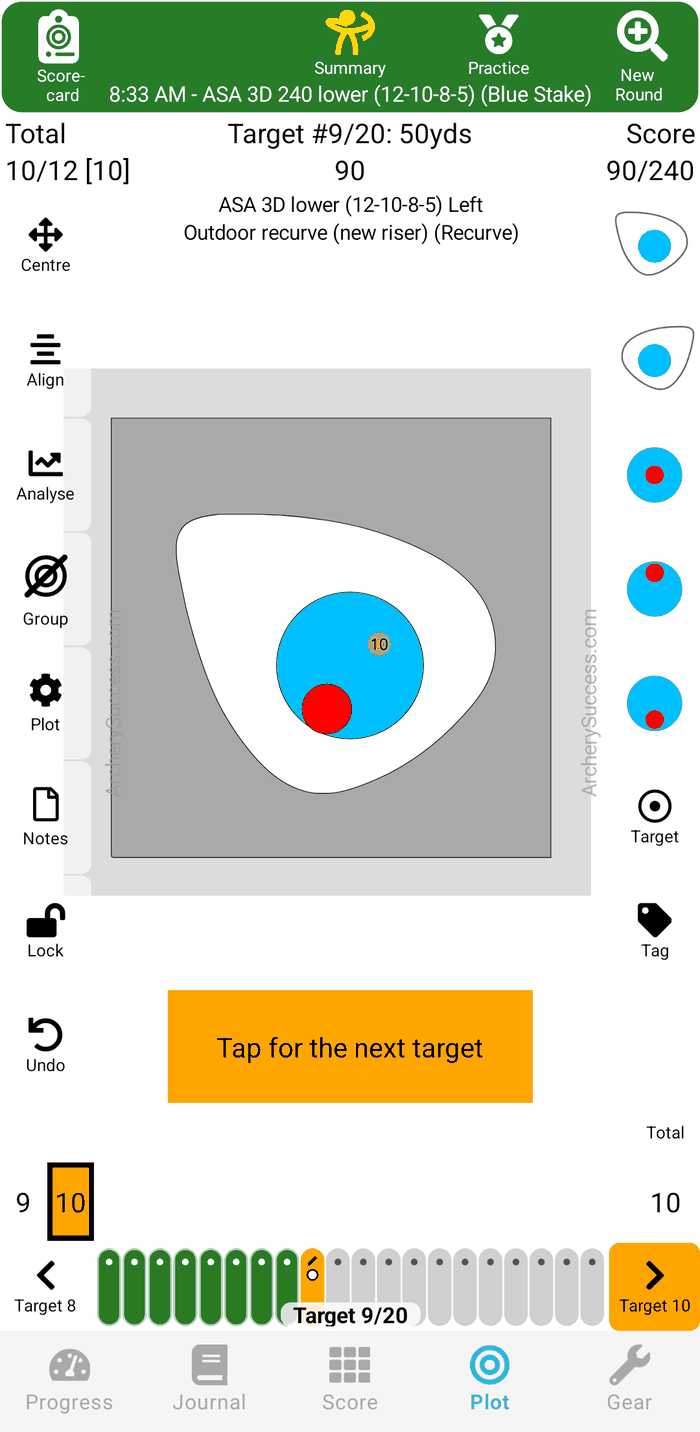
Plot
Een ronde starten
- Tik op de pagina Score of Plot op Nieuwe ronde (rechtsboven). Tik in het Dagboek op Nieuwe registratie en dan op Nieuwe ronde.
- Typ op de pagina Ronde zoeken een deel van de naam. Typ bijvoorbeeld ASA om alleen de ASA-rondes te zien.
- Tik op de ronde. Als de app het vraagt, kies Wedstrijd of Training.
- Als je op een ander doel begint dan Doel #1, tik je op de pijlknoppen onder aan de pagina Plot tot de pagina je doel toont.
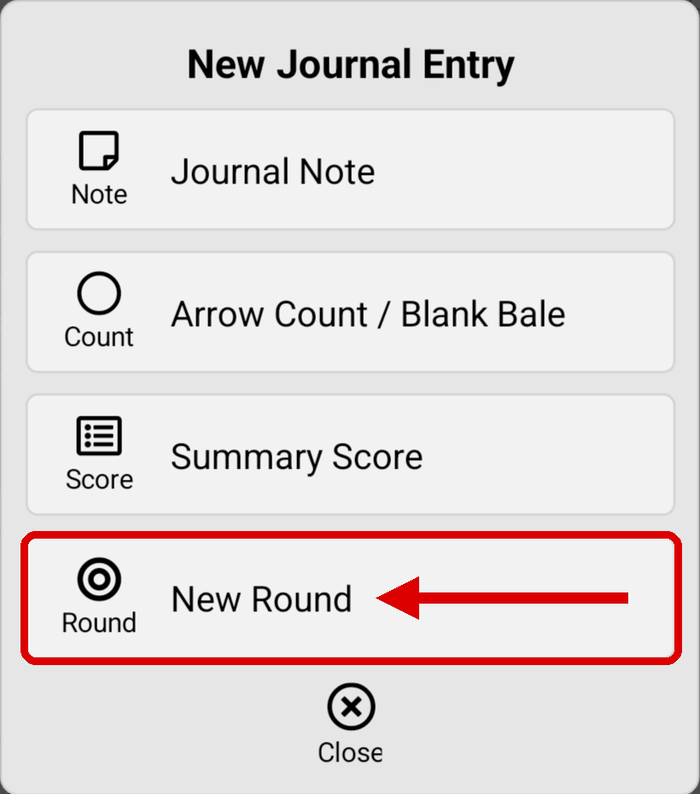
Stap 1: Dagboek > Nieuwe registratie > Nieuwe ronde
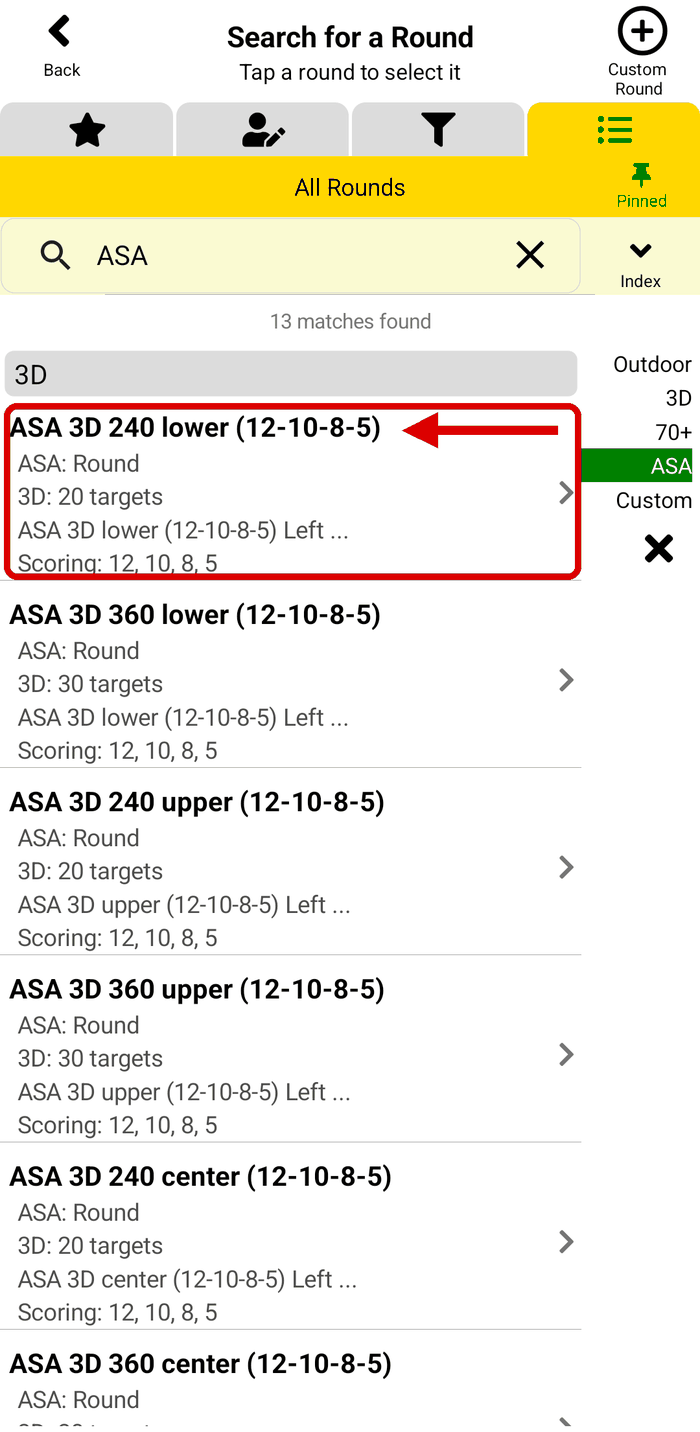
Stap 2: Ronde zoeken
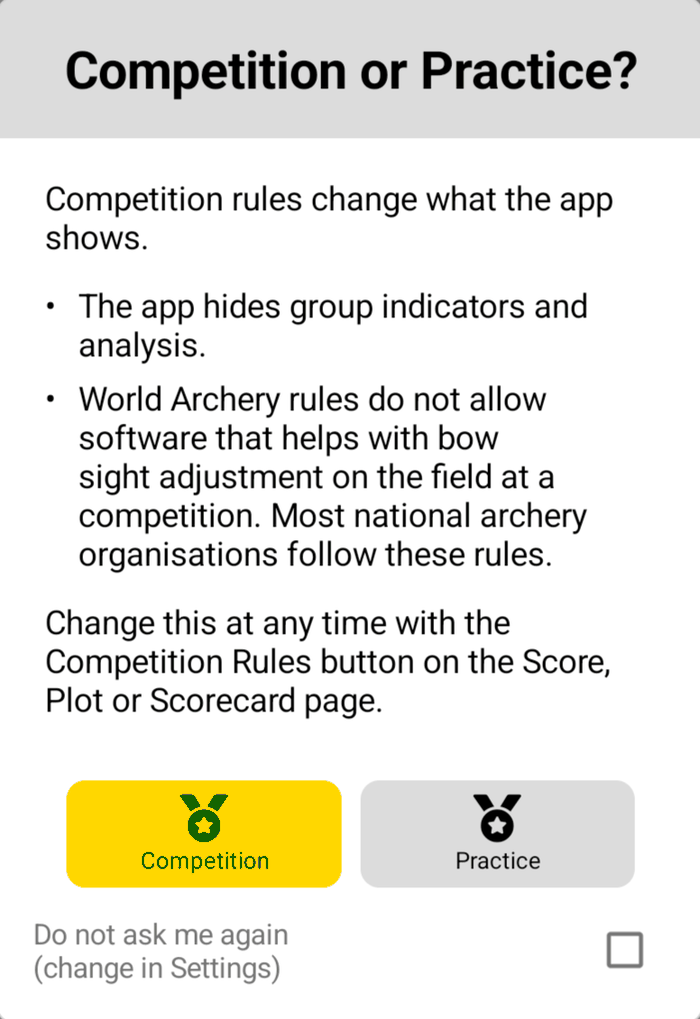
Stap 3: Wedstrijd of Training?
Het doel wijzigen bij elke pin
Een echt parcours komt zelden overeen met een vaste lijst afstanden en blazoenen. Daarom kun je bij veld-, 3D-, 2D- en dierrondes, en bij de rondes Flint Bowman en Flint Indoor, de doelgegevens van elk doel wijzigen terwijl je schiet:
- Tik op de knop Doel. Op de pagina Score staat hij rechtsonder. Op de pagina Plot staat hij rechts, boven Label.
- De pagina Doel wijzigen opent voor het doel waarop je nu schiet. Zijn titel noemt de organisatie, bijvoorbeeld ASA 3D: doel wijzigen.
- Stel in wat je bij deze pin ziet. De velden volgen de organisatie. Bij een ASA 3D-ronde stel je het afstandspiket in, het blazoen, een naam voor het doel (bijvoorbeeld "Anatomy Bear"), de afstand en zijn eenheid (ft, m of yd), en de grootte van de 10-ring.
- Tik op Opslaan en schiet. De scorekaart bewaart de nieuwe gegevens voor dit doel.
Wijzig het doel voordat je erop schiet. Wijzig je het later, dan behoudt de app je pijlen en tekent hij ze op het nieuwe doel, dus de plot komt niet overeen met het doel waarop je schoot.
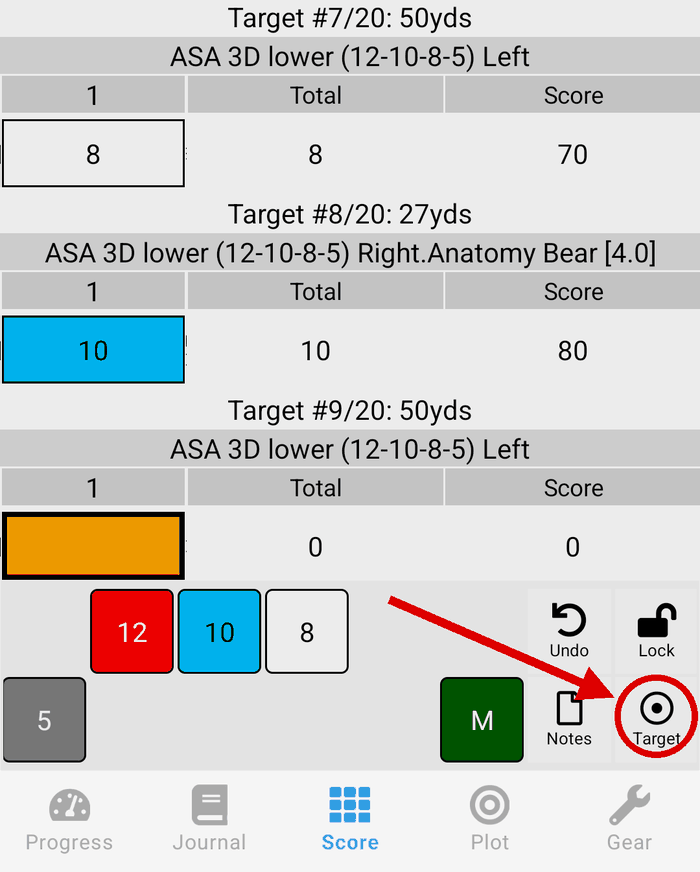
Stap 1: Doel op de pagina Score
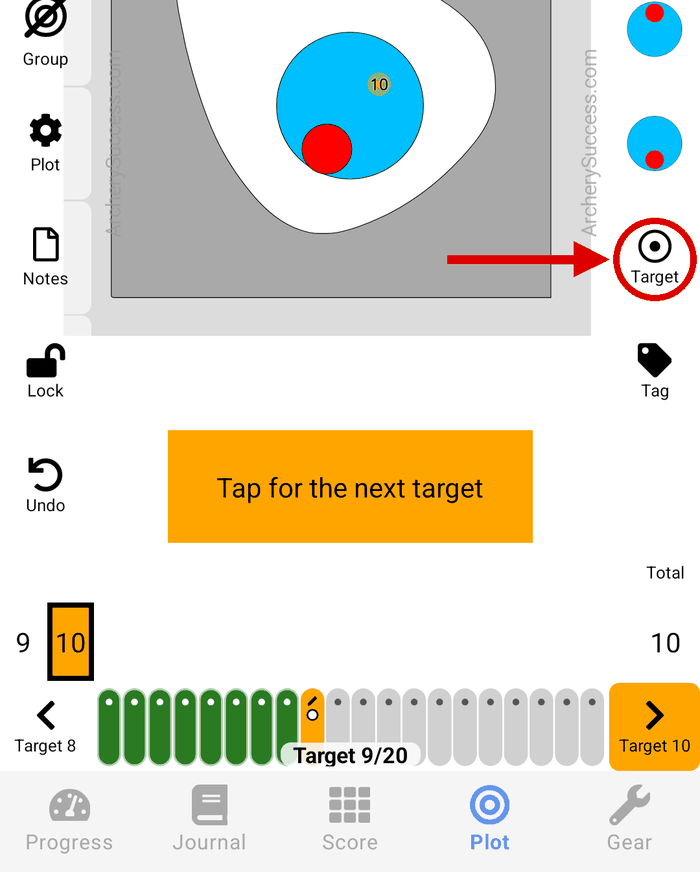
Stap 1: Doel op de pagina Plot
Bij veel organisaties gebruikt de pagina de regels van de organisatie. Zo toont ze bijvoorbeeld de maximale afstand van de pin die je kiest: "Blue Stake: maximum 30 yards (27.43 metres)".
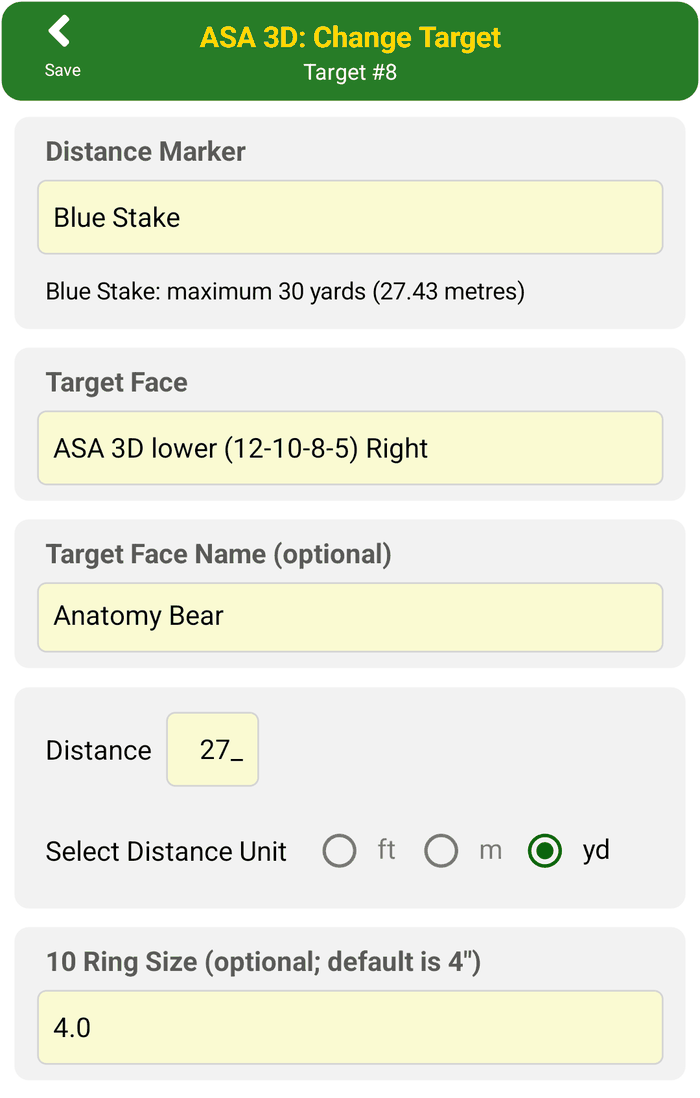
Stap 2 tot 4: Doel wijzigen
De scorekaart bekijken
- Een ronde die je nu schiet: tik op Scorekaart (linksboven op de pagina Score of Plot). Tik op de knop Afstand op de scorekaart om de pijlplot van elk doel te tonen.
- Een ronde die je eerder schoot: tik in het Dagboek op de ronde.
Pro voegt scoregrafieken toe voor veld-, dier-, 3D- en 2D-rondes.
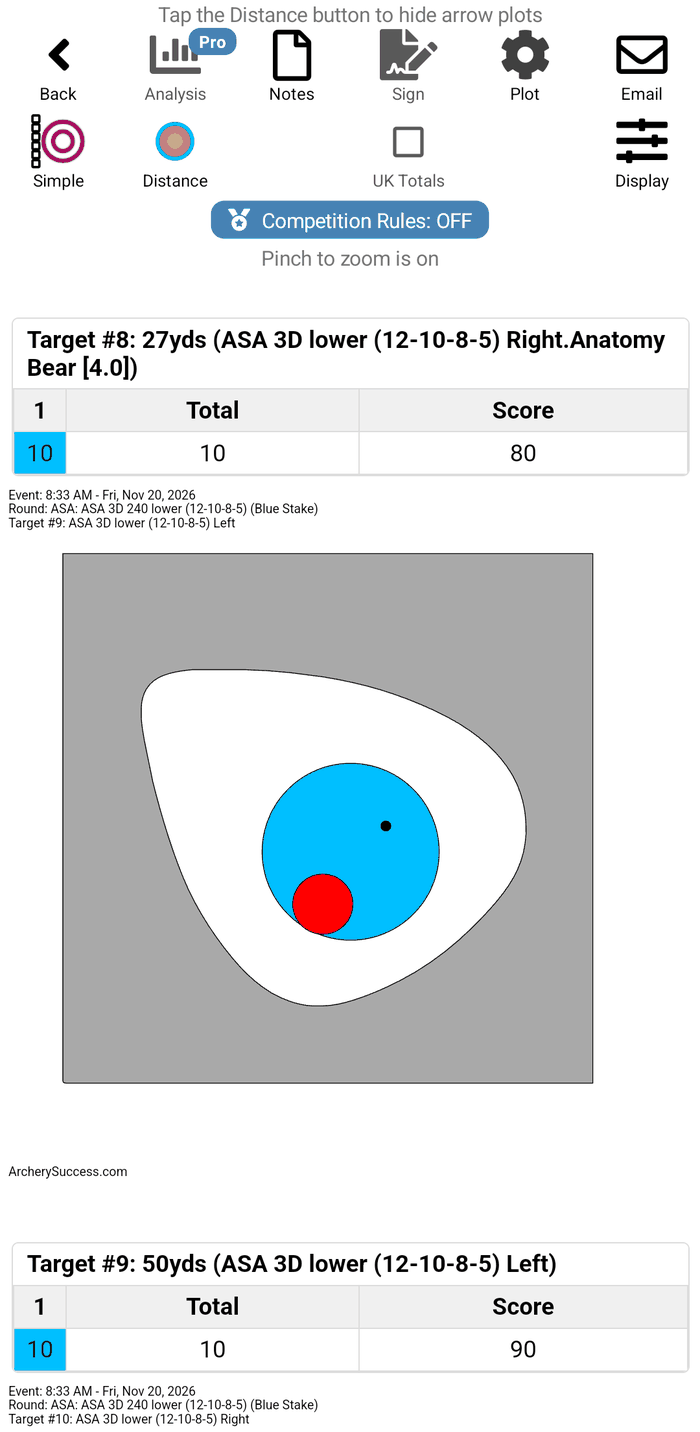
Scorekaart met de pijlplots getoond
Een parcours klonen om het opnieuw te schieten
Schiet je hetzelfde parcours opnieuw, kloon dan de ronde die je schoot. De kloon behoudt je doelgegevens en staat onder zijn eigen naam in de rondelijst.
- Veeg in het Dagboek de veldronde naar rechts en tik op Ronde klonen.
- Typ een Nieuwe rondenaam, bijvoorbeeld "Club 3D course". Laat je het leeg, dan geeft de app hem een naam.
- Tik op Klonen. De pagina Rondes beheren opent, met de nieuwe ronde onder Eigen en gekloonde rondes. Zoek hem de volgende keer op de pagina Ronde zoeken.
Je kunt 2D-, 3D-, veld- en dierrondes klonen, en de rondes Flint Bowman en Flint Indoor.
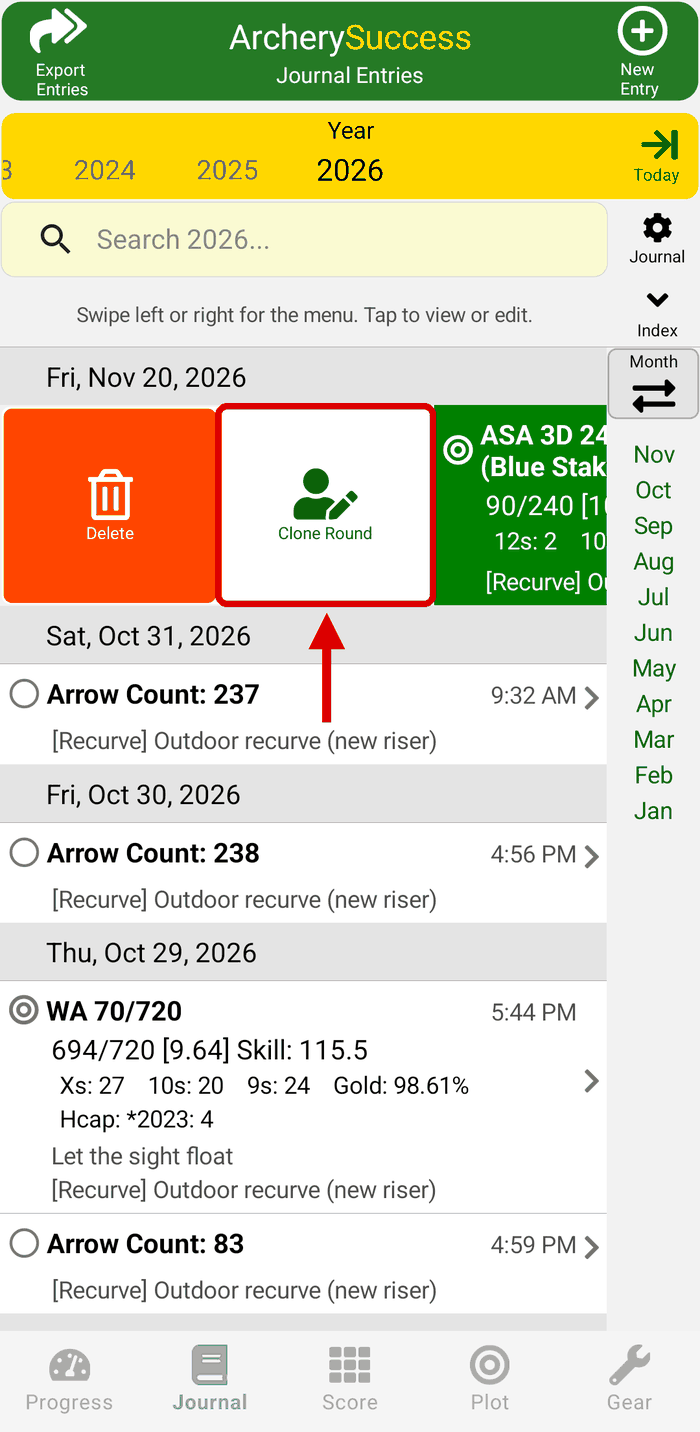
Stap 1: veeg de dagboekregistratie van de veldronde naar rechts
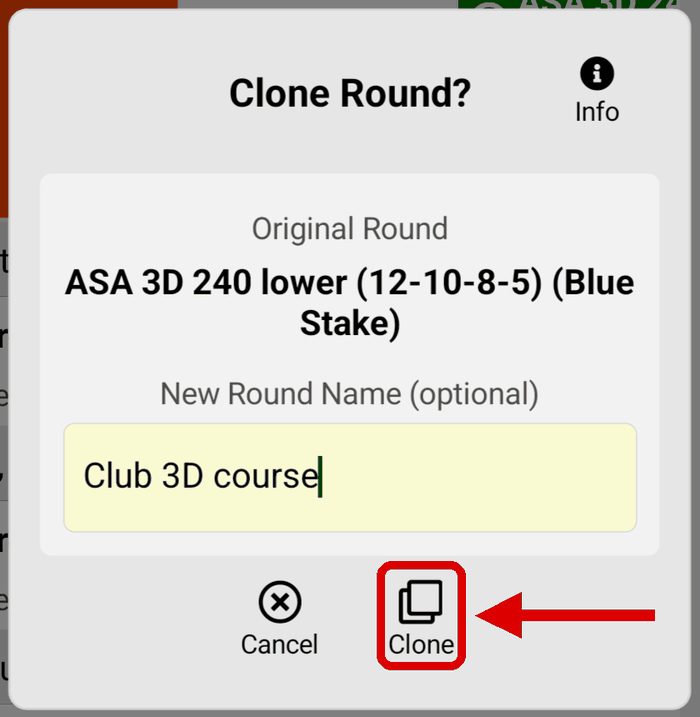
Stap 2: Ronde klonen?
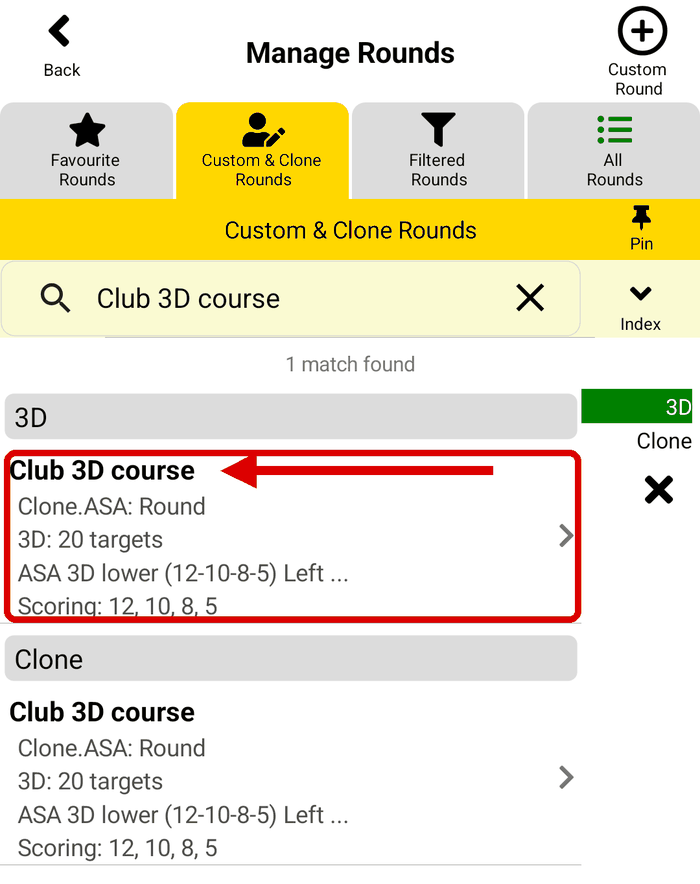
Stap 3: de nieuwe ronde onder Eigen en gekloonde rondes
Staat er geen ronde voor jouw parcours in de lijst? Maak je eigen ronde op de pagina Ronde zoeken: tik op Eigen ronde (rechtsboven). Zie Eigen rondes.
Meer hulp nodig? Zie de pagina Hulp voor meer handleidingen, of neem contact met ons op - we proberen binnen 2 werkdagen te reageren (feestdagen niet meegeteld).

