
No ArcherySuccess, as rodadas de campo, 3D, 2D e de animais funcionam todas igual. Você escolhe a rodada e depois troca os dados do alvo em cada estaca enquanto percorre o campo. Você pode tocar na pontuação de cada flecha ou marcá-la no alvo, e trocar de uma para a outra a qualquer momento.
Para uma rodada de alvo, por exemplo uma WA 70/720, veja Como pontuar uma rodada.
Este guia explica como:
- Pontuar ou marcar?
- Começar uma rodada
- Trocar o alvo em cada estaca
- Ver a planilha
- Clonar um percurso para atirá-lo de novo
Pontuar ou marcar?
Você pode pontuar uma rodada de duas maneiras, e trocar de uma para a outra na mesma rodada:
- Página Pontuar - toque nos botões de pontuação, sem marcar.
- Página Marcar - toque no ponto do alvo onde a flecha acertou. O app pontua a flecha conforme o lugar em que ela cai. Para marcar com precisão, toque e segure, mova o dedo até o ponto exato e solte. A barra de baixo mostra cada alvo do percurso: o verde está feito, o laranja é o alvo que você atira agora.
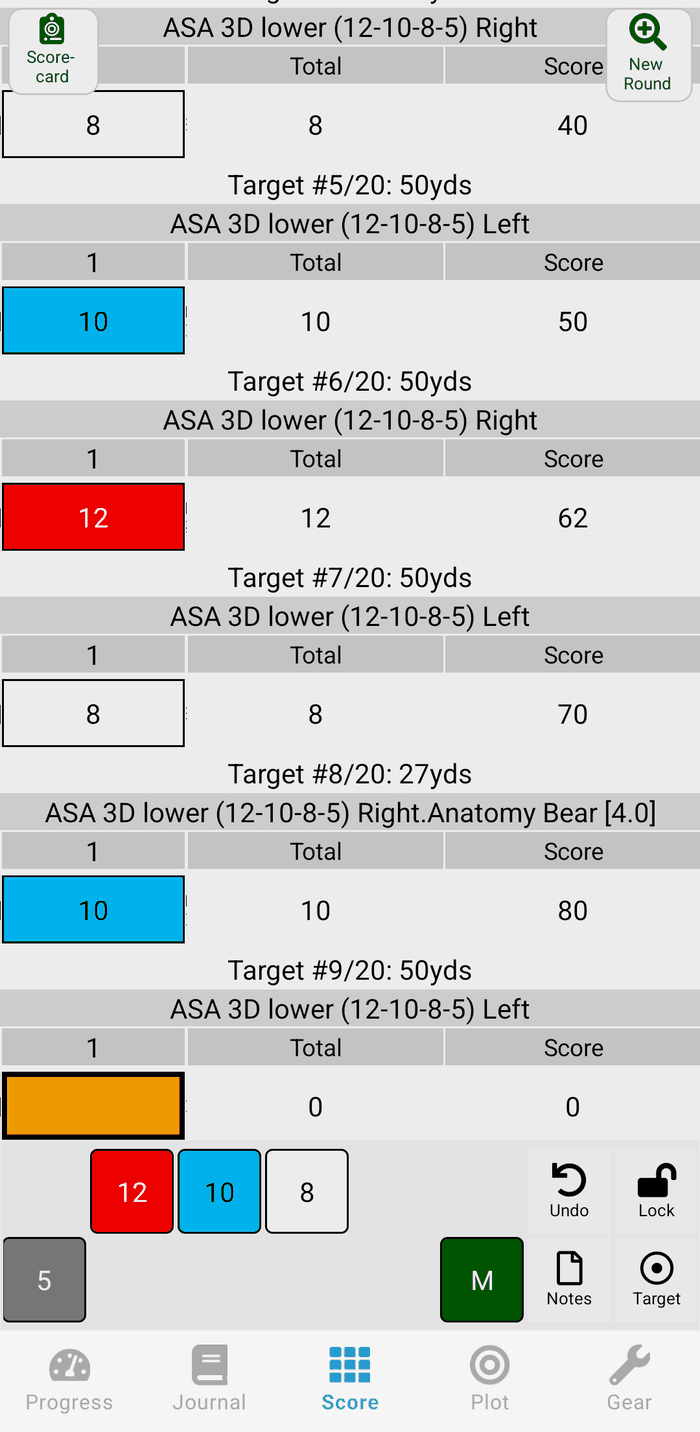
Pontuar
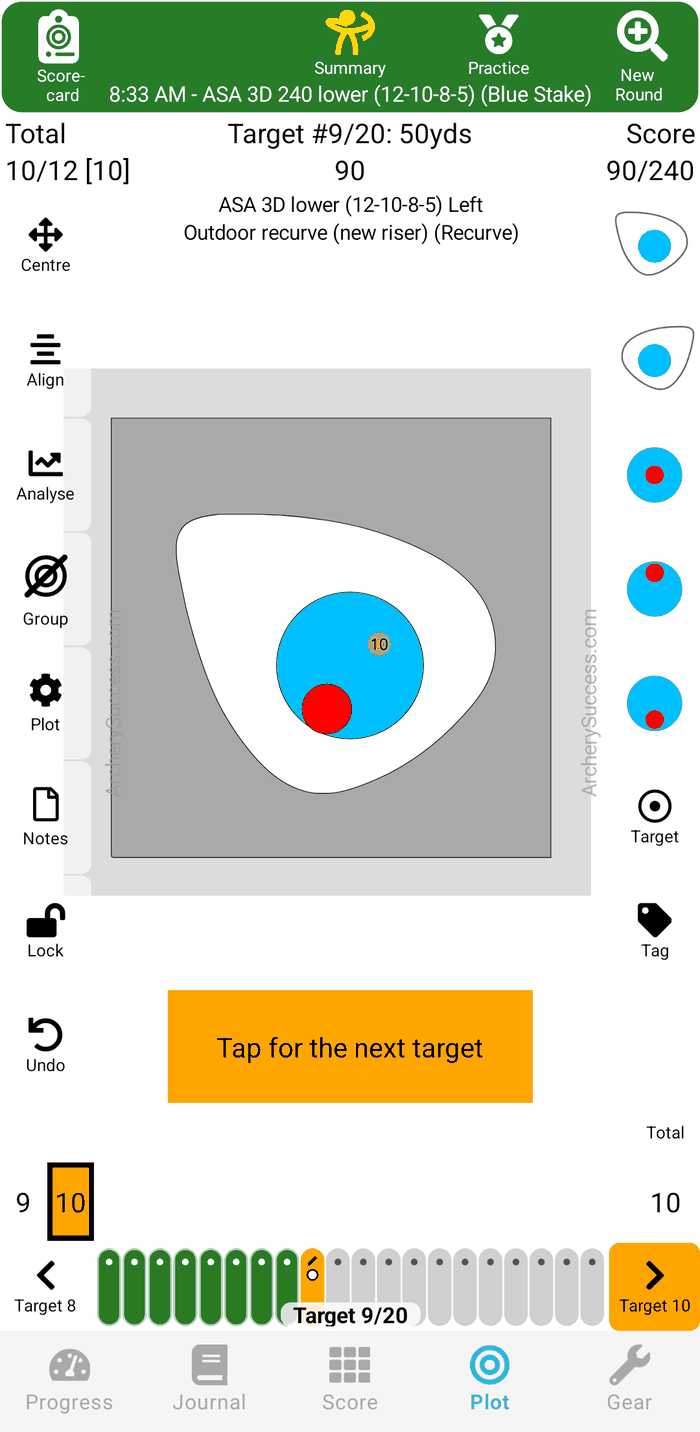
Marcar
Começar uma rodada
- Na página Pontuar ou Marcar, toque em Nova rodada (no alto à direita). No Diário, toque em Nova entrada e depois em Nova rodada.
- Na página Buscar uma rodada, escreva uma parte do nome. Por exemplo, escreva ASA para ver só as rodadas ASA.
- Toque na rodada. Se o app perguntar, escolha Competição ou Treino.
- Se você começar em um alvo que não é o Alvo 1, toque nos botões de seta de baixo da página Marcar até a página mostrar o seu alvo.
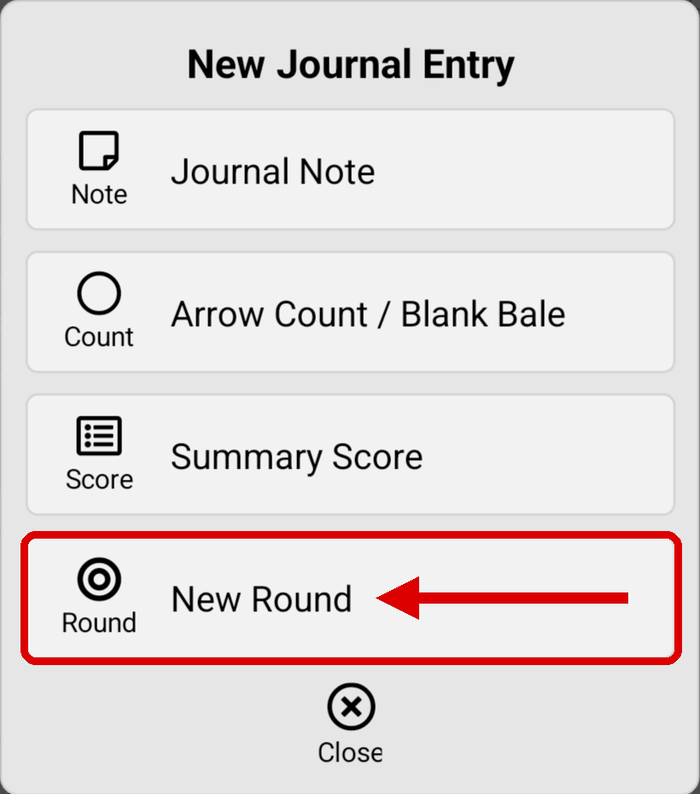
Passo 1: Diário > Nova entrada > Nova rodada
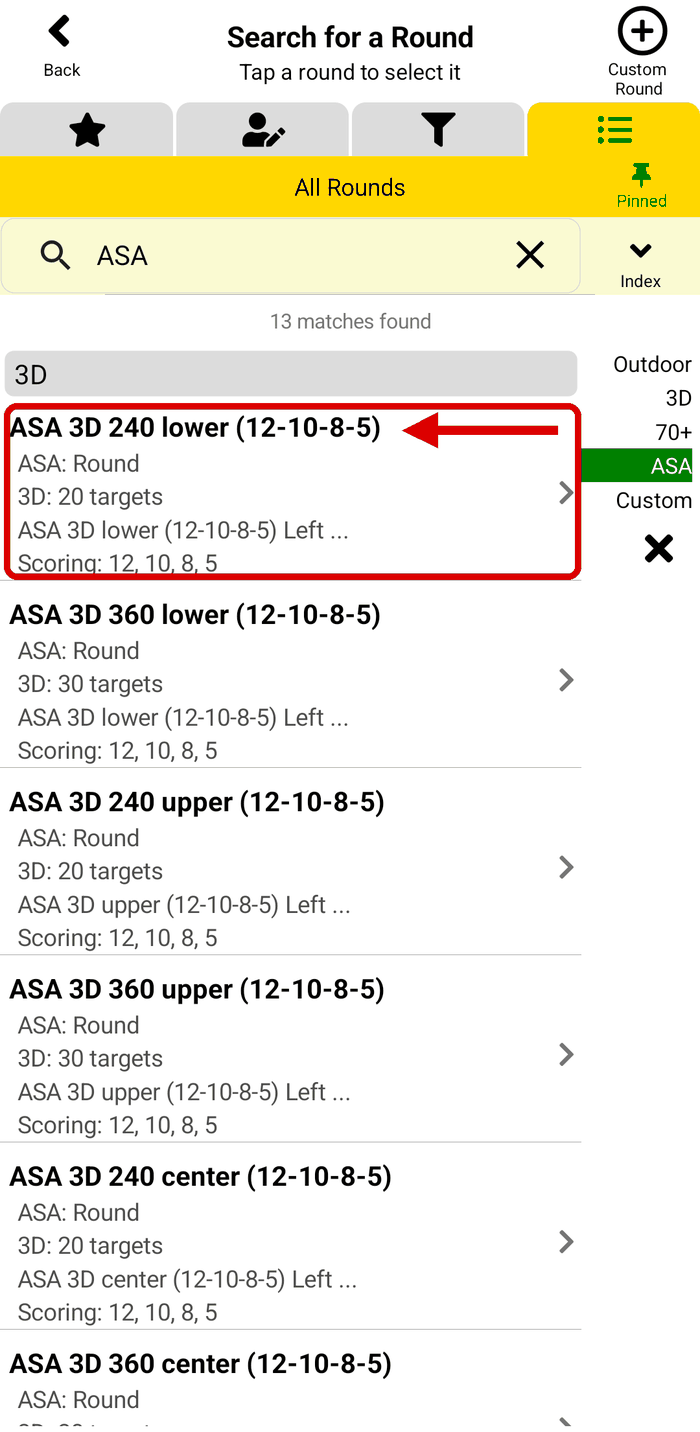
Passo 2: Buscar uma rodada
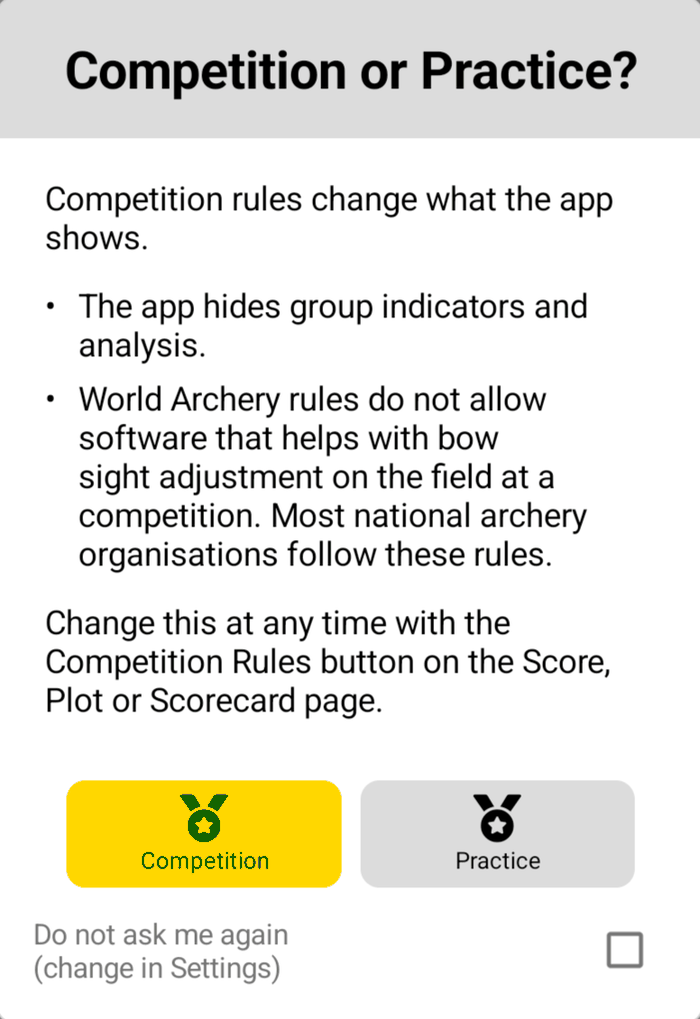
Passo 3: Competição ou treino?
Trocar o alvo em cada estaca
Um percurso real raramente coincide com uma lista fixa de distâncias e alvos. Por isso, nas rodadas de campo, 3D, 2D e de animais, e nas rodadas Flint Bowman e Flint Indoor, você pode trocar os dados de cada alvo enquanto atira:
- Toque no botão Alvo. Na página Pontuar fica embaixo à direita. Na página Marcar fica à direita, acima de Etiquetar.
- Abre a página para trocar o alvo que você atira agora. O título dela nomeia a organização, por exemplo ASA 3D: trocar alvo.
- Indique o que você vê nesta estaca. Os campos dependem da organização. Em uma rodada ASA 3D você indica a estaca de distância, a face do alvo, um nome para a face (por exemplo "Anatomy Bear"), a distância e a unidade dela (ft, m ou yd), e o tamanho do anel do 10.
- Toque em Salvar e atire. A planilha guarda os dados novos deste alvo.
Troque o alvo antes de atirar nele. Se você trocar depois, o app mantém suas flechas e as desenha no alvo novo, e o diagrama não coincide com o alvo em que você atirou.
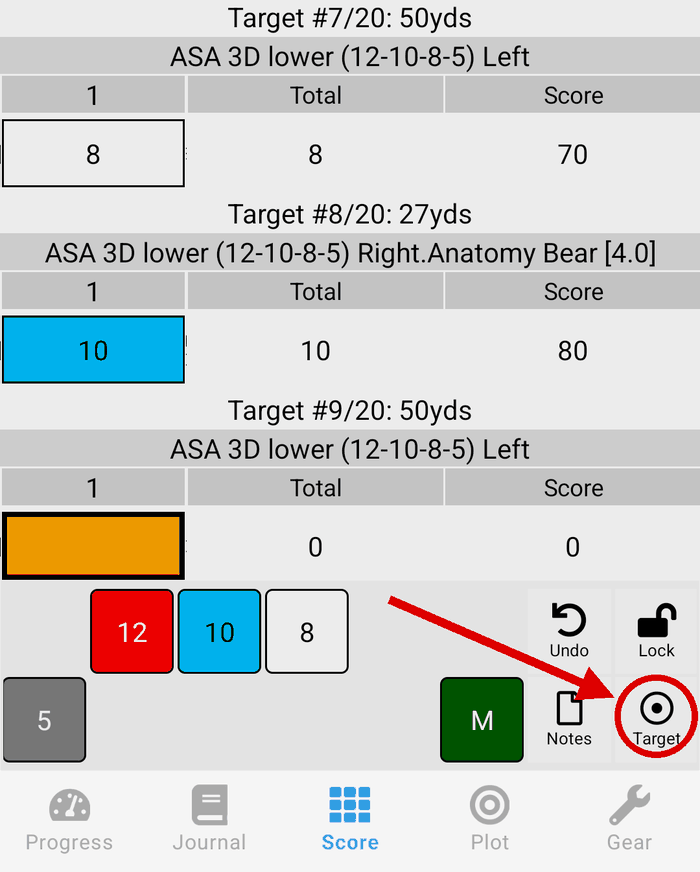
Passo 1: Alvo na página Pontuar
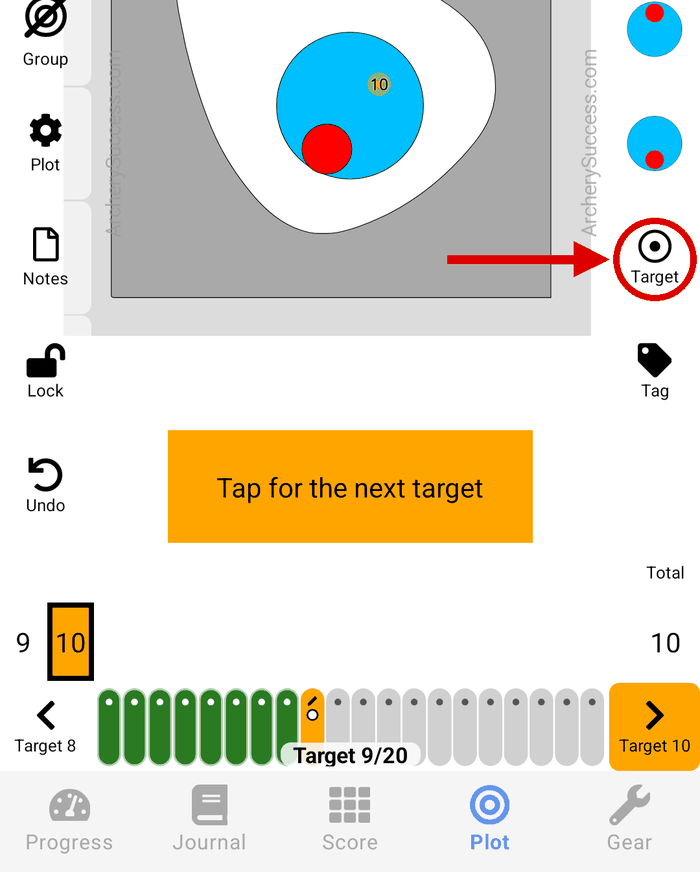
Passo 1: Alvo na página Marcar
Em muitas organizações, a página usa as regras da organização. Por exemplo, mostra a distância máxima da estaca que você escolhe: "Estaca azul: máximo 30 jardas (27,43 metros)".
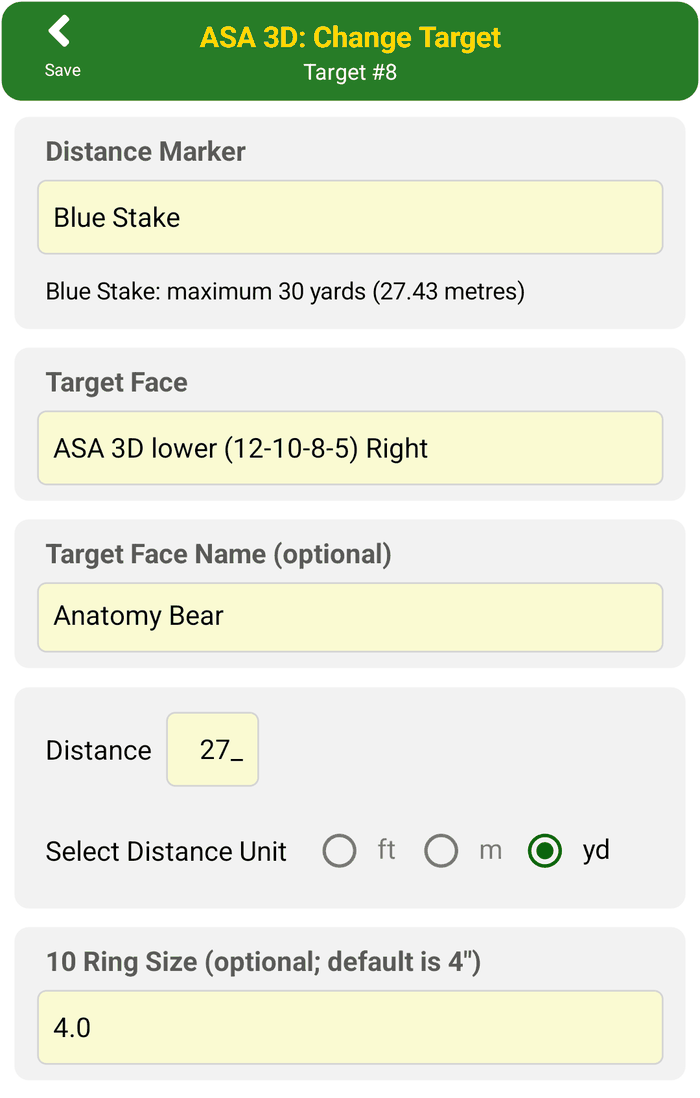
Passos 2 a 4: trocar o alvo
Ver a planilha
- Uma rodada que você atira agora: toque em Cartão (no alto à esquerda da página Pontuar ou Marcar). Toque no botão Distância da planilha para mostrar os impactos de cada alvo.
- Uma rodada que você atirou antes: no Diário, toque na rodada.
O Pro adiciona gráficos de pontuação para rodadas de campo, de animais, 3D e 2D.
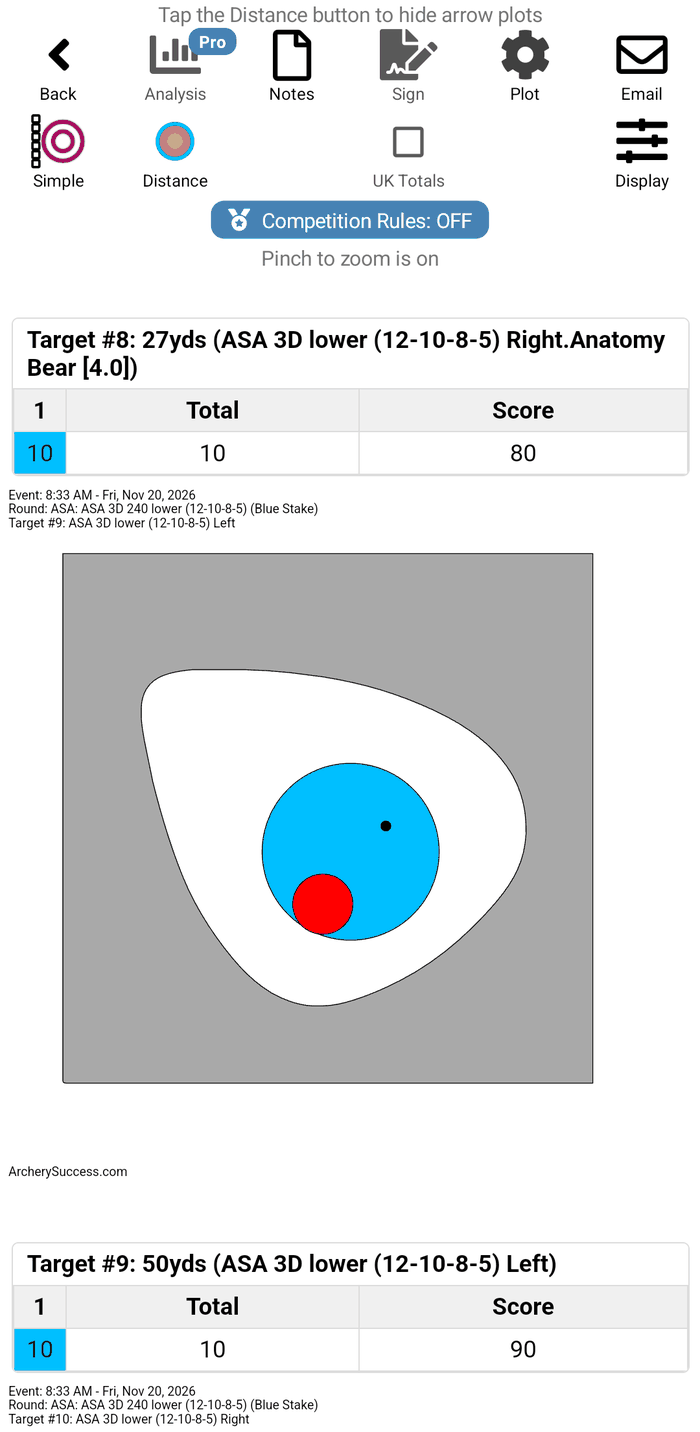
Planilha com os impactos mostrados
Clonar um percurso para atirá-lo de novo
Quando você atira o mesmo percurso de novo, clone a rodada que atirou. O clone mantém os dados dos seus alvos, e aparece na lista de rodadas com o próprio nome.
- No Diário, deslize a rodada de campo para a direita e toque em Clonar rodada.
- Escreva um nome para a rodada nova, por exemplo "Percurso 3D do clube". Se deixar vazio, o app dá um nome a ela.
- Toque em Clonar. Abre a página Gerenciar rodadas, com a rodada nova em Rodadas personalizadas e clonadas. Da próxima vez, busque-a na página Buscar uma rodada.
Você pode clonar rodadas 2D, 3D, de campo e de animais, e as rodadas Flint Bowman e Flint Indoor.
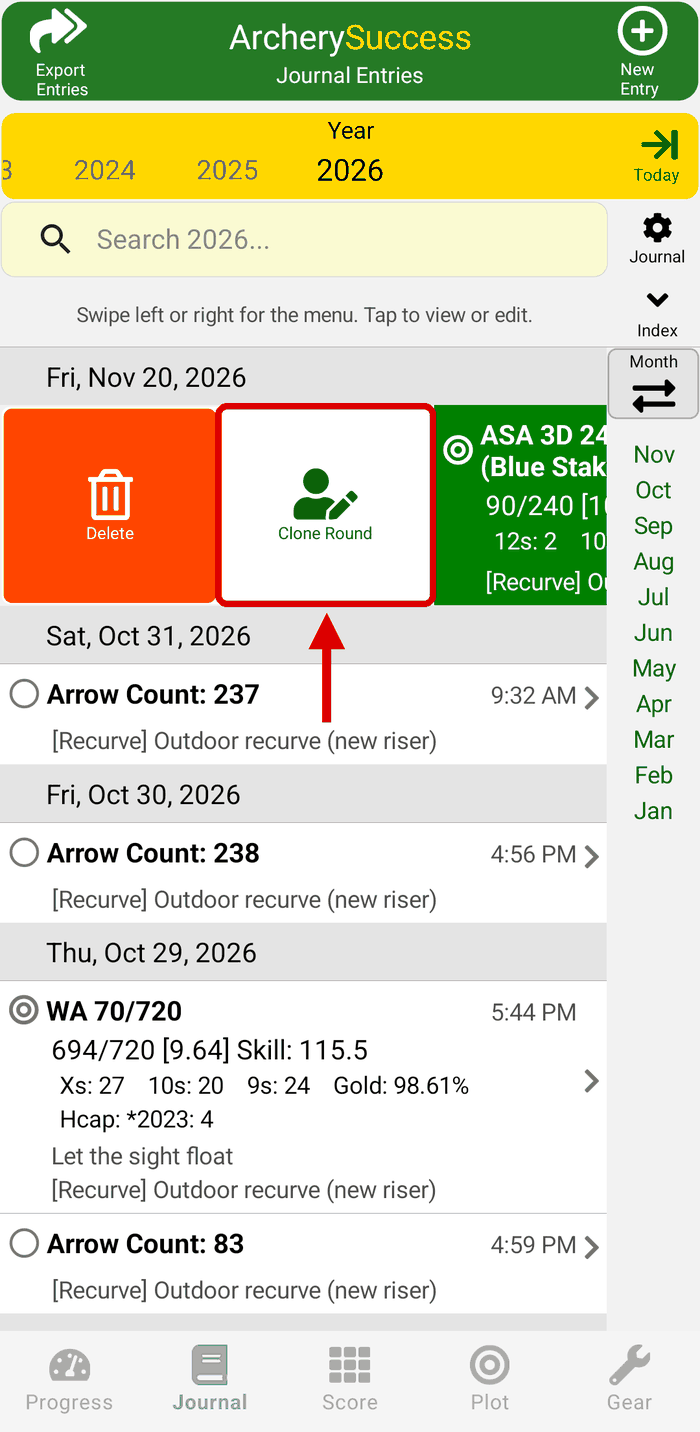
Passo 1: deslize para a direita a entrada do diário da rodada de campo
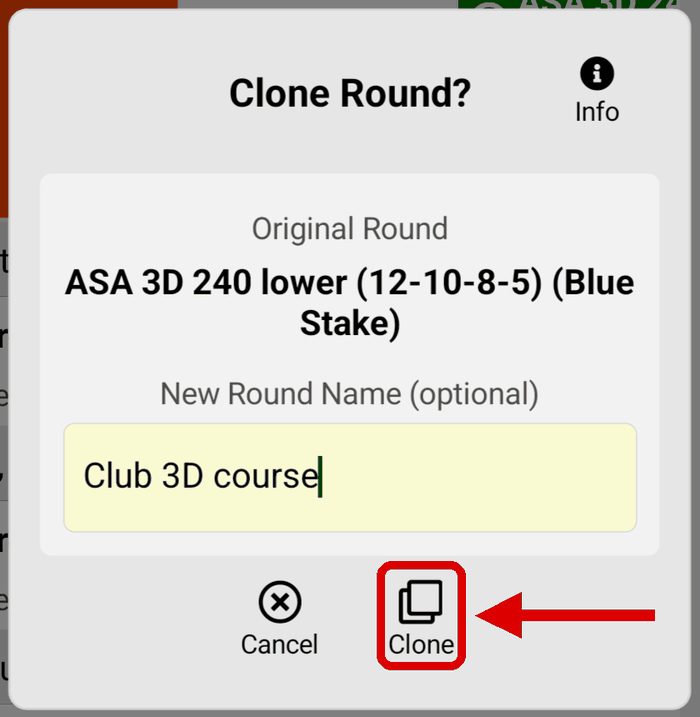
Passo 2: Clonar rodada?
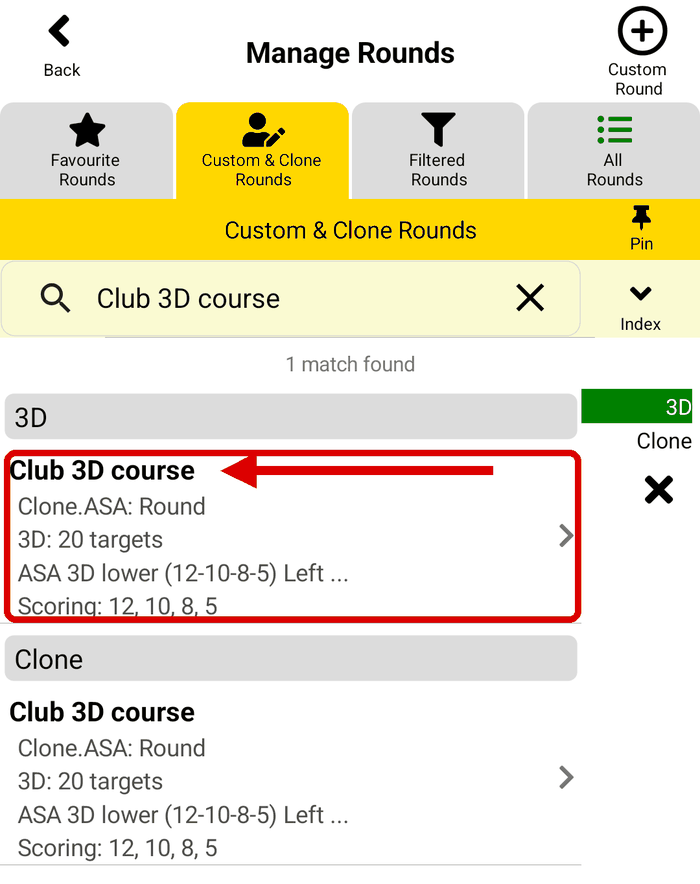
Passo 3: a rodada nova em Rodadas personalizadas e clonadas
Não há na lista uma rodada para o seu percurso? Crie a sua na página Buscar uma rodada: toque em Rodada personalizada (no alto à direita). Veja Rodadas personalizadas.
Precisa de mais ajuda? Na página de Ajuda há mais guias, ou escreva para nós - procuramos responder em até 2 dias úteis (sem contar feriados).

