
Questa guida mostra come segnare in ArcherySuccess il punteggio di un round su bersaglio. L'esempio è un WA 70/720 (World Archery): 72 frecce a 70m su una visuale da 122cm, in 2 metà da 6 volée di 6 frecce. L'app chiama le metà Distanza 1 e Distanza 2. Ogni round su bersaglio funziona allo stesso modo.
Per i round campagna, 3D, 2D e animali, vedi Come segnare il punteggio di un round campagna.
Questa guida mostra:
- Come iniziare un round
- Come segnare ogni volée, e il pulsante corona Set
- Come correggere una freccia sbagliata
- Come vedere la scorecard
- Come fermare e riprendere un round
Come iniziare un round
- Nelle pagine Punteggio o Segna, tocca Nuovo round (in alto a destra).
- Nella pagina Cerca un round, scrivi una parte del nome, per esempio 70/720. Per restringere l'elenco, tocca un'organizzazione nell'indice a destra, per esempio WA: l'app la aggiunge alla ricerca. Poi tocca il round.
- Se l'app lo chiede, scegli Gara o Allenamento. Vedi Cos'è Gara o Allenamento?
Il round si apre nella pagina in cui eri.
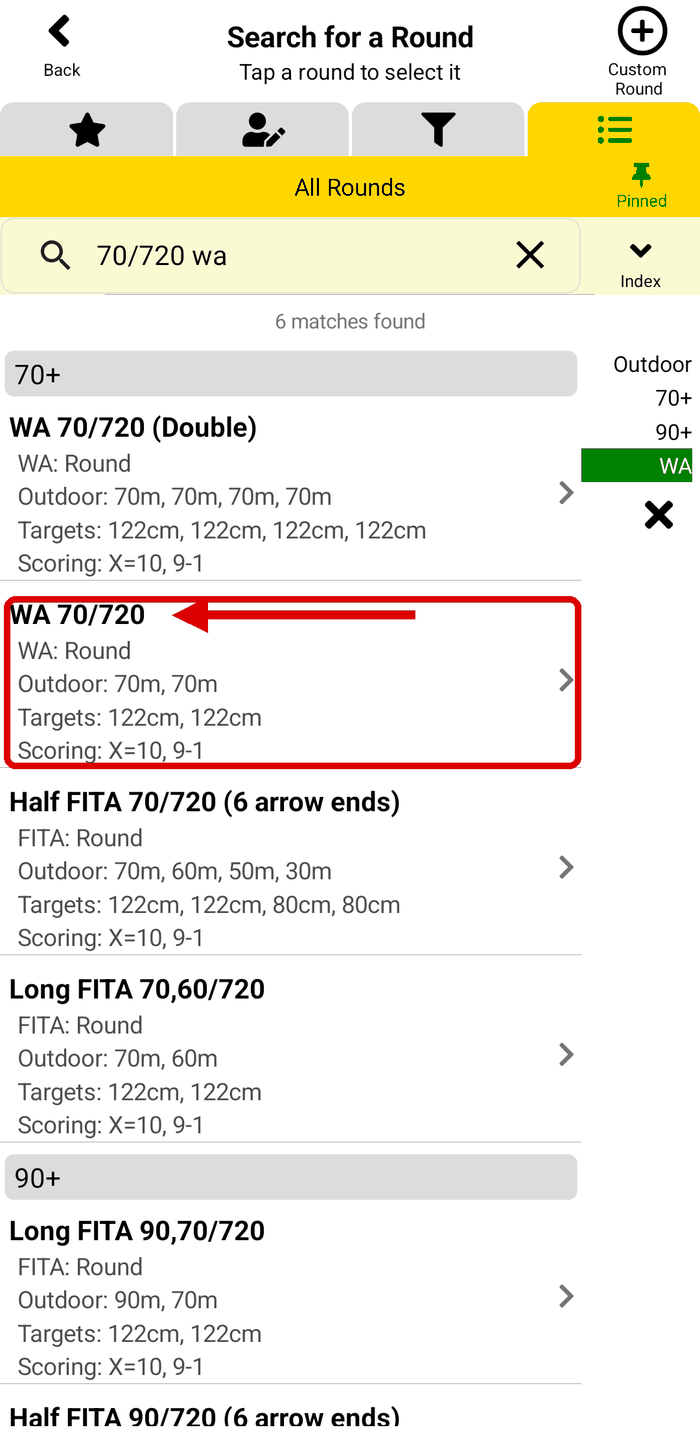
Passaggio 2: Cerca un round
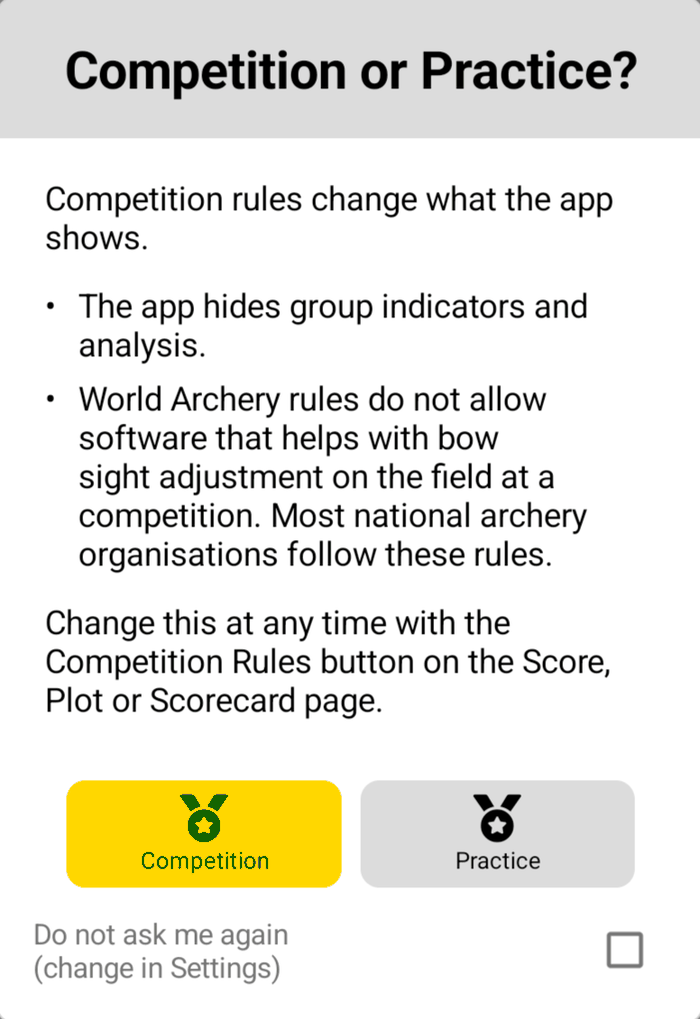
Passaggio 3: Gara o allenamento?
Come segnare ogni volée
Puoi segnare una volée in due modi, e passare dall'uno all'altro in qualsiasi momento:
- Pagina Punteggio - tocca i pulsanti del punteggio: X, da 10 a 1, e M per una freccia mancata.
- Pagina Segna - tocca il punto della visuale in cui ha colpito la freccia. L'app calcola il punteggio della freccia dal punto in cui arriva. Per segnare con precisione, tocca e tieni premuto, sposta il dito nel punto esatto, poi solleva.
Quando una volée è piena, la freccia successiva inizia la volée dopo.
Mentre tiri, la pagina mostra il totale della volée, il totale progressivo e la tua valutazione Skill, per esempio "Skill: 106.2" nella pagina Punteggio o "(107.1)" nella pagina Segna. La valutazione Skill mostra quanto bene tiri. Vedi Cos'è la valutazione Skill?
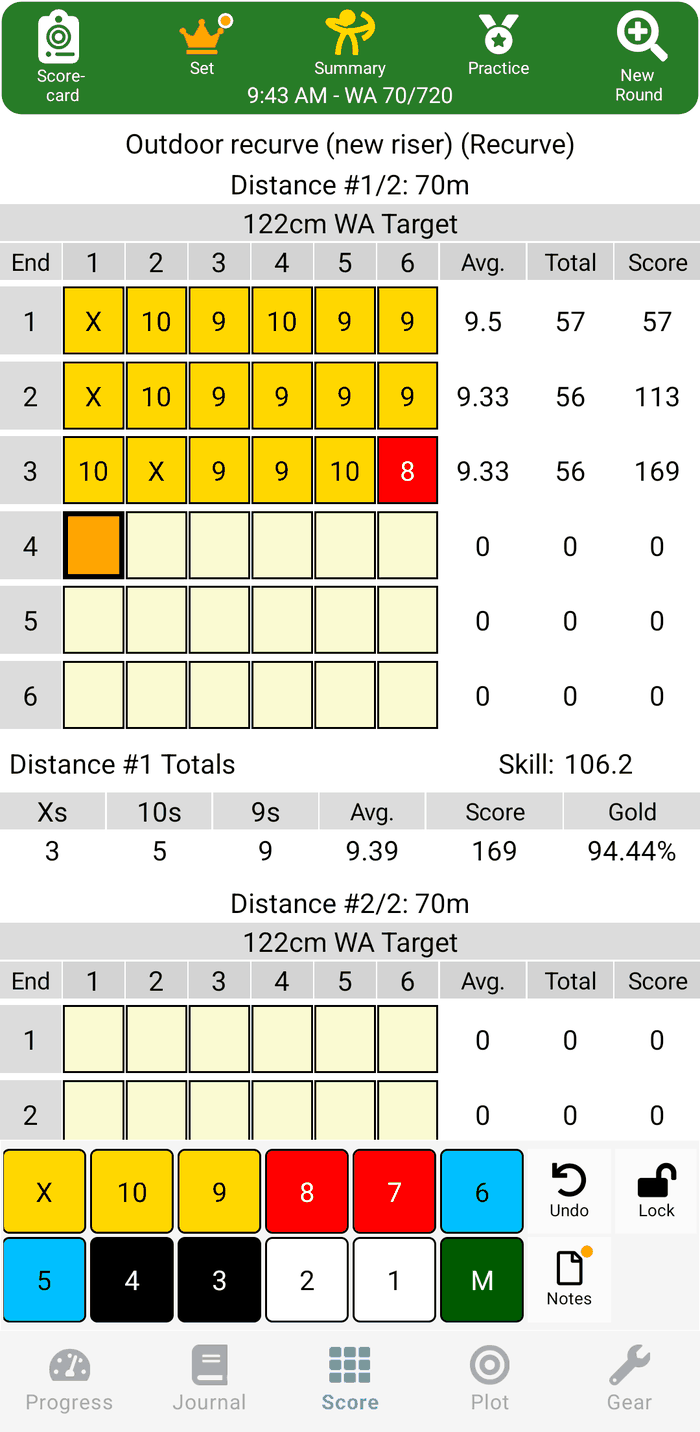
Punteggio
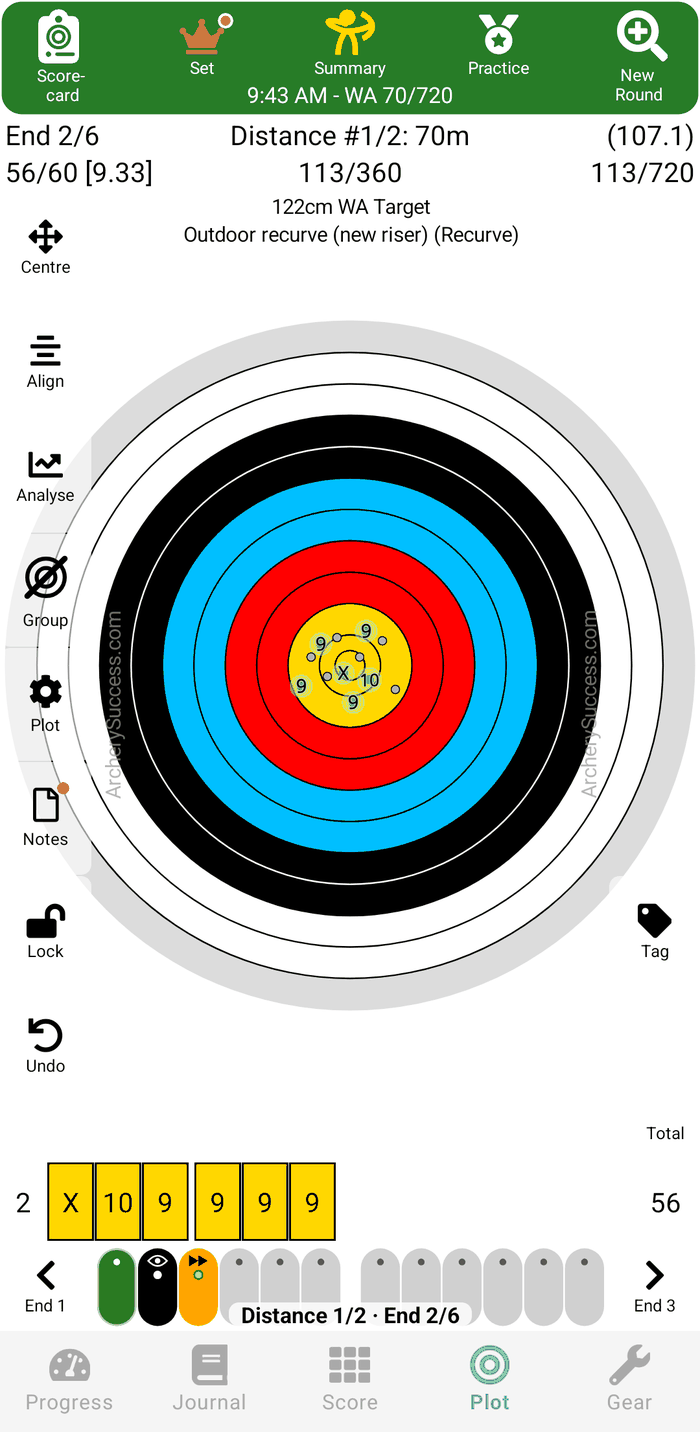
Segna
Il pulsante corona: Set
Il pulsante corona, Set, in alto nelle pagine Punteggio e Segna, apre la pagina Impostazioni premi del round:
- Come viene valutato questo round: i premi e le classificazioni per cui il round conta.
- Dati dell'arciere: il tuo numero di tessera, Gareggia come, Classe di età e Divisione (tipo di arco).
- Setup dell'attrezzatura: l'arco e le frecce del round.
Un punto arancione su Set significa che all'app serve ancora un dato per valutare il tuo round, per esempio la tua classe di età. Lo stesso punto compare accanto a quel campo. Compilalo, poi tocca Indietro.
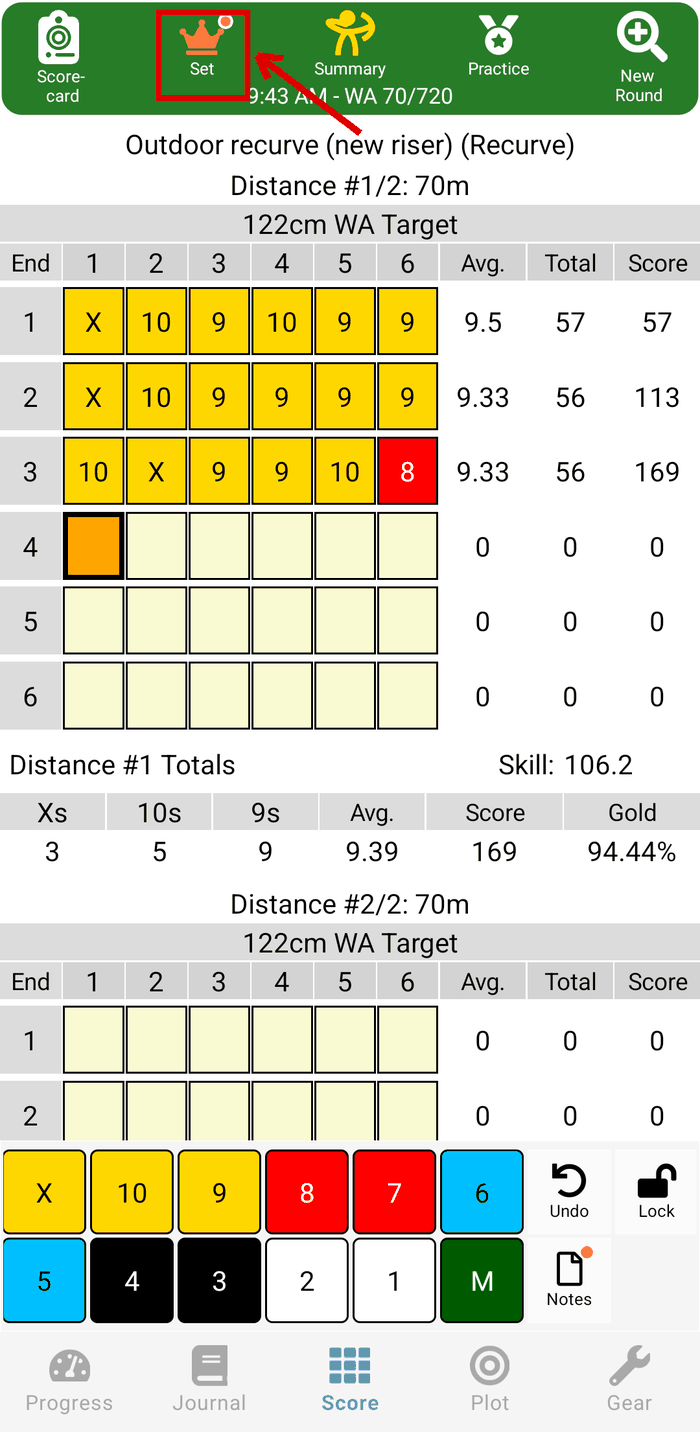
Set, con un punto arancione
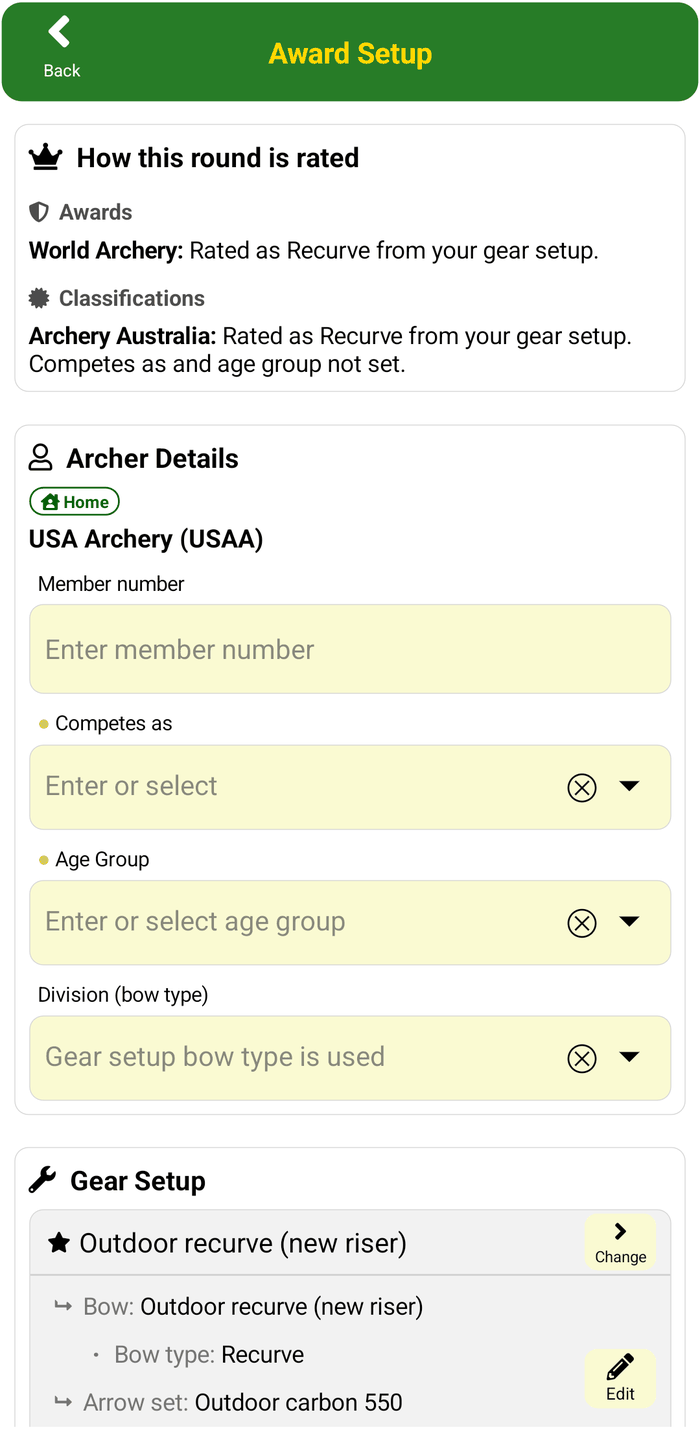
La pagina Impostazioni premi
Come correggere una freccia sbagliata
- Tocca Annulla. L'ultima freccia diventa arancione.
- Tocca di nuovo Annulla per togliere la freccia.
- Segna di nuovo il punteggio o la posizione della freccia.
Come vedere la scorecard
- Il round che stai tirando ora: tocca Scorecard (in alto a sinistra nelle pagine Punteggio o Segna).
- Un round che hai tirato prima: nel Diario, tocca il round.
La scorecard mostra i dati del round, il tuo setup dell'attrezzatura, i tuoi premi, e ogni distanza con la sua valutazione Skill, il suo handicap e i suoi totali: X, 10, 9, Gold, e la media per freccia e per volée. Tocca Distanza per mostrare o nascondere i plot del bersaglio. Tocca Email per condividere la scorecard.
Pro aggiunge l'Analisi: la tua posizione e il tuo record nel round con questo tipo di arco, Stime del punteggio e altri grafici. Vedi la pagina Punteggio.
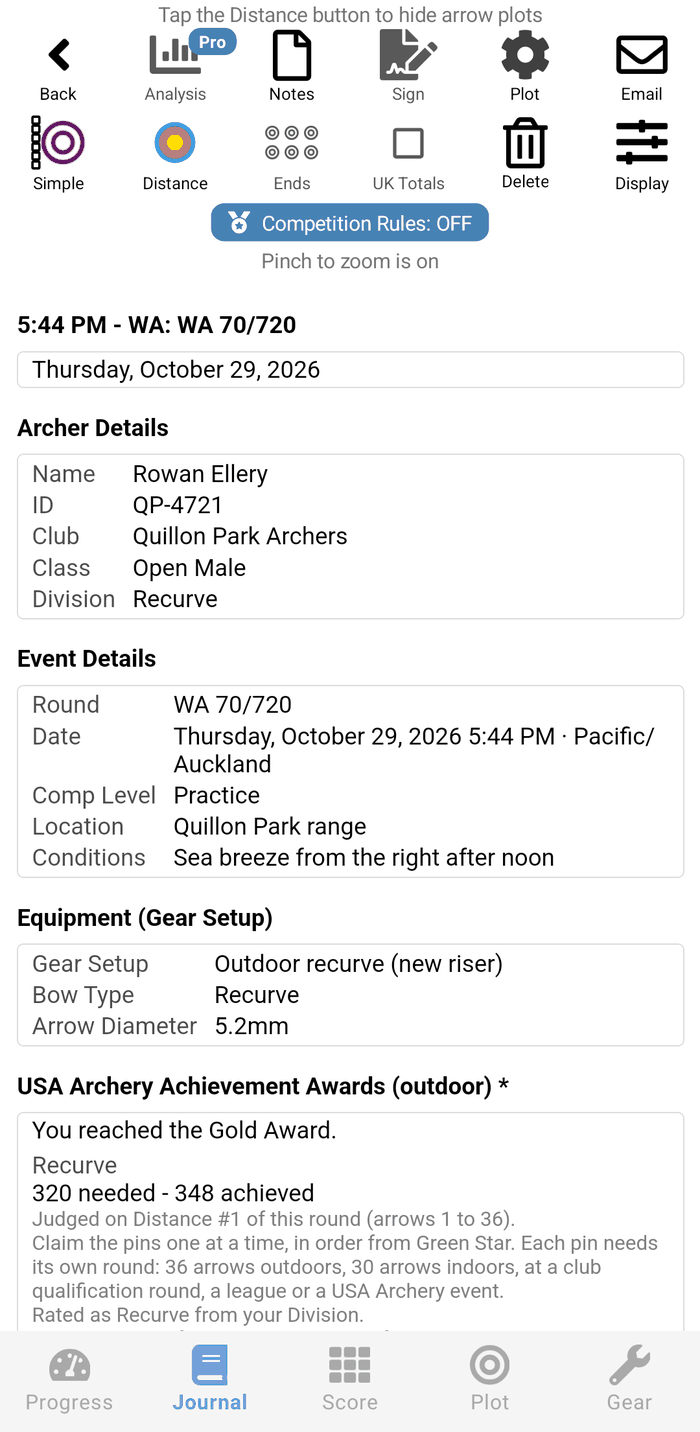
Scorecard: i dati del round
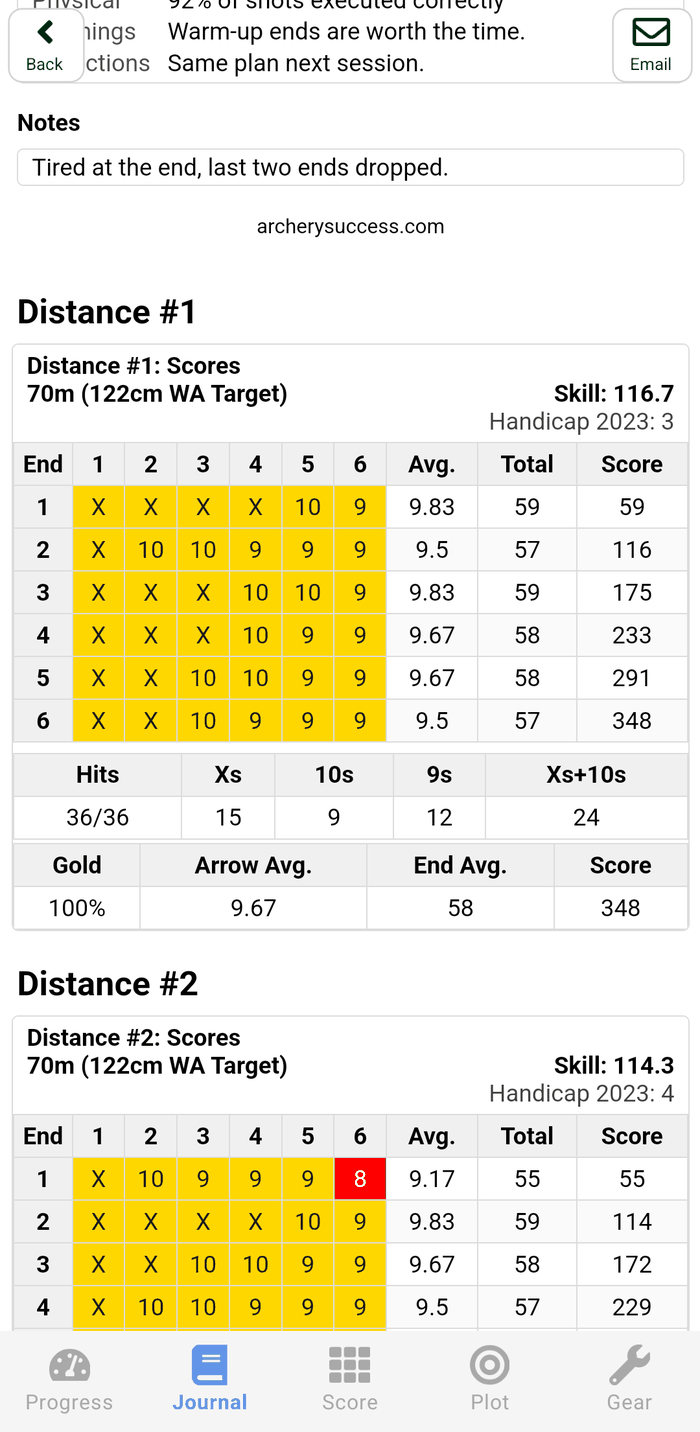
Scorecard: Distanza 1
Come fermare e riprendere un round
L'app salva ogni freccia appena la inserisci. Il round resta nel Diario.
- Nel Diario, scorri il round verso sinistra e tocca Riprendi.
- Si apre la pagina Segna con il round. Un round ripreso è bloccato, così un tocco non cambia una freccia per errore. Tocca Tocca per sbloccare per continuare a segnare.
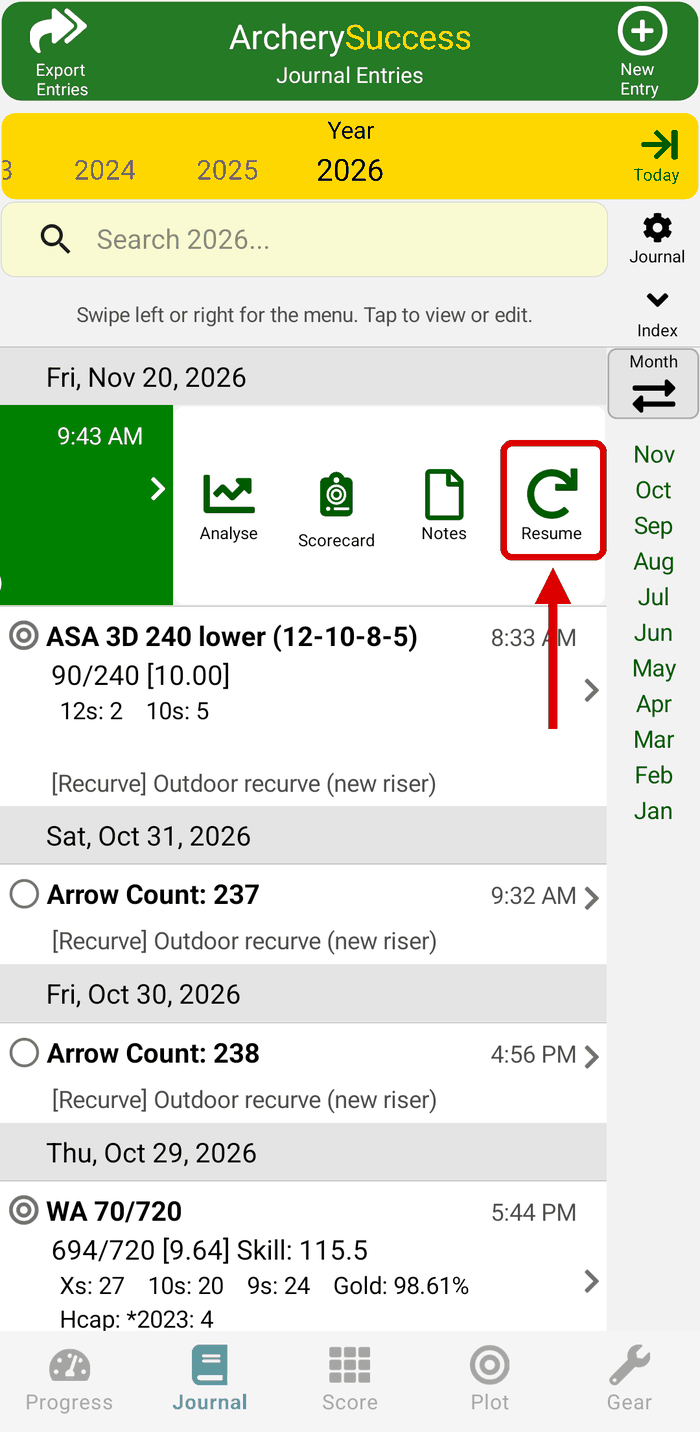
Passaggio 1: scorri il round a sinistra, tocca Riprendi
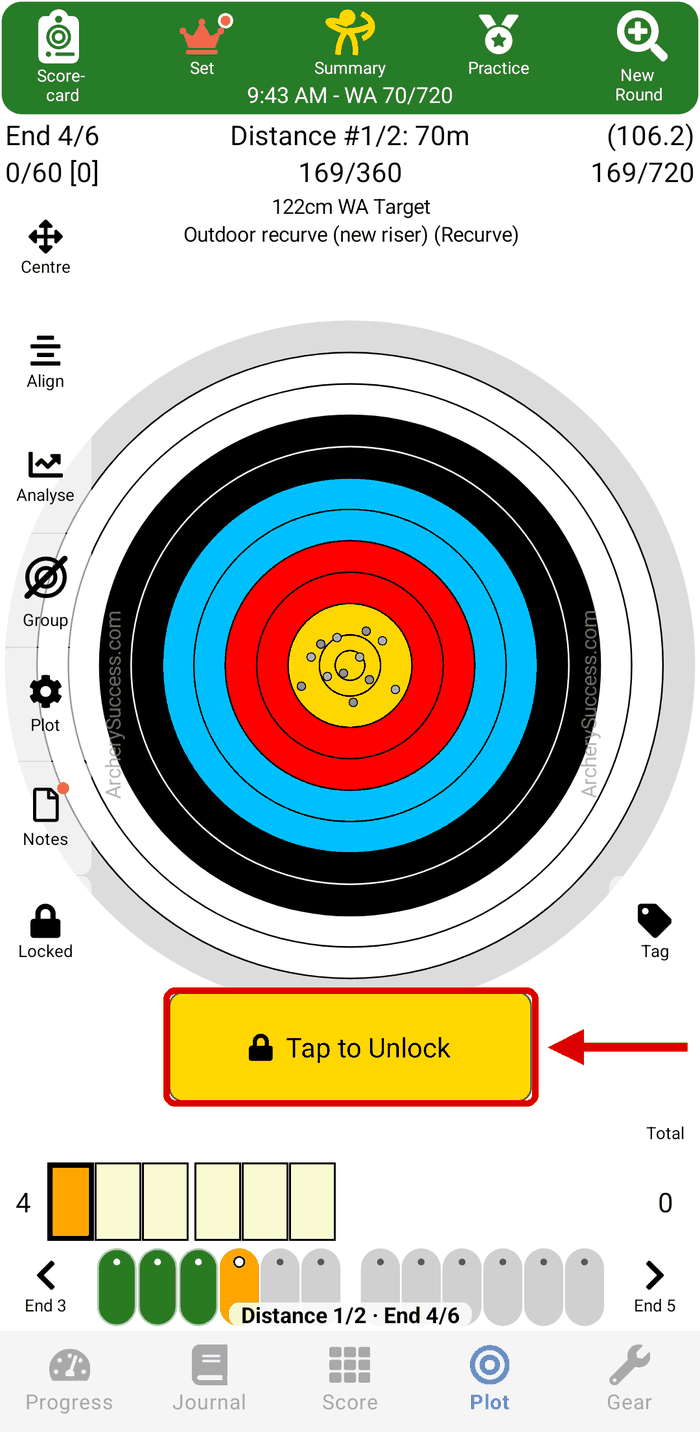
Passaggio 2: Tocca per sbloccare
Quando hai finito, tocca Blocca nelle pagine Punteggio o Segna per impedire modifiche. Vedi Blocca il round.
E poi?
- Come segnare il punteggio di un round campagna - round campagna, 3D, 2D e animali.
- Come creare un round personalizzato - il tuo round non è nell'elenco?
- Come creare l'elenco dei tuoi round preferiti - i tuoi round con un tocco.
- Progressi settimanali - la tua settimana, i tuoi record personali e il tuo andamento.
- Etichettare le frecce e analizzarle - trova le frecce che si raggruppano male.
Ti serve altro aiuto? Nella pagina Assistenza trovi altre guide, oppure scrivici - cerchiamo di rispondere entro 2 giorni lavorativi (festivi esclusi).

