
ArcherySuccess में फ़ील्ड, 3D, 2D और एनिमल राउंड सब एक ही तरह चलते हैं। आप राउंड चुनते हैं, फिर कोर्स पर चलते हुए हर स्टेक पर टारगेट का विवरण बदलते हैं। आप हर तीर का स्कोर टैप कर सकते हैं या उसे टारगेट फेस पर प्लॉट कर सकते हैं, और कभी भी दोनों के बीच बदल सकते हैं।
टारगेट राउंड के लिए, जैसे WA 70/720, देखें राउंड का स्कोर कैसे करें।
इस गाइड में:
- स्कोर करें या प्लॉट?
- राउंड शुरू करें
- हर स्टेक पर टारगेट बदलें
- स्कोरकार्ड देखें
- कोर्स को फिर शूट करने के लिए क्लोन करें
स्कोर करें या प्लॉट?
आप राउंड का स्कोर दो तरीकों से कर सकते हैं, और एक ही राउंड में उनके बीच बदल सकते हैं:
- स्कोर पेज - प्लॉट के बिना स्कोर बटन टैप करें।
- प्लॉट पेज - टारगेट फेस पर वहाँ टैप करें जहाँ तीर लगा। ऐप तीर का स्कोर इस आधार पर करता है कि वह कहाँ लगा। सटीक प्लॉटिंग के लिए दबाकर रखें, उँगली को ठीक उस जगह तक ले जाएँ, फिर उठाएँ। नीचे की पट्टी कोर्स का हर टारगेट दिखाती है: हरा हो चुका है, नारंगी वह टारगेट है जो आप अभी शूट करते हैं।
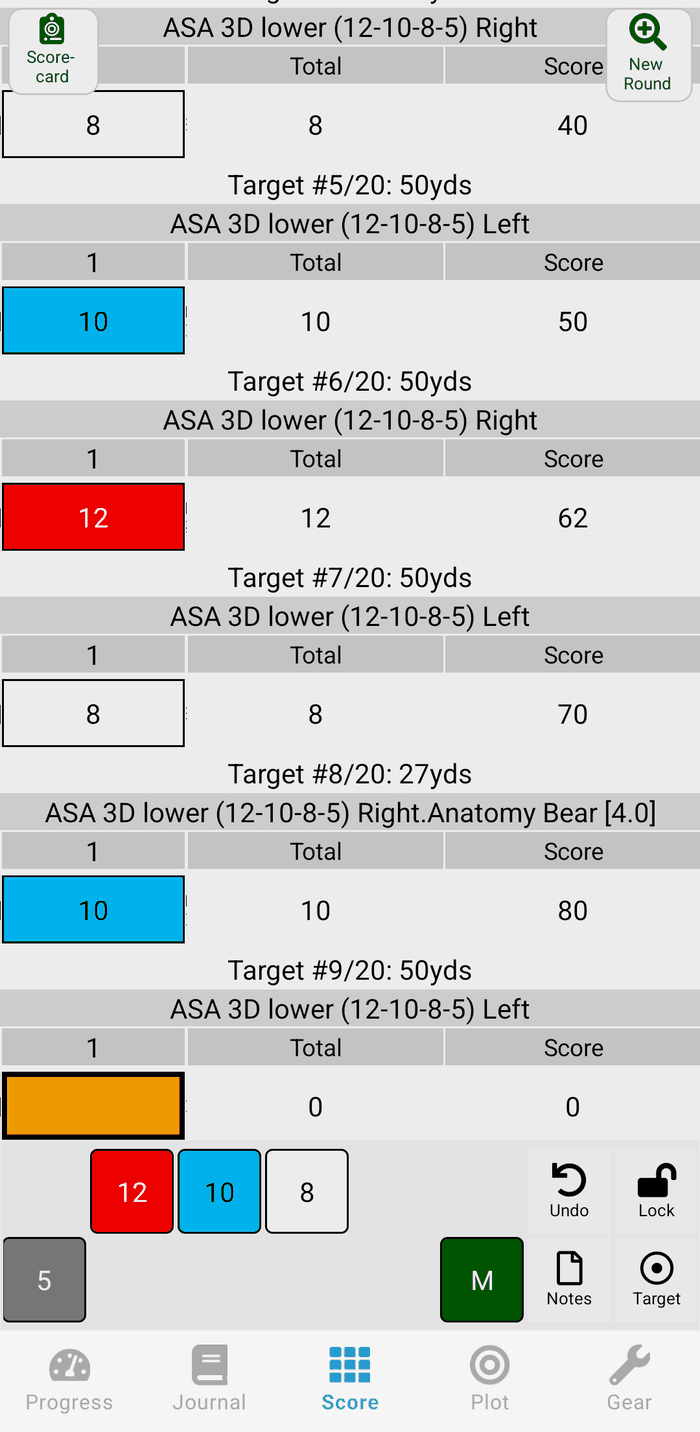
स्कोर
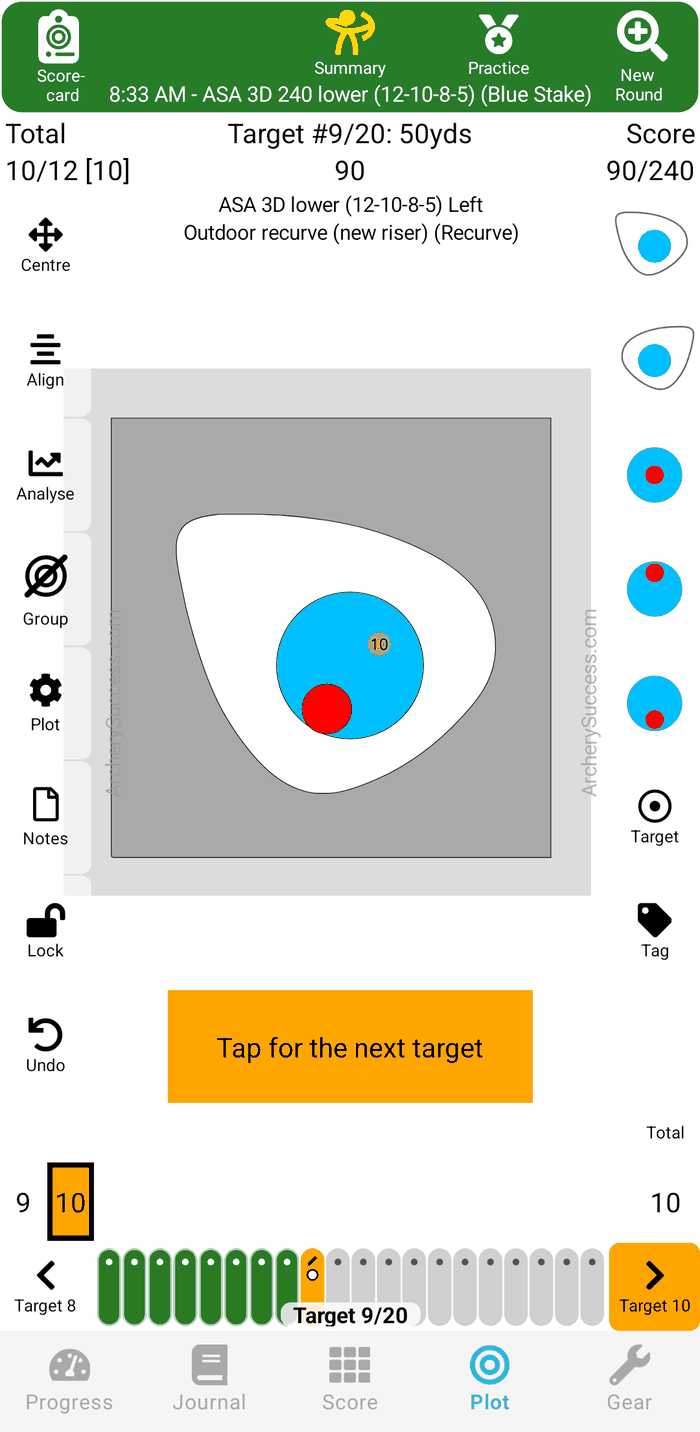
प्लॉट
राउंड शुरू करें
- स्कोर या प्लॉट पेज पर नया राउंड टैप करें (ऊपर दाईं ओर)। जर्नल में नई प्रविष्टि टैप करें, फिर नया राउंड।
- राउंड खोजें पेज पर नाम का कुछ हिस्सा लिखें। जैसे ASA लिखें ताकि सिर्फ़ ASA राउंड दिखें।
- राउंड टैप करें। अगर ऐप पूछे, तो प्रतियोगिता या अभ्यास चुनें।
- अगर आप टारगेट #1 के अलावा किसी दूसरे टारगेट से शुरू करते हैं, तो प्लॉट पेज के नीचे के तीर बटन तब तक टैप करें जब तक पेज आपका टारगेट न दिखाए।
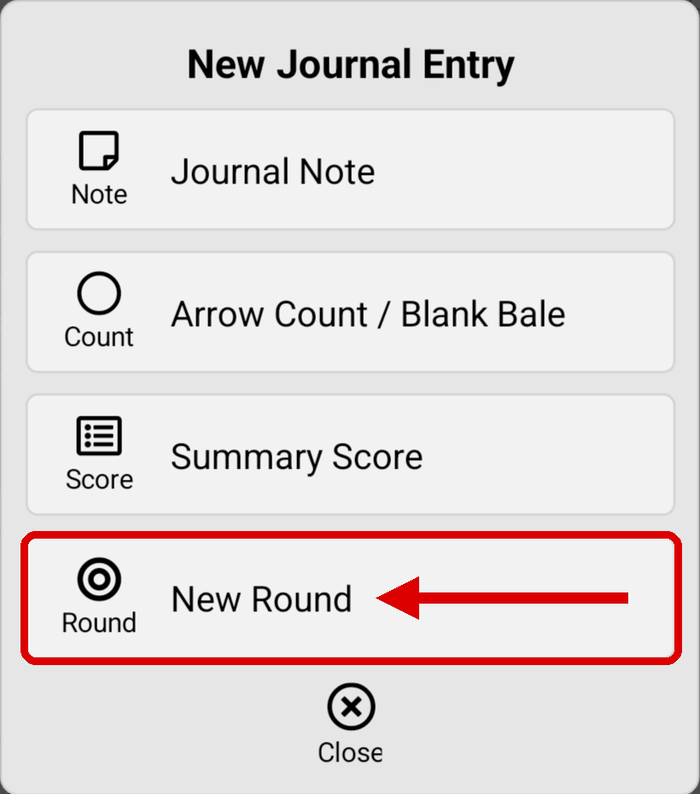
कदम 1: जर्नल > नई प्रविष्टि > नया राउंड
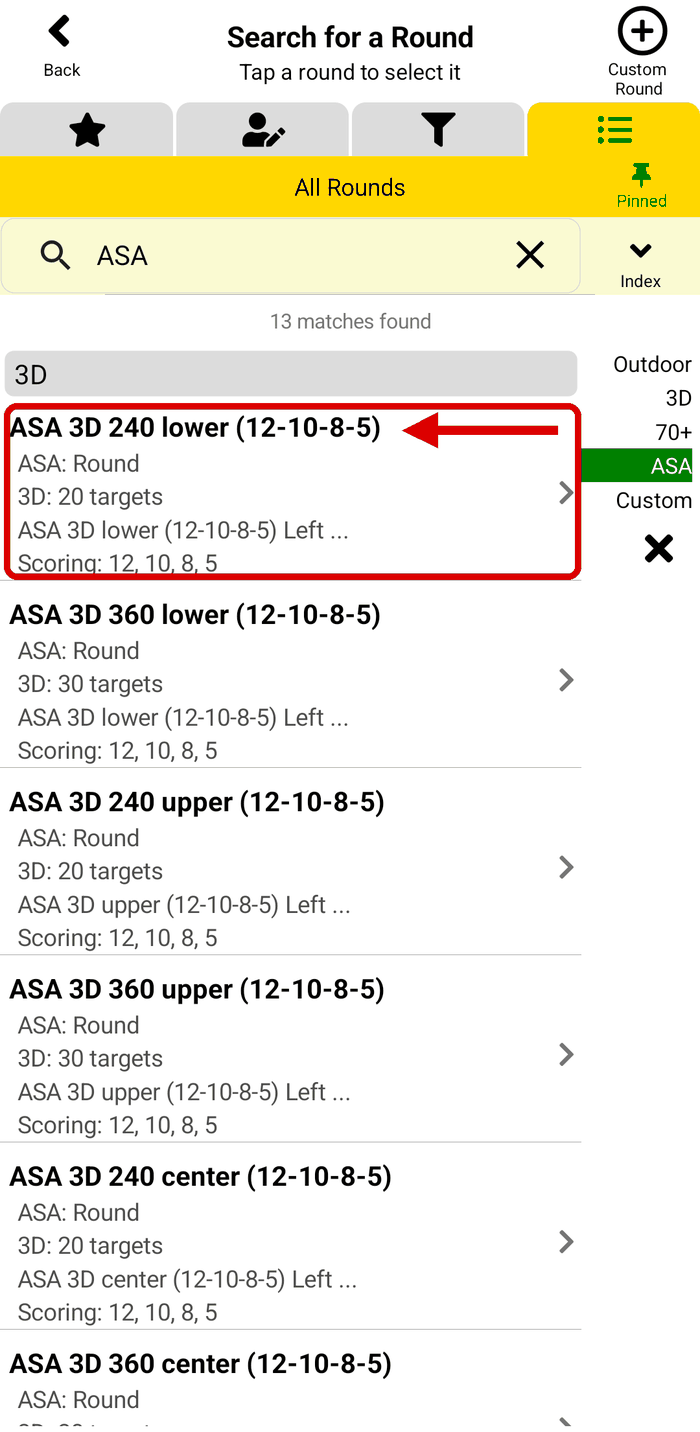
कदम 2: राउंड खोजें
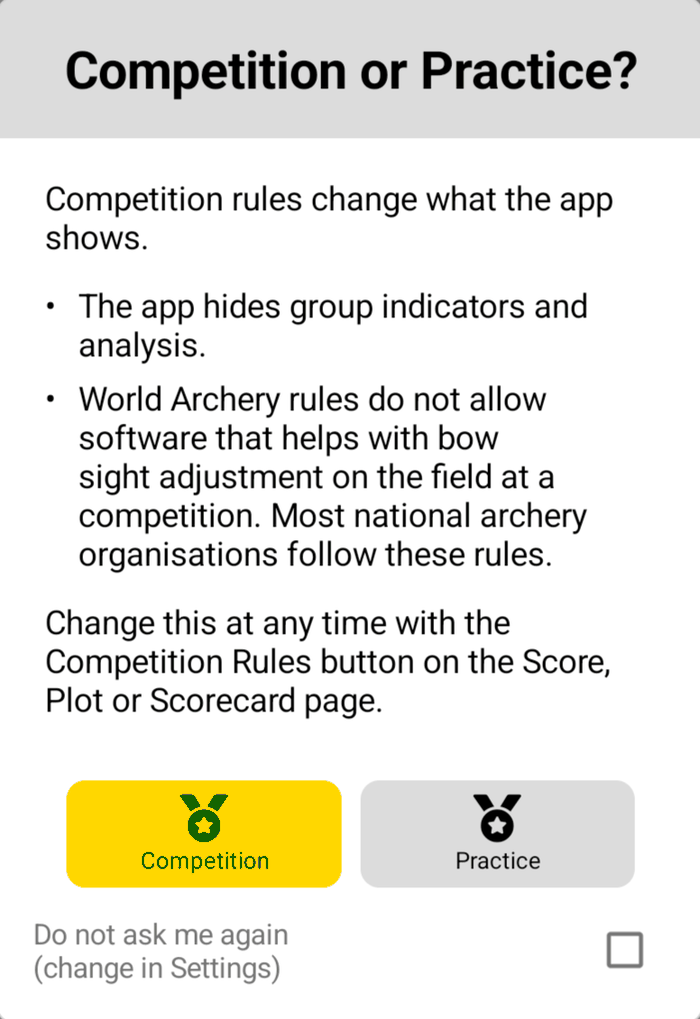
कदम 3: प्रतियोगिता या अभ्यास?
हर स्टेक पर टारगेट बदलें
असली कोर्स शायद ही दूरियों और फेस की किसी तय सूची से मेल खाता है। इसलिए फ़ील्ड, 3D, 2D और एनिमल राउंड के लिए, और Flint Bowman और Flint Indoor राउंड के लिए, आप शूट करते समय हर टारगेट के लिए टारगेट का विवरण बदल सकते हैं:
- टारगेट बटन टैप करें। स्कोर पेज पर वह नीचे दाईं ओर है। प्लॉट पेज पर वह दाईं ओर है, टैग के ऊपर।
- जो टारगेट आप अभी शूट करते हैं, उसके लिए टारगेट बदलें पेज खुलता है। उसका शीर्षक संस्था का नाम बताता है, जैसे ASA 3D: टारगेट बदलें।
- इस स्टेक पर आप जो देखते हैं वह तय करें। फ़ील्ड संस्था के अनुसार बदलते हैं। ASA 3D राउंड के लिए आप दूरी मार्कर, टारगेट फेस, टारगेट का नाम (जैसे "Anatomy Bear"), दूरी और उसकी इकाई (ft, m या yd), और 10 रिंग का आकार तय करते हैं।
- सहेजें टैप करें और शूट करें। स्कोरकार्ड इस टारगेट के लिए नया विवरण रखता है।
टारगेट पर शूट करने से पहले उसे बदलें। अगर आप उसे बाद में बदलते हैं, तो ऐप आपके तीर रखता है और उन्हें नए टारगेट पर बनाता है, इसलिए प्लॉट उस टारगेट से मेल नहीं खाता जिस पर आपने शूट किया।
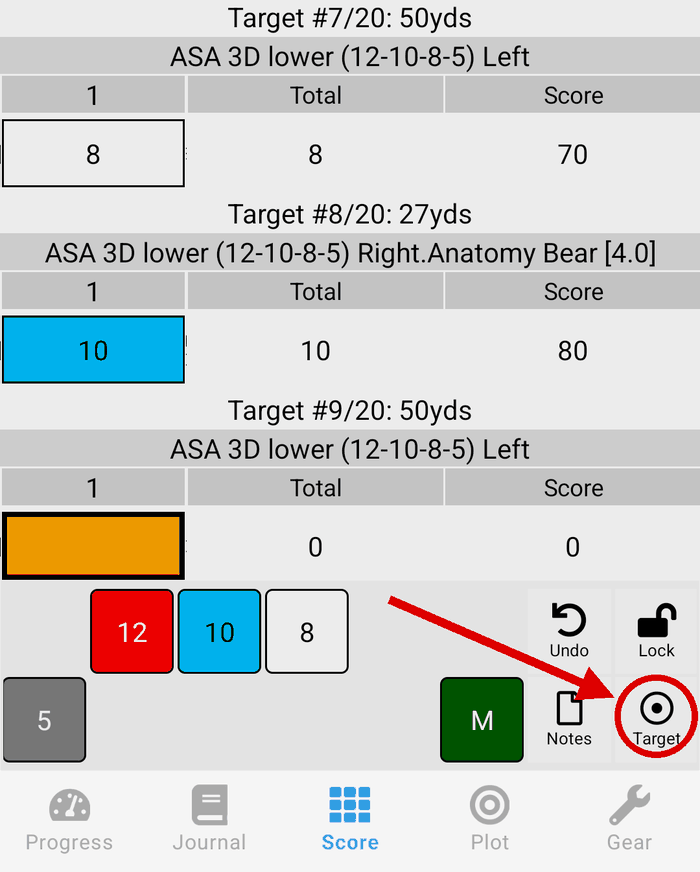
कदम 1: स्कोर पेज पर टारगेट
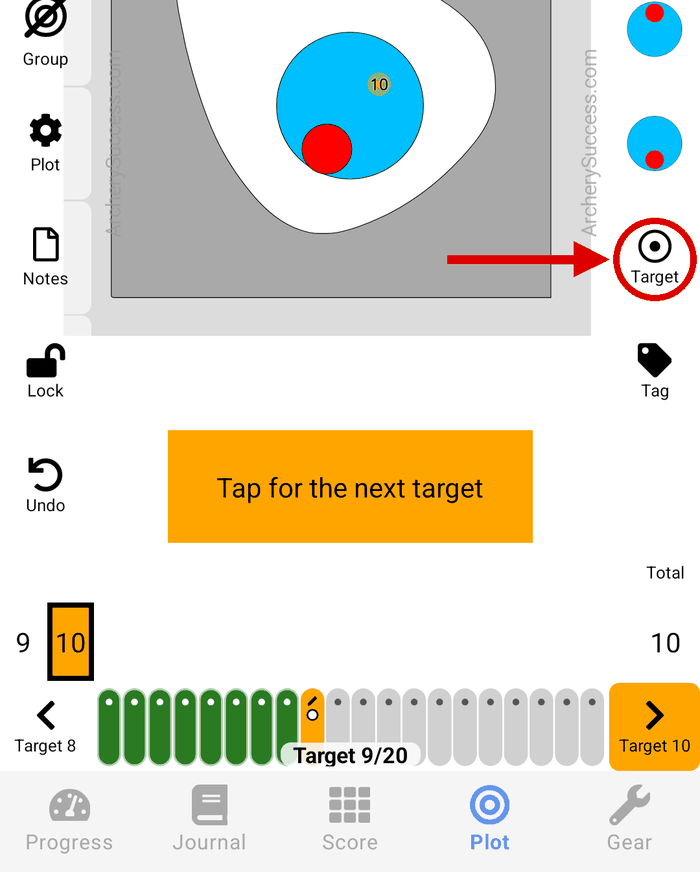
कदम 1: प्लॉट पेज पर टारगेट
कई संस्थाओं के लिए पेज संस्था के नियमों का उपयोग करता है। जैसे, वह आपके चुने स्टेक की अधिकतम दूरी दिखाता है: "Blue Stake: maximum 30 yards (27.43 metres)"।
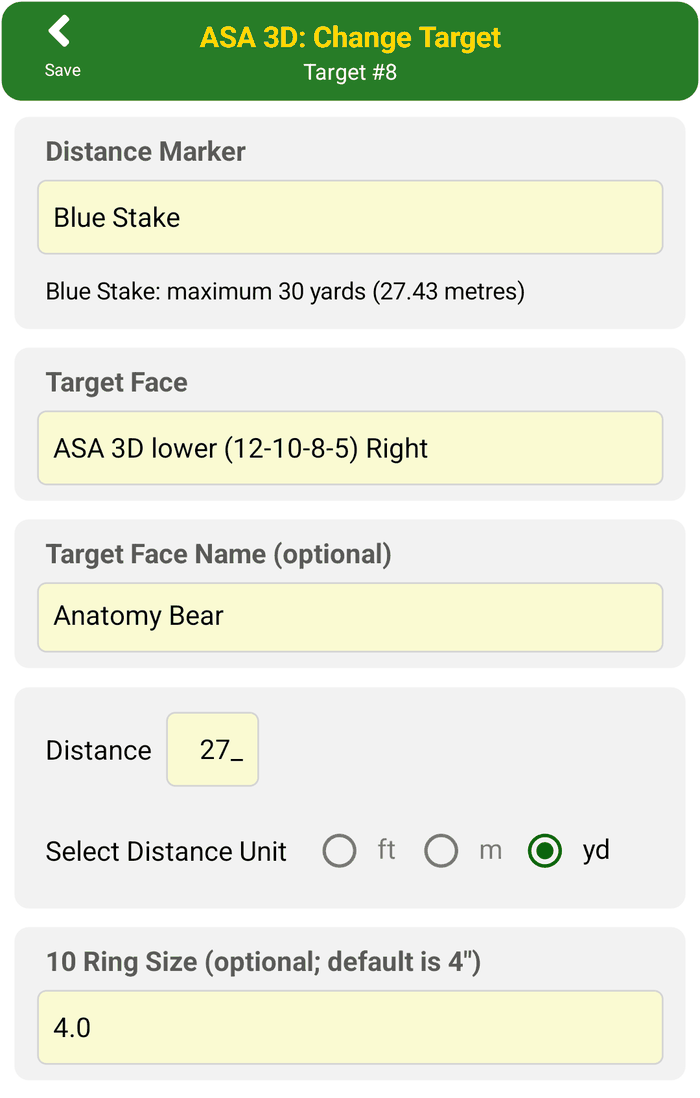
कदम 2 से 4: टारगेट बदलें
स्कोरकार्ड देखें
- जो राउंड आप अभी शूट कर रहे हैं: स्कोरकार्ड टैप करें (स्कोर या प्लॉट पेज पर ऊपर बाईं ओर)। हर टारगेट का तीर प्लॉट दिखाने के लिए स्कोरकार्ड पर दूरी बटन टैप करें।
- जो राउंड आपने पहले शूट किया: जर्नल में राउंड पर टैप करें।
Pro फ़ील्ड, एनिमल, 3D और 2D राउंड के स्कोर चार्ट जोड़ता है।
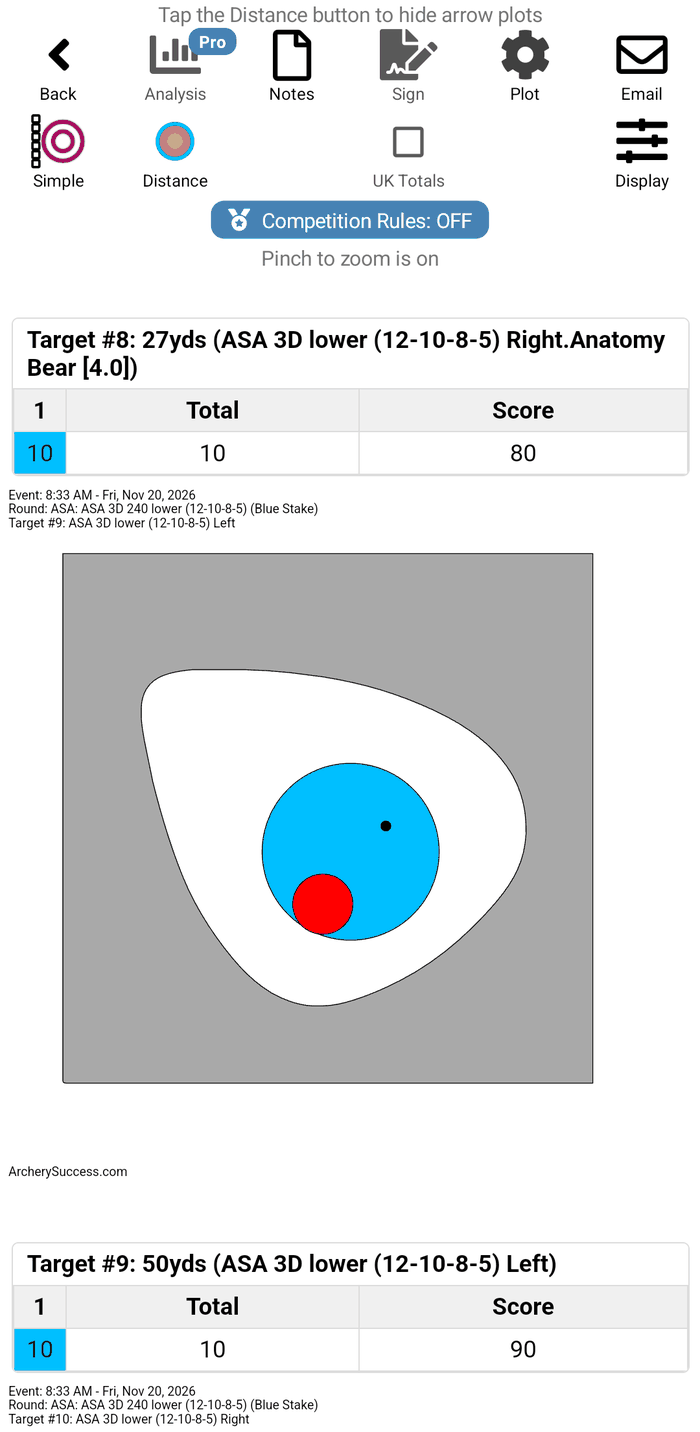
तीर के प्लॉट दिखाते स्कोरकार्ड
कोर्स को फिर शूट करने के लिए क्लोन करें
जब आप वही कोर्स फिर शूट करें, तो वह राउंड क्लोन करें जो आपने शूट किया था। क्लोन आपके टारगेट का विवरण रखता है, और वह राउंड सूची में अपने नाम से दिखता है।
- जर्नल में फ़ील्ड राउंड को दाईं ओर स्वाइप करें और राउंड क्लोन करें टैप करें।
- एक नए राउंड का नाम लिखें, जैसे "Club 3D course"। खाली छोड़ें तो ऐप नाम दे देता है।
- क्लोन टैप करें। राउंड प्रबंधित करें पेज खुलता है, नया राउंड कस्टम और क्लोन राउंड के नीचे। अगली बार उसे राउंड खोजें पेज पर खोजें।
आप 2D, 3D, Field और Animal राउंड, और Flint Bowman और Flint Indoor राउंड क्लोन कर सकते हैं।
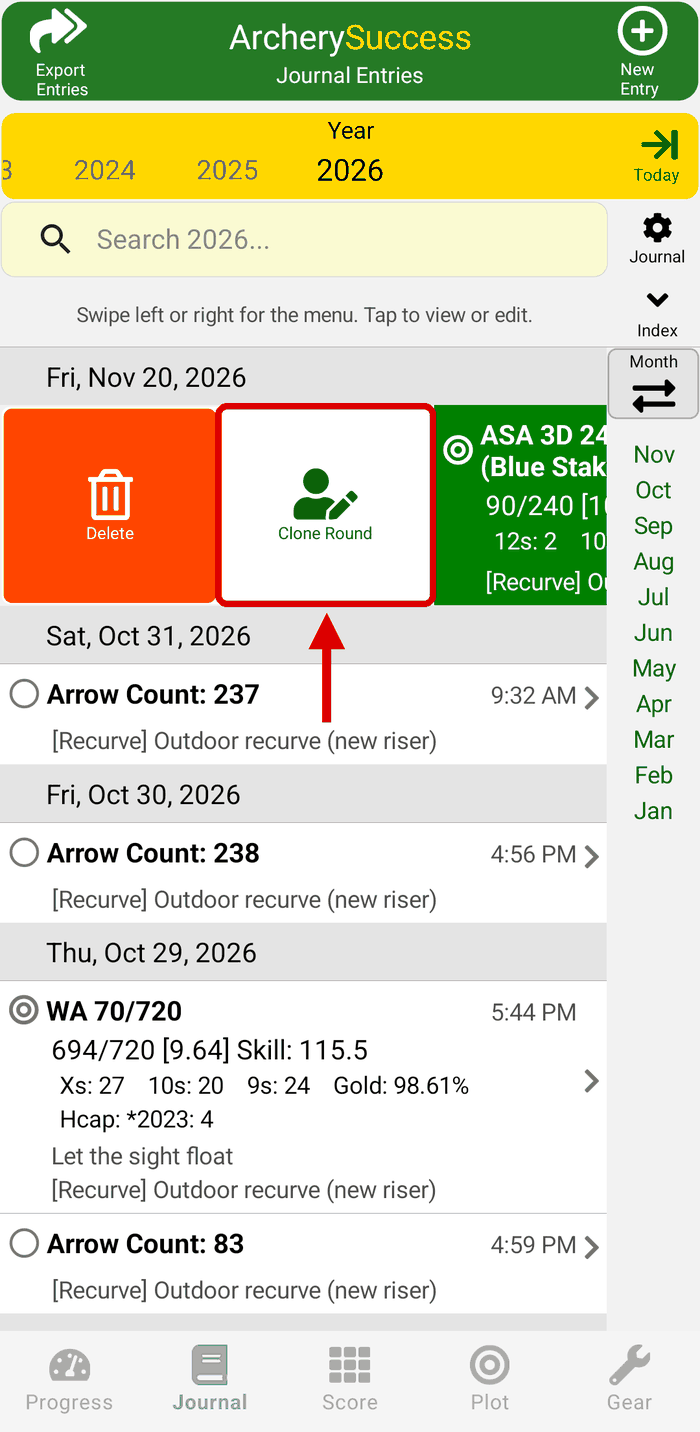
कदम 1: जर्नल में फ़ील्ड राउंड की प्रविष्टि को दाईं ओर स्वाइप करें
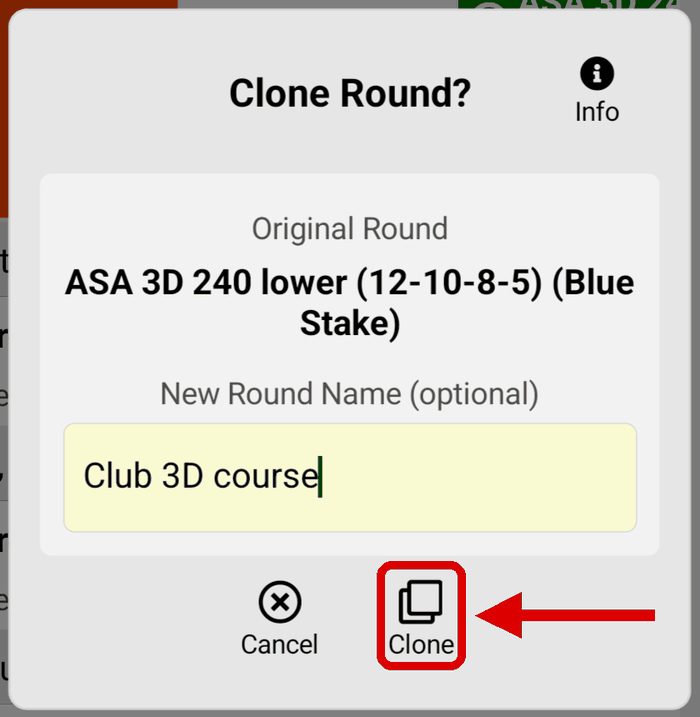
कदम 2: राउंड क्लोन करें?
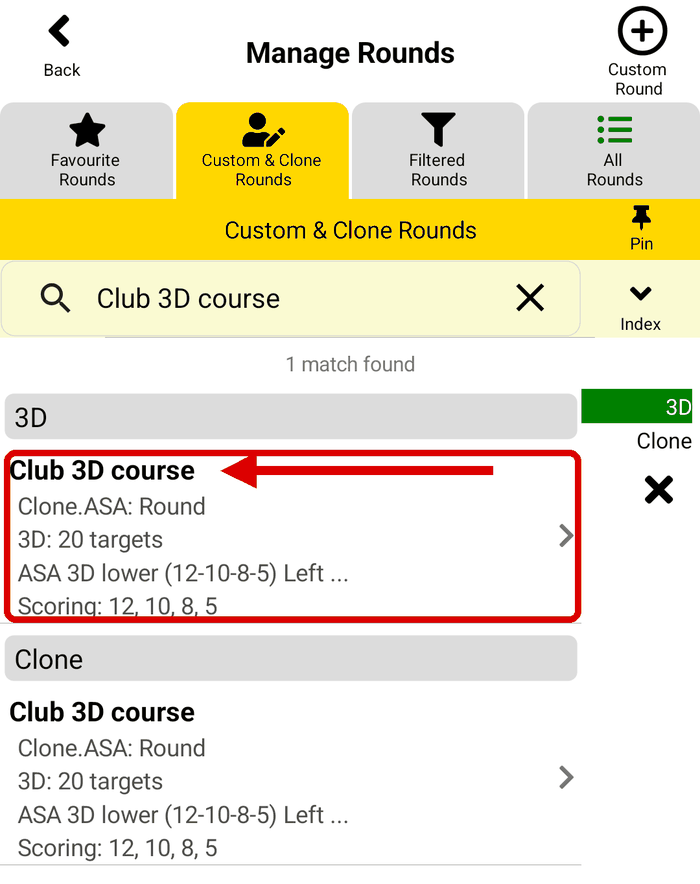
कदम 3: कस्टम और क्लोन राउंड के नीचे नया राउंड
आपके कोर्स का राउंड सूची में नहीं है? राउंड खोजें पेज पर अपना बनाएँ: कस्टम राउंड टैप करें (ऊपर दाईं ओर)। देखें कस्टम राउंड।
और मदद चाहिए? और गाइड के लिए सहायता पेज देखें, या हमसे संपर्क करें - हम 2 कार्य दिवसों के भीतर जवाब देने की कोशिश करते हैं (सार्वजनिक छुट्टियाँ शामिल नहीं)।

