
Denne vejledning viser, hvordan du fører score i en skiverunde i ArcherySuccess. Eksemplet er en WA 70/720 (World Archery): 72 pile på 70m på et 122cm-ansigt, i 2 halvdele med 6 serier à 6 pile. Appen kalder halvdelene Distance 1 og Distance 2. Hver skiverunde fungerer på samme måde.
For field-, 3D-, 2D- og dyrerunder, se Sådan fører du score i en fieldrunde.
Denne vejledning dækker:
- Start en runde
- Før score for hver serie, og kroneknappen Sæt
- Ret en forkert pil
- Se scorekortet
- Stop og fortsæt en runde
Start en runde
- På siden Score eller Plot trykker du på Ny runde (øverst til højre).
- På siden Søg efter en runde skriver du en del af navnet, for eksempel 70/720. For at indsnævre listen trykker du på en organisation i indekset til højre, for eksempel WA: appen tilføjer den til søgningen. Tryk så på runden.
- Hvis appen spørger, vælg Konkurrence eller Træning. Se Hvad er Konkurrence eller træning?
Runden åbner på den side, du var på.
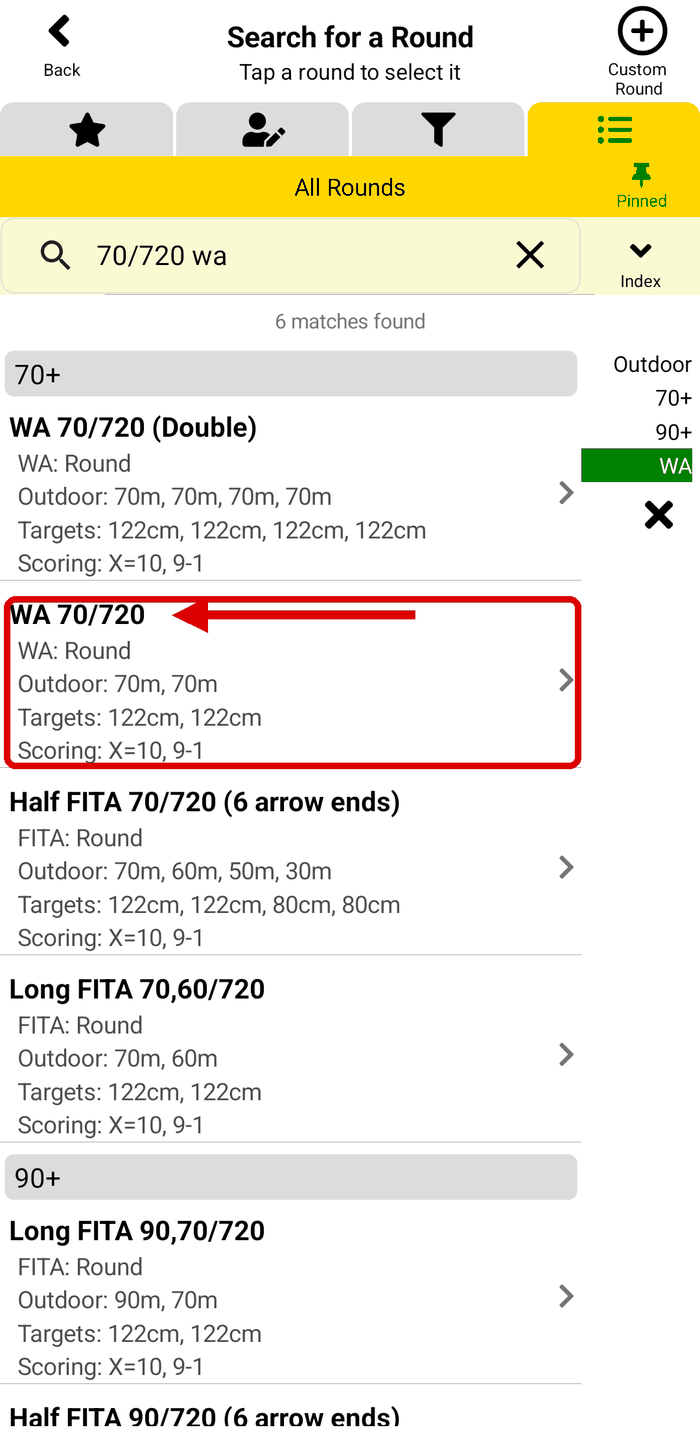
Trin 2: Søg efter en runde
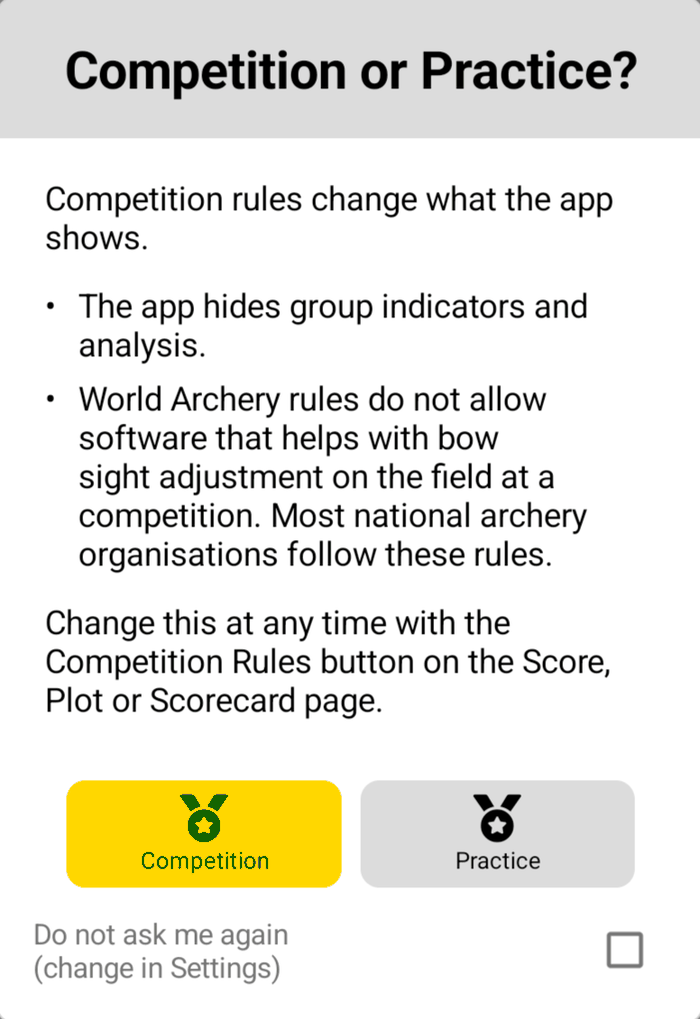
Trin 3: Konkurrence eller træning?
Før score for hver serie
Du kan føre score for en serie på to måder og skifte mellem dem, når som helst:
- Siden Score - tryk på scoreknapperne: X, 10 til 1 og M for en forbier.
- Siden Plot - tryk på skiveansigtet, hvor pilen ramte. Appen scorer pilen ud fra, hvor den lander. For præcist plot holder du fingeren nede, flytter den til det nøjagtige sted og løfter den.
Når en serie er fuld, starter den næste pil den næste serie.
Mens du skyder, viser siden din seriesum, din løbende total og din Skill-vurdering, for eksempel "Skill: 106.2" på siden Score eller "(107.1)" på siden Plot. Skill-vurderingen viser, hvor godt du skyder. Se Hvad er Skill-vurderingen?
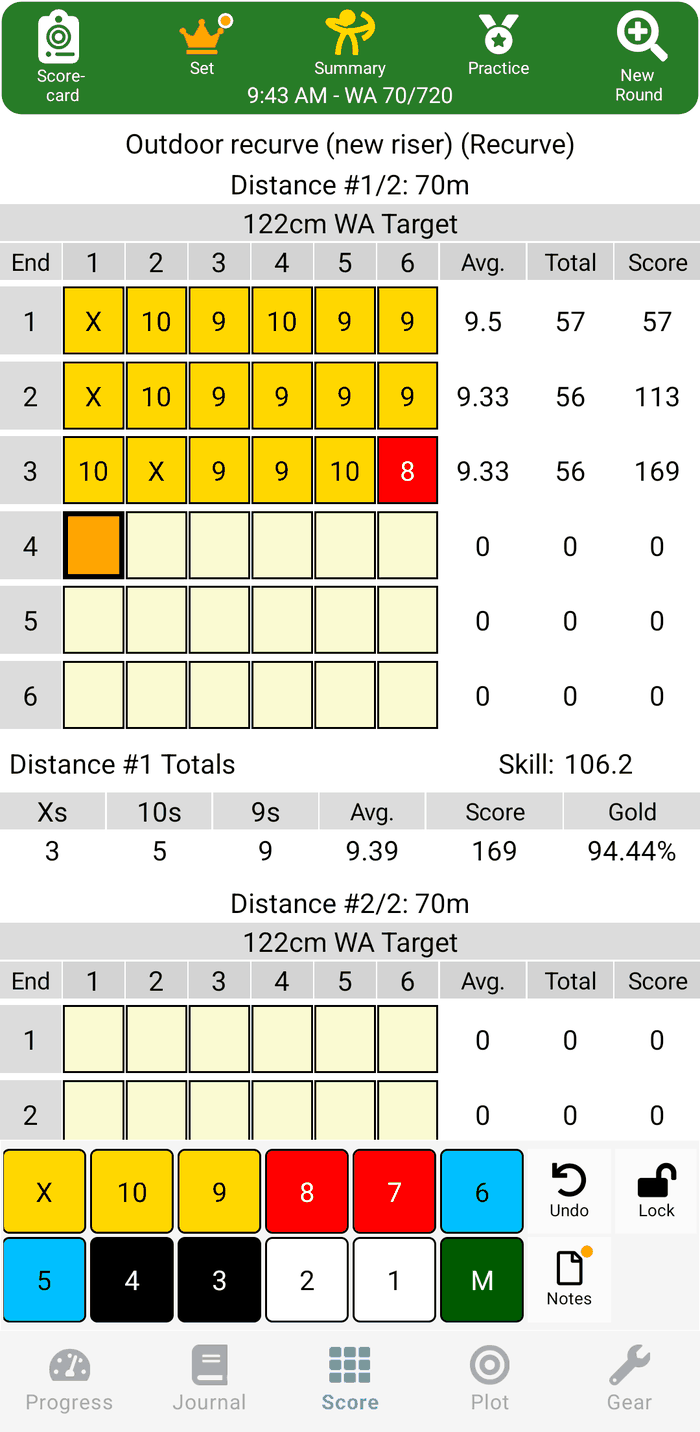
Score
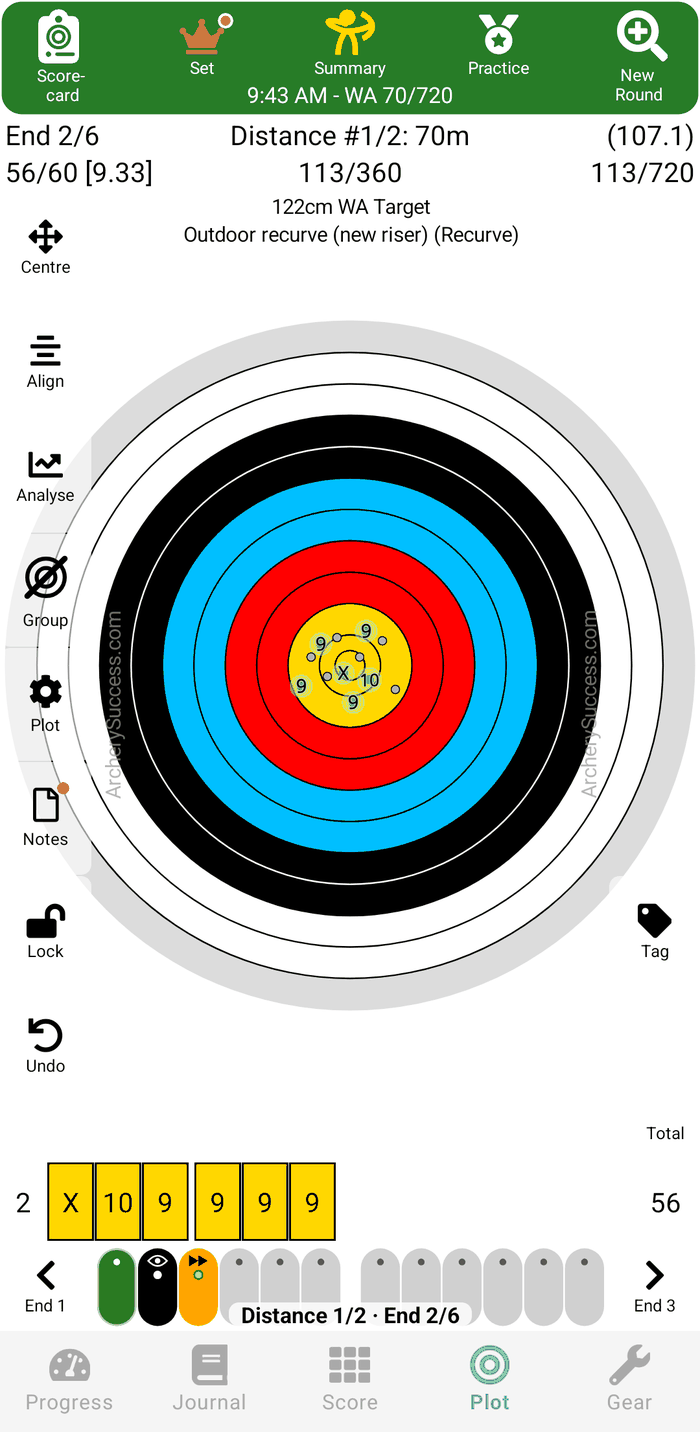
Plot
Kroneknappen: Sæt
Kroneknappen, Sæt, øverst på siderne Score og Plot, åbner siden Opsætning af mærker for runden:
- Sådan bedømmes denne runde: de mærker og klassificeringer, runden tæller for.
- Bueskytteoplysninger: dit medlemsnummer, Stiller op som, Aldersgruppe og Division (buetype).
- Udstyrsopsætning: rundens bue og pile.
En orange prik på Sæt betyder, at appen mangler en oplysning mere for at bedømme din runde, for eksempel din aldersgruppe. Den samme prik vises ved det felt. Udfyld det, og tryk så på Tilbage.
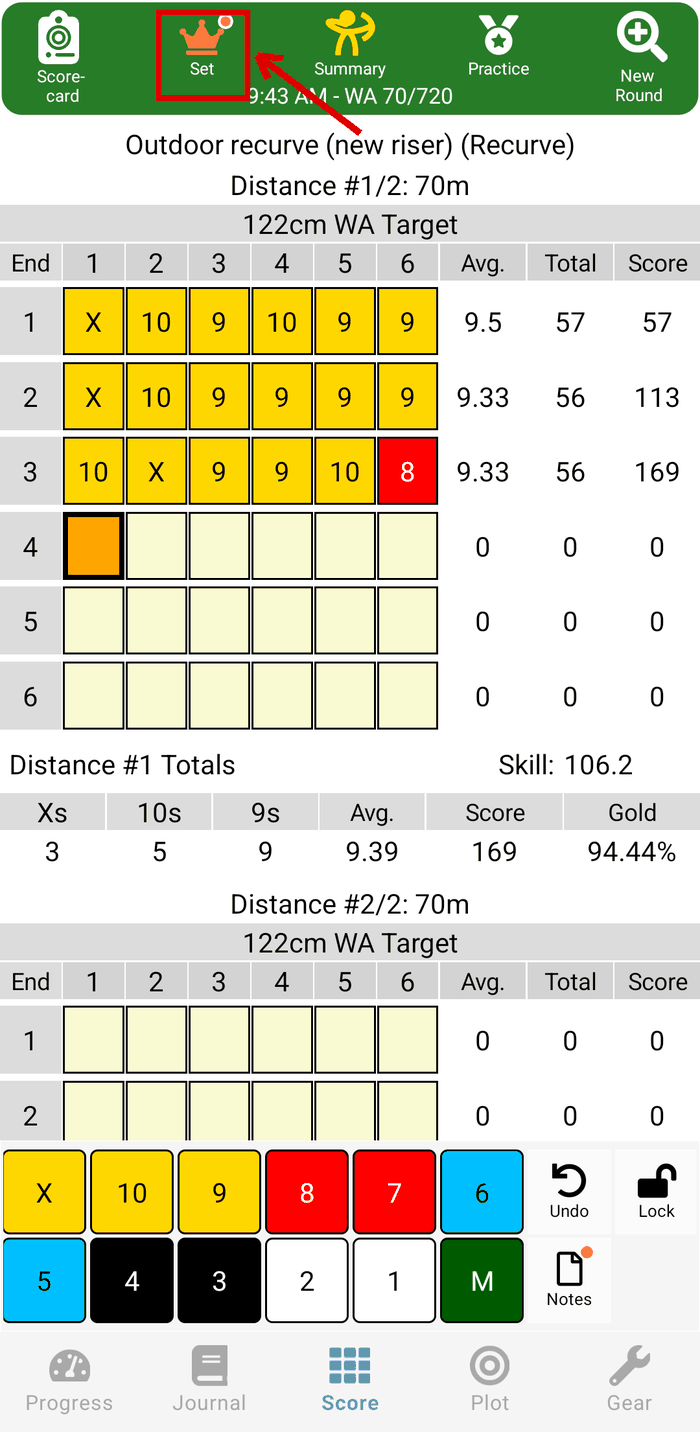
Sæt, med en orange prik
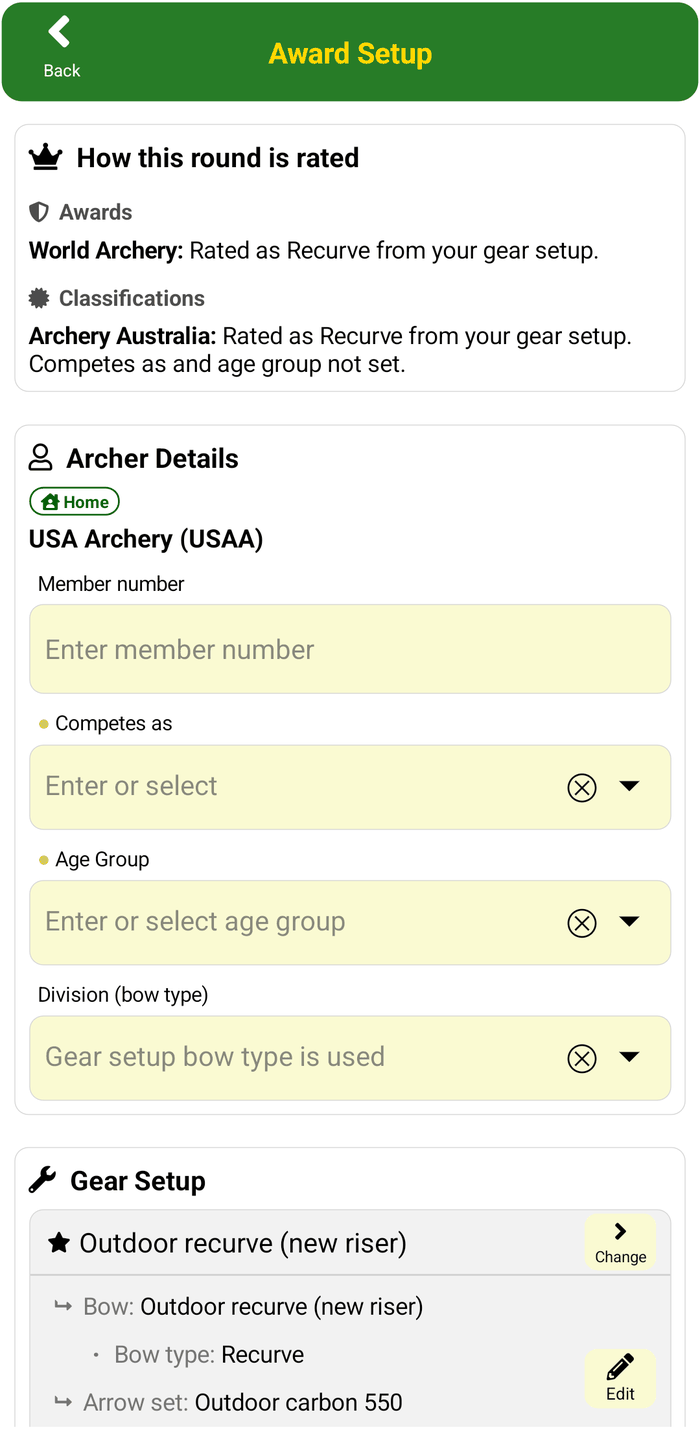
Siden Opsætning af mærker
Ret en forkert pil
- Tryk på Fortryd. Den sidste pil bliver orange.
- Tryk på Fortryd igen for at fjerne pilen.
- Før score for pilen igen, eller plot den igen.
Se scorekortet
- En runde, du skyder nu: tryk på Scorekort (øverst til venstre på siden Score eller Plot).
- En runde, du skød før: tryk på runden i Dagbog.
Scorekortet viser rundens oplysninger, din udstyrsopsætning, dine mærker og hver distance med sin Skill-vurdering, sit handicap og sine totaler: X'er, 10'ere, 9'ere, guld og pile- og seriegennemsnittet. Tryk på Distance for at vise eller skjule pileplottene. Tryk på E-mail for at dele scorekortet.
Pro tilføjer Analyse: din placering og personlige rekord for runden med denne buetype, Scoreestimater og andre diagrammer. Se siden Score.
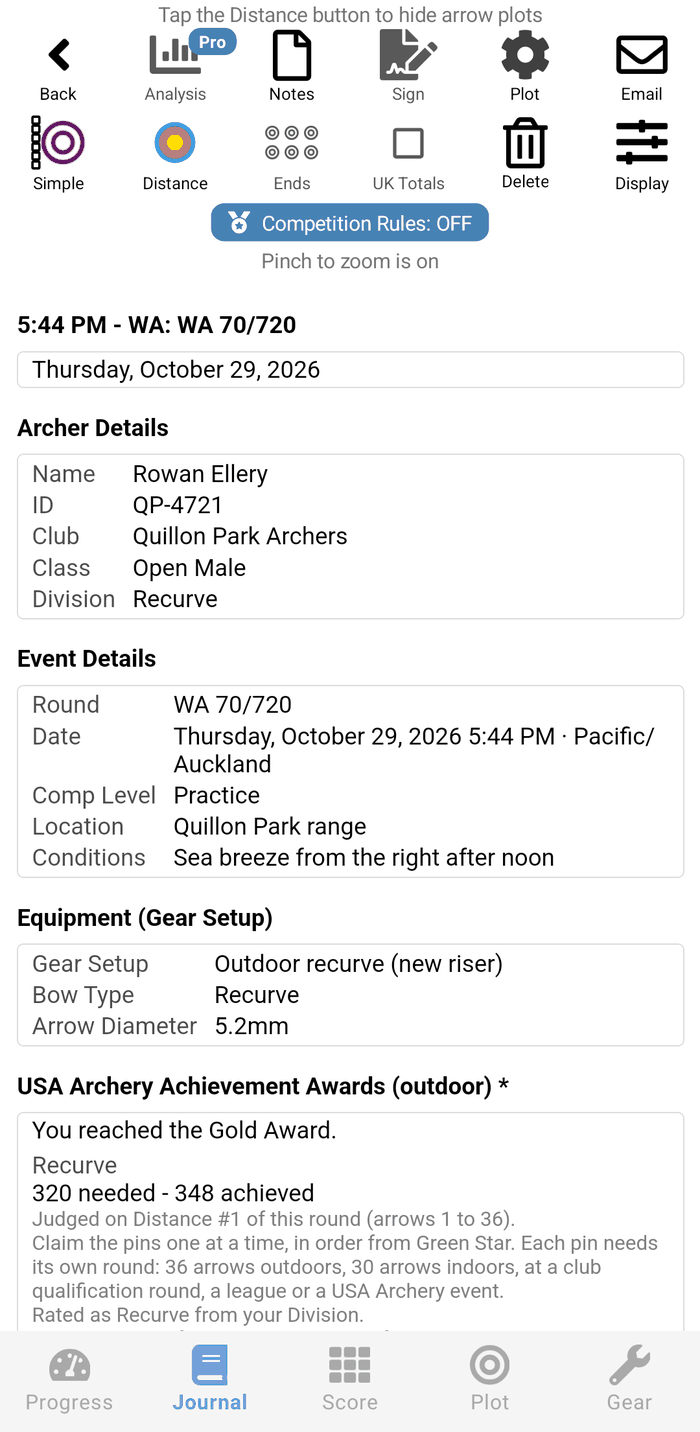
Scorekort: rundens oplysninger
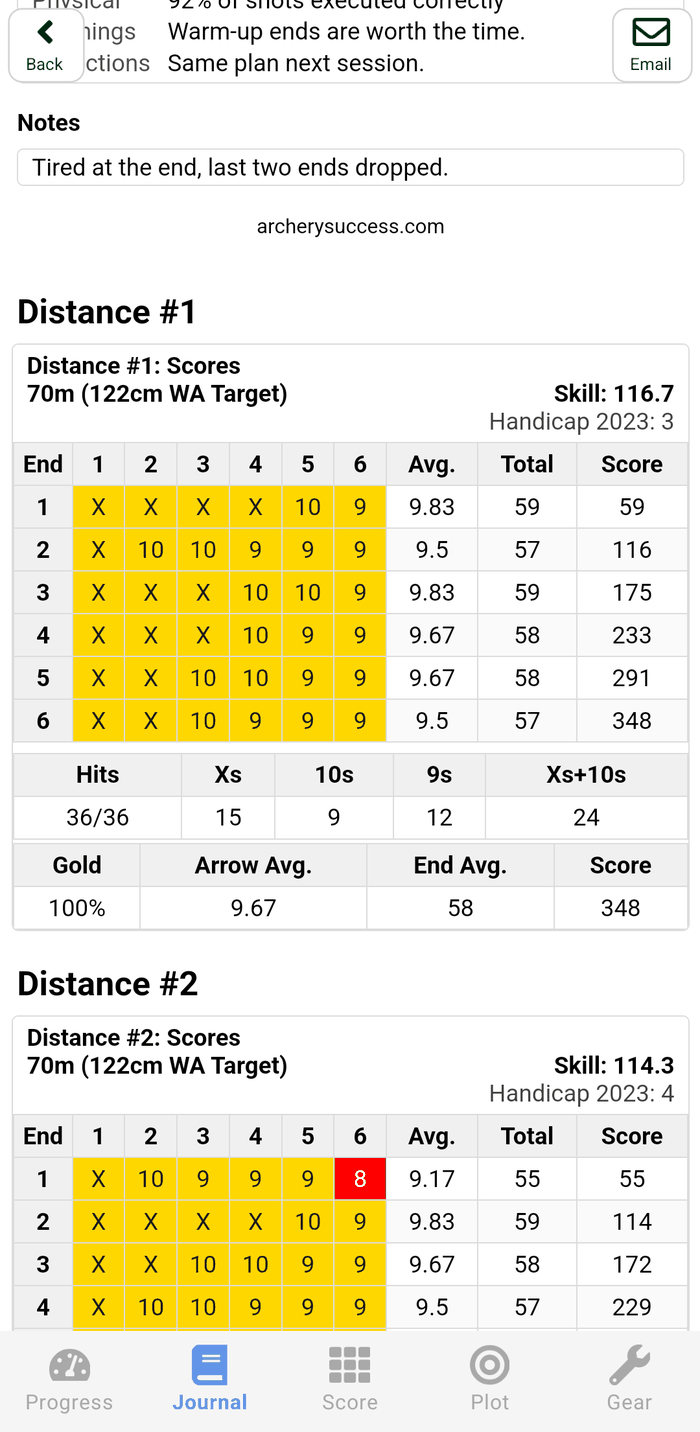
Scorekort: Distance #1
Stop og fortsæt en runde
Appen gemmer hver pil, når du taster den. Runden bliver i Dagbog.
- I Dagbog skubber du runden til venstre og trykker på Fortsæt.
- Siden Plot åbner med runden. En genoptaget runde er låst, så et tryk ikke kan ændre en pil ved en fejl. Tryk på Tryk for at låse op for at fortsætte med at føre score.
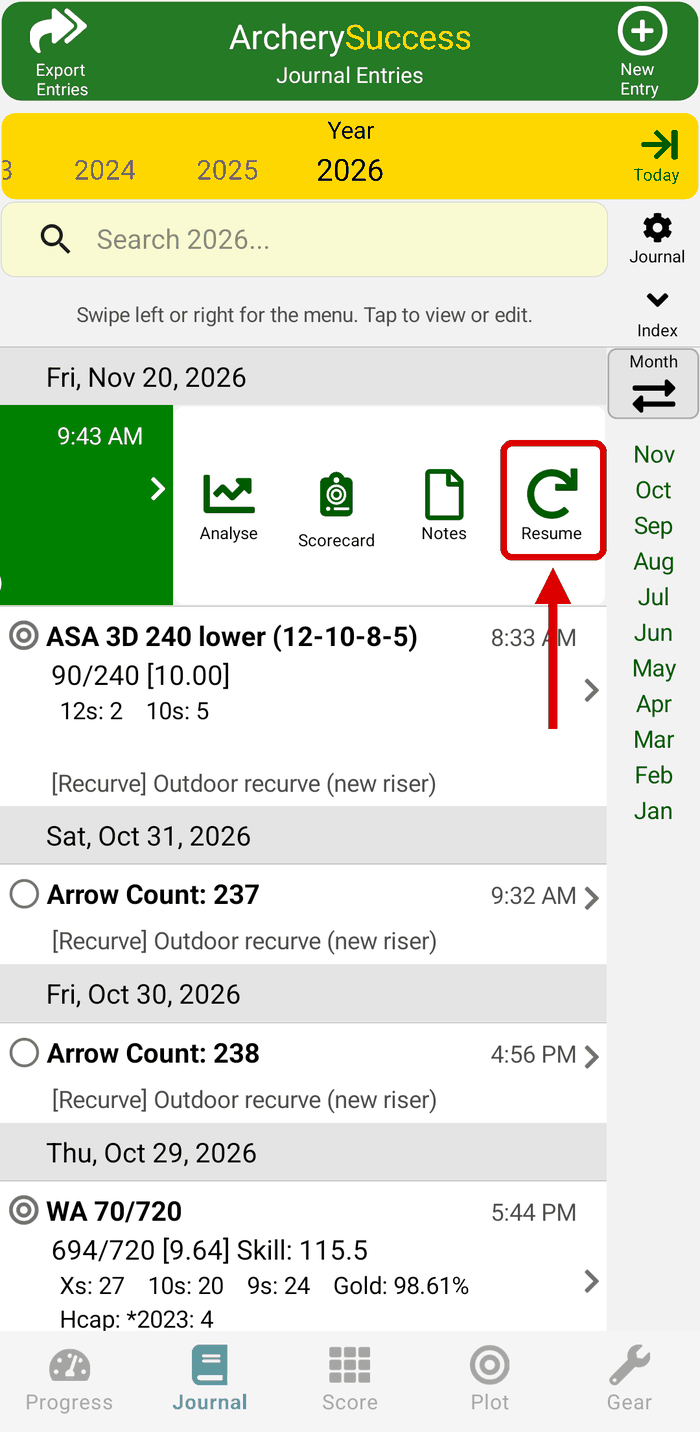
Trin 1: stryg runden til venstre, tryk på Fortsæt
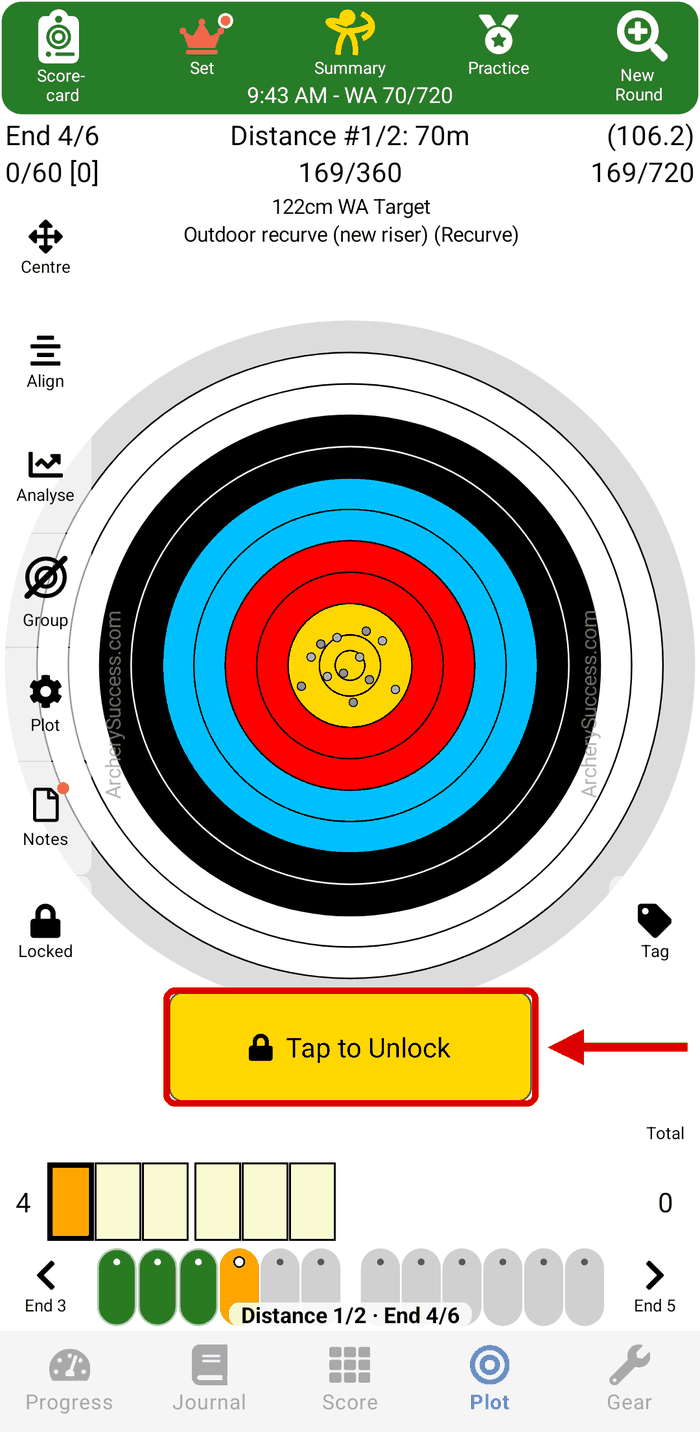
Trin 2: Tryk for at låse op
Når du er færdig, trykker du på Lås på siden Score eller Plot for at stoppe ændringer. Se Lås en runde.
Hvad nu?
- Sådan fører du score i en fieldrunde - field-, 3D-, 2D- og dyrerunder.
- Sådan laver du en egen runde - er din runde ikke på listen?
- Sådan laver du en liste over dine favoritrunder - dine runder med ét tryk.
- Ugentlig fremgang - din uge, dine personlige rekorder og din udvikling.
- Pilemærker og analyse - find de pile, der samler sig dårligt.
Brug for mere hjælp? Se siden Hjælp for flere vejledninger, eller skriv til os - vi forsøger at svare inden for 2 hverdage (helligdage ikke medregnet).

