
Diese Anleitung zeigt, wie du in ArcherySuccess eine Scheibenrunde wertest. Das Beispiel ist eine WA 70/720 (World Archery): 72 Pfeile auf 70m auf eine 122cm-Auflage, in 2 Hälften zu 6 Passen mit je 6 Pfeilen. Die App nennt die Hälften Distanz 1 und Distanz 2. Jede Scheibenrunde geht genauso.
Für Field-, 3D-, 2D- und Tier-Runden siehe So wertest du eine Field-Runde.
Diese Anleitung zeigt:
- Eine Runde starten
- Jede Passe werten, und die Kronen-Schaltfläche Festlegen
- Einen falschen Pfeil korrigieren
- Die Scorecard ansehen
- Eine Runde unterbrechen und fortsetzen
Eine Runde starten
- Tipp auf den Seiten Wertung oder Eintragen auf Neue Runde (oben rechts).
- Gib auf der Seite Runde suchen einen Teil des Namens ein, zum Beispiel 70/720. Um die Liste einzugrenzen, tipp rechts im Register auf eine Organisation, zum Beispiel WA: Die App fügt sie zur Suche hinzu. Tipp dann auf die Runde.
- Fragt die App, wähl Wettkampf oder Training. Siehe Was bedeutet Wettkampf oder Training?
Die Runde öffnet sich auf der Seite, auf der du warst.
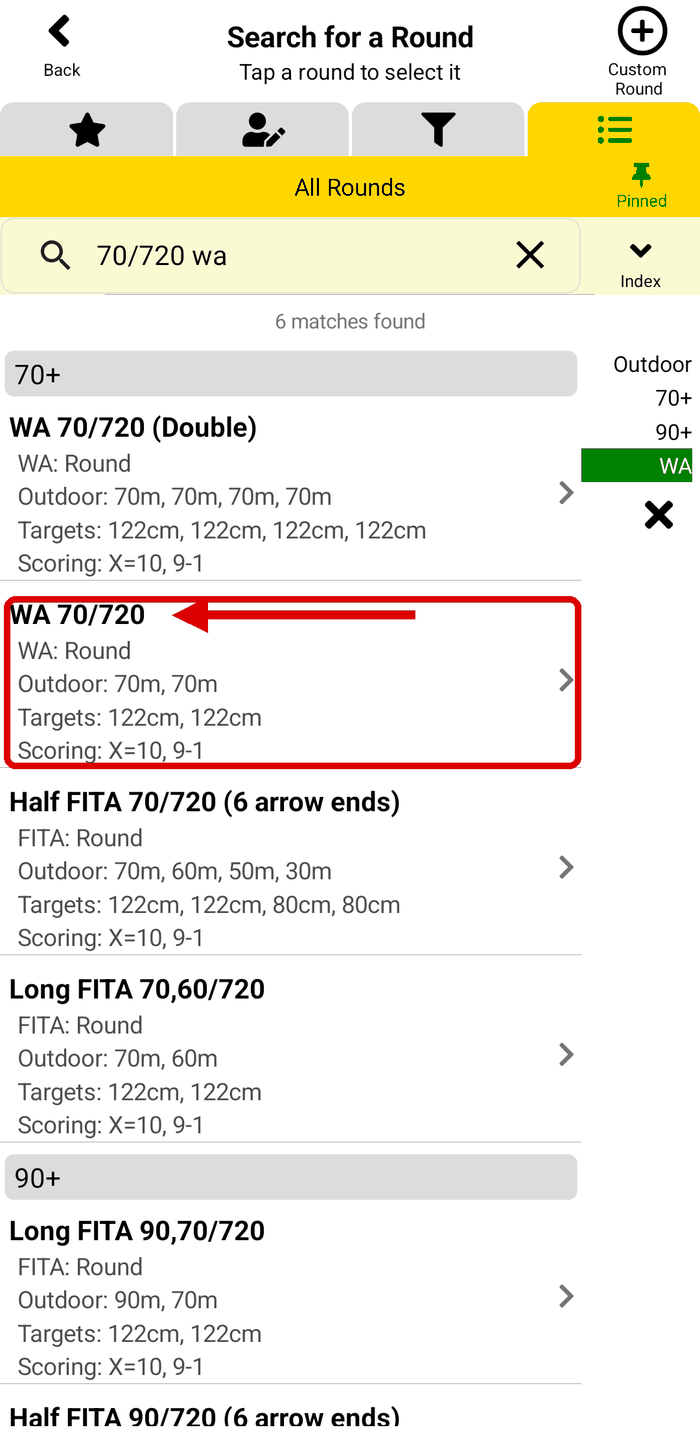
Schritt 2: Runde suchen
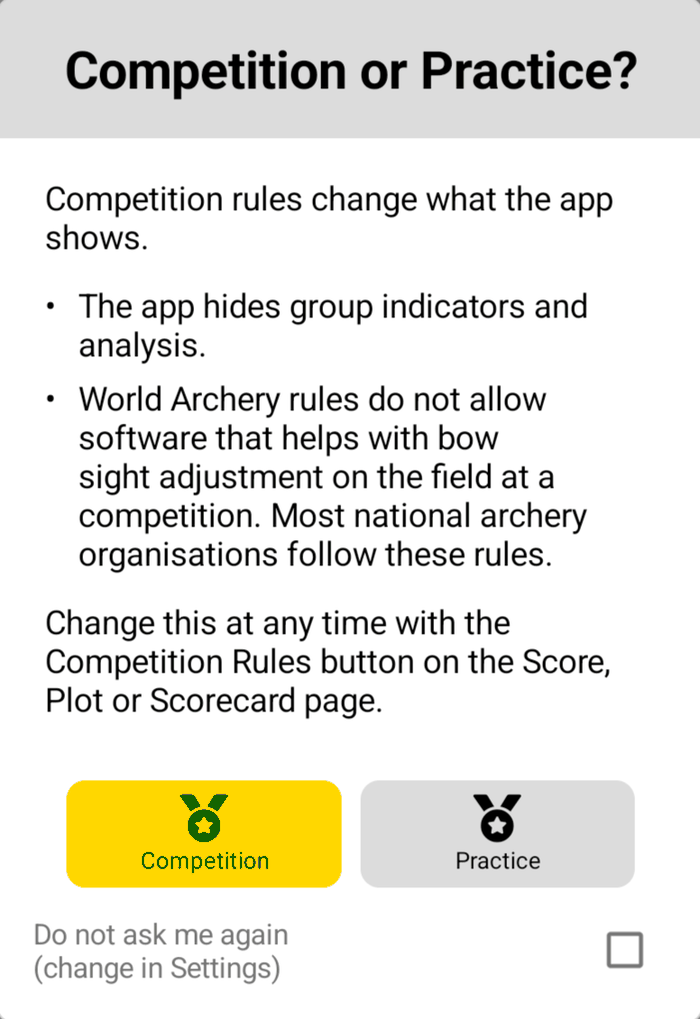
Schritt 3: Wettkampf oder Training?
Jede Passe werten
Du kannst eine Passe auf zwei Arten werten, und jederzeit zwischen ihnen wechseln:
- Seite Wertung - tipp auf die Wertungsschaltflächen: X, 10 bis 1, und M für einen Fehlschuss.
- Seite Eintragen - tipp auf die Stelle der Auflage, an der der Pfeil getroffen hat. Die App wertet den Pfeil nach der Stelle, an der er landet. Für ein genaues Eintragen berühr und halte, schieb deinen Finger an die genaue Stelle, und heb ihn dann.
Ist eine Passe voll, beginnt der nächste Pfeil die nächste Passe.
Während du schießt, zeigt die Seite deine Passensumme, deine laufende Summe und deinen Skill-Wert, zum Beispiel "Skill: 106.2" auf der Seite Wertung oder "(107.1)" auf der Seite Eintragen. Der Skill-Wert zeigt, wie gut du schießt. Siehe Was ist der Skill-Wert?
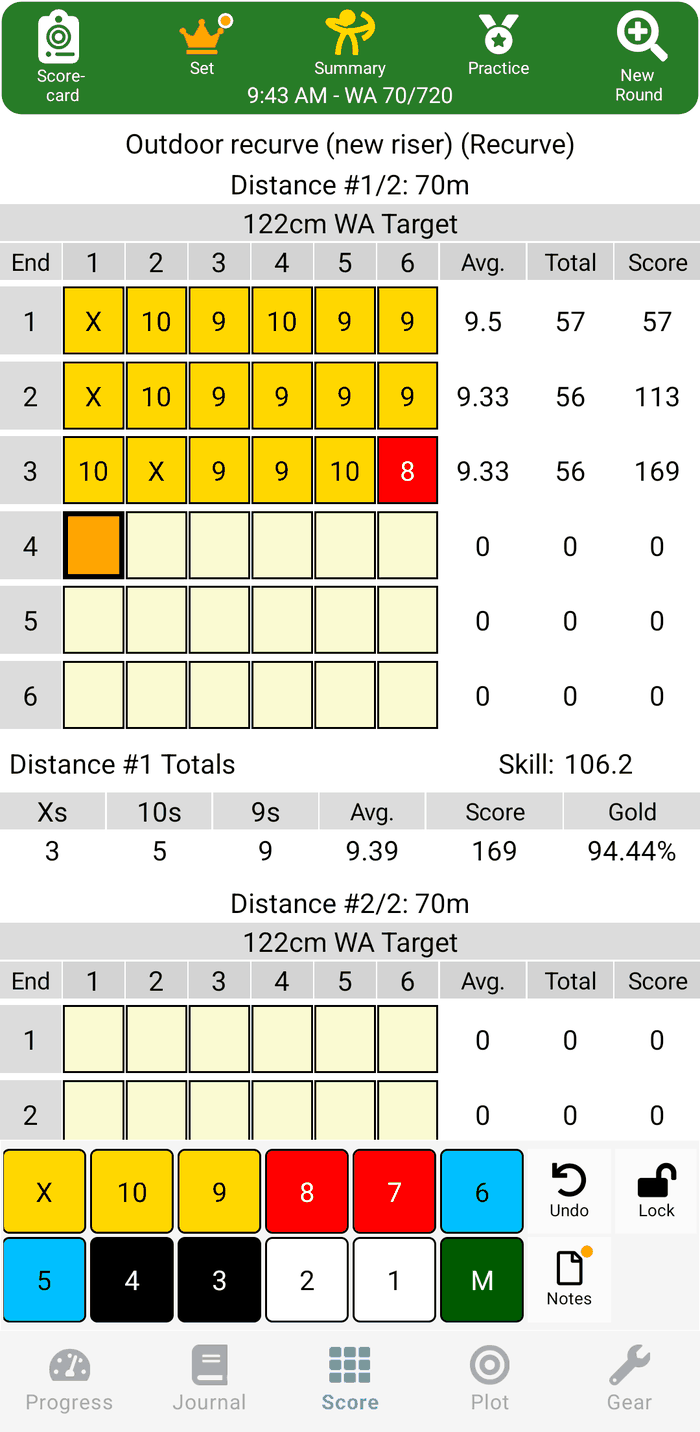
Wertung
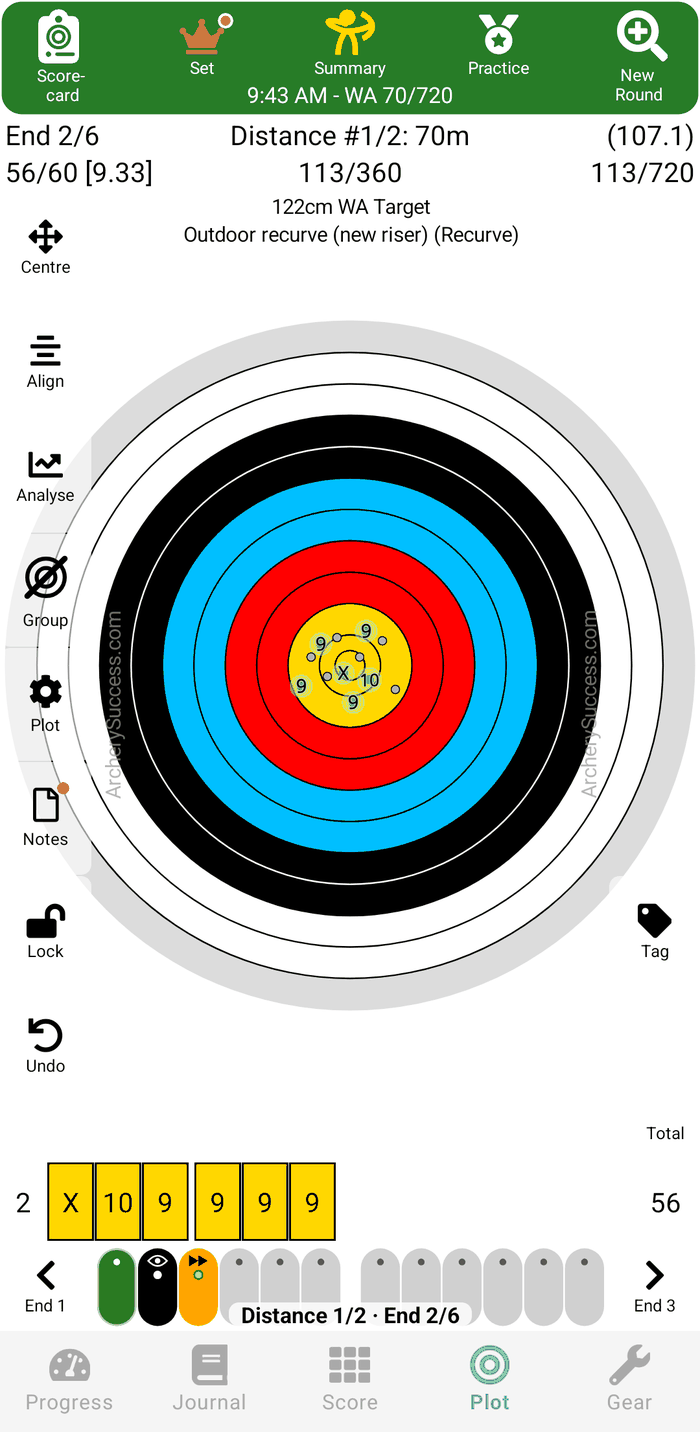
Eintragen
Die Kronen-Schaltfläche: Festlegen
Die Kronen-Schaltfläche, Festlegen, oben auf den Seiten Wertung und Eintragen, öffnet die Seite Abzeichen einrichten der Runde:
- So wird diese Runde gewertet: die Abzeichen und Leistungsklassen, für die die Runde zählt.
- Angaben zum Schützen: deine Mitgliedsnummer, Startet als, Altersklasse und Division (Bogentyp).
- Ausrüstungs-Setup: Bogen und Pfeile der Runde.
Ein oranger Punkt auf Festlegen heißt, dass die App noch eine Angabe braucht, um deine Runde zu werten, zum Beispiel deine Altersklasse. Derselbe Punkt erscheint neben diesem Feld. Füll es aus, und tipp dann auf Zurück.
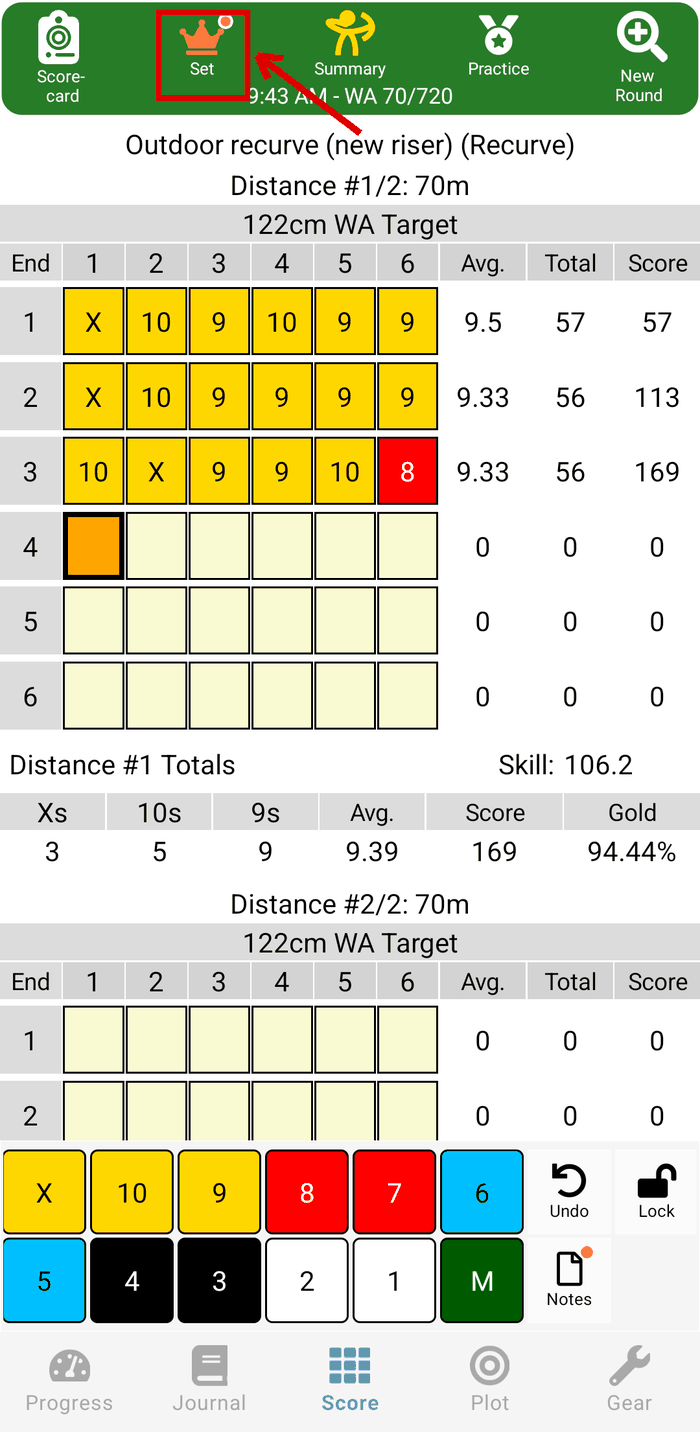
Festlegen, mit einem orangen Punkt
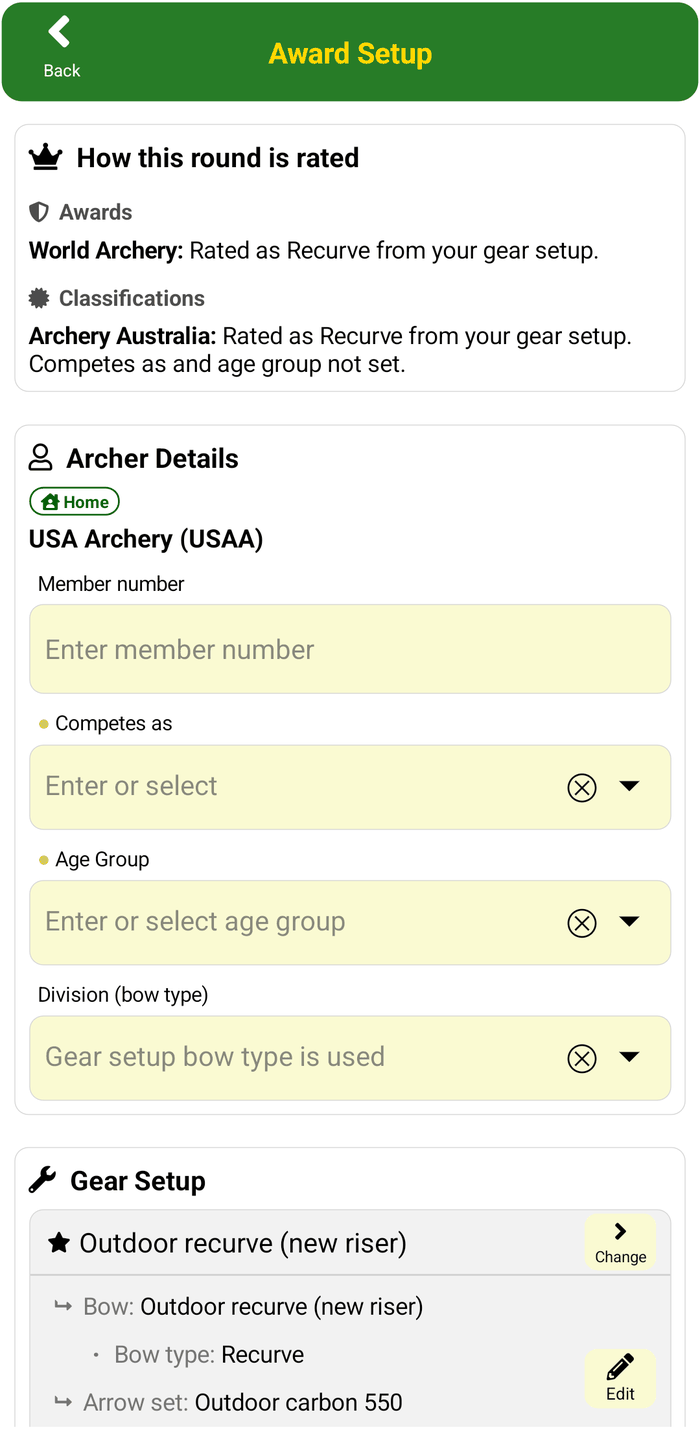
Die Seite Abzeichen einrichten
Einen falschen Pfeil korrigieren
- Tipp auf Rückgängig. Der letzte Pfeil wird orange.
- Tipp noch einmal auf Rückgängig, um den Pfeil zu entfernen.
- Werte den Pfeil neu oder trag ihn neu ein.
Die Scorecard ansehen
- Die Runde, die du gerade schießt: tipp auf Scorecard (oben links auf den Seiten Wertung oder Eintragen).
- Eine Runde, die du früher geschossen hast: tipp im Tagebuch auf die Runde.
Die Scorecard zeigt die Angaben zur Runde, dein Ausrüstungs-Setup, deine Abzeichen, und jede Distanz mit ihrem Skill-Wert, ihrem Handicap und ihren Summen: Xs, 10er, 9er, Gold, und den Durchschnitt pro Pfeil und pro Passe. Tipp auf Distanz, um die Pfeilbilder zu zeigen oder auszublenden. Tipp auf E-Mail, um die Scorecard zu teilen.
Pro fügt die Analyse hinzu: deinen Platz und deine Bestleistung auf der Runde mit diesem Bogentyp, Punkteschätzungen und mehr Diagramme. Siehe die Seite Wertung.
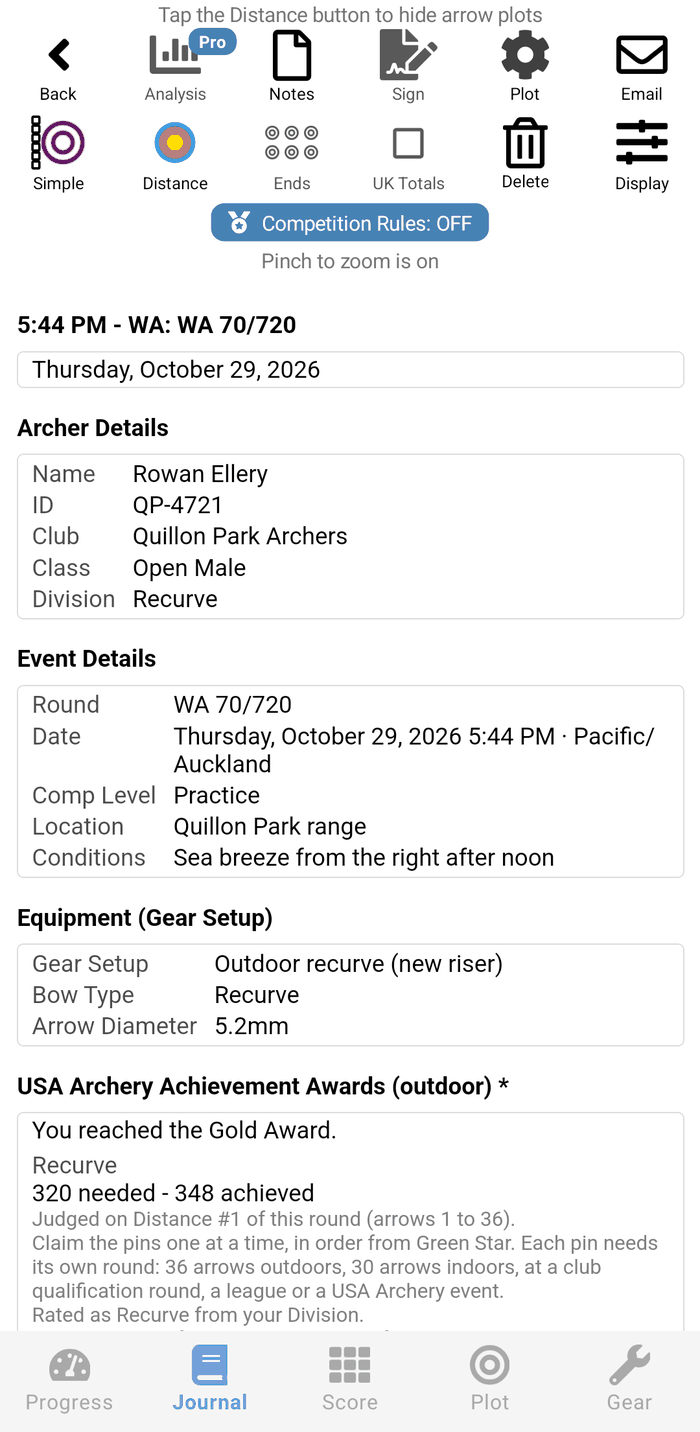
Scorecard: die Angaben zur Runde
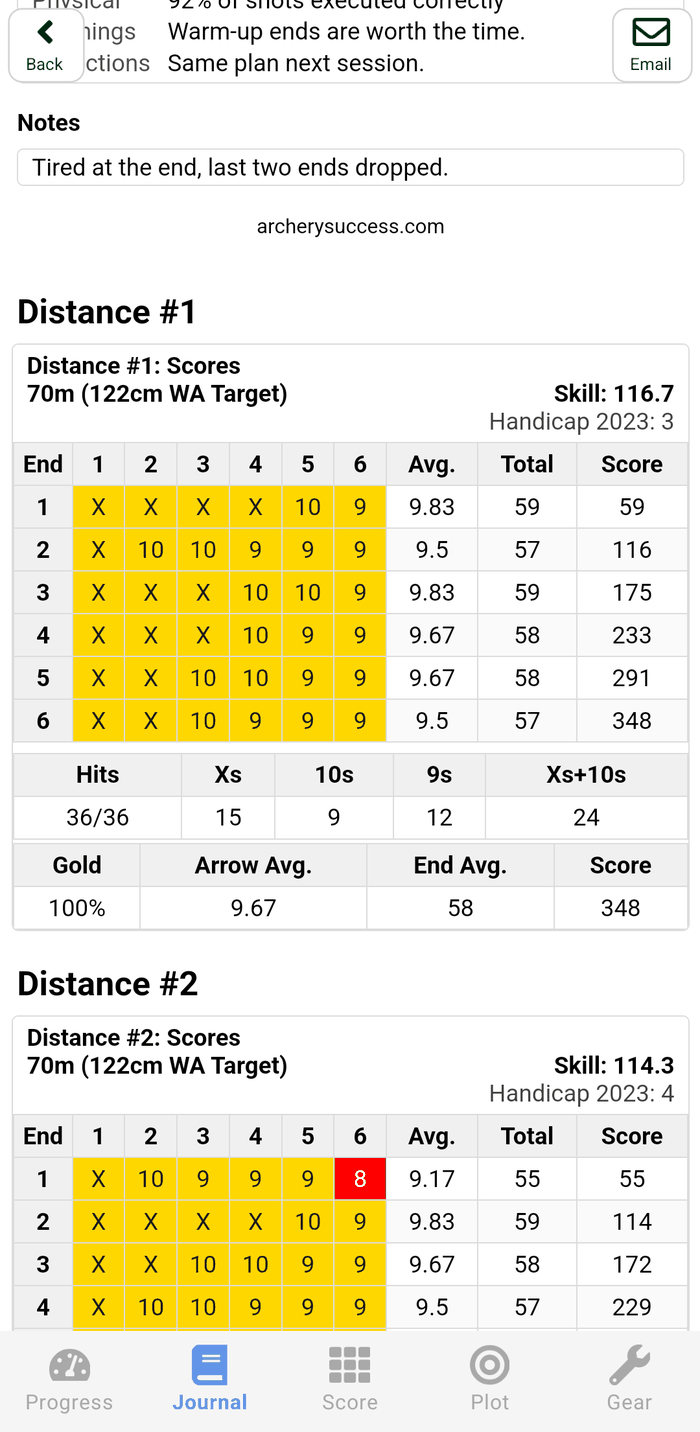
Scorecard: Distanz 1
Eine Runde unterbrechen und fortsetzen
Die App speichert jeden Pfeil, sobald du ihn eingibst. Die Runde wartet im Tagebuch.
- Wisch die Runde im Tagebuch nach links und tipp auf Fortsetzen.
- Die Seite Eintragen öffnet sich mit der Runde. Eine fortgesetzte Runde ist gesperrt, damit ein Tippen nicht aus Versehen einen Pfeil ändert. Tipp auf Zum Entsperren tippen, um weiter zu werten.
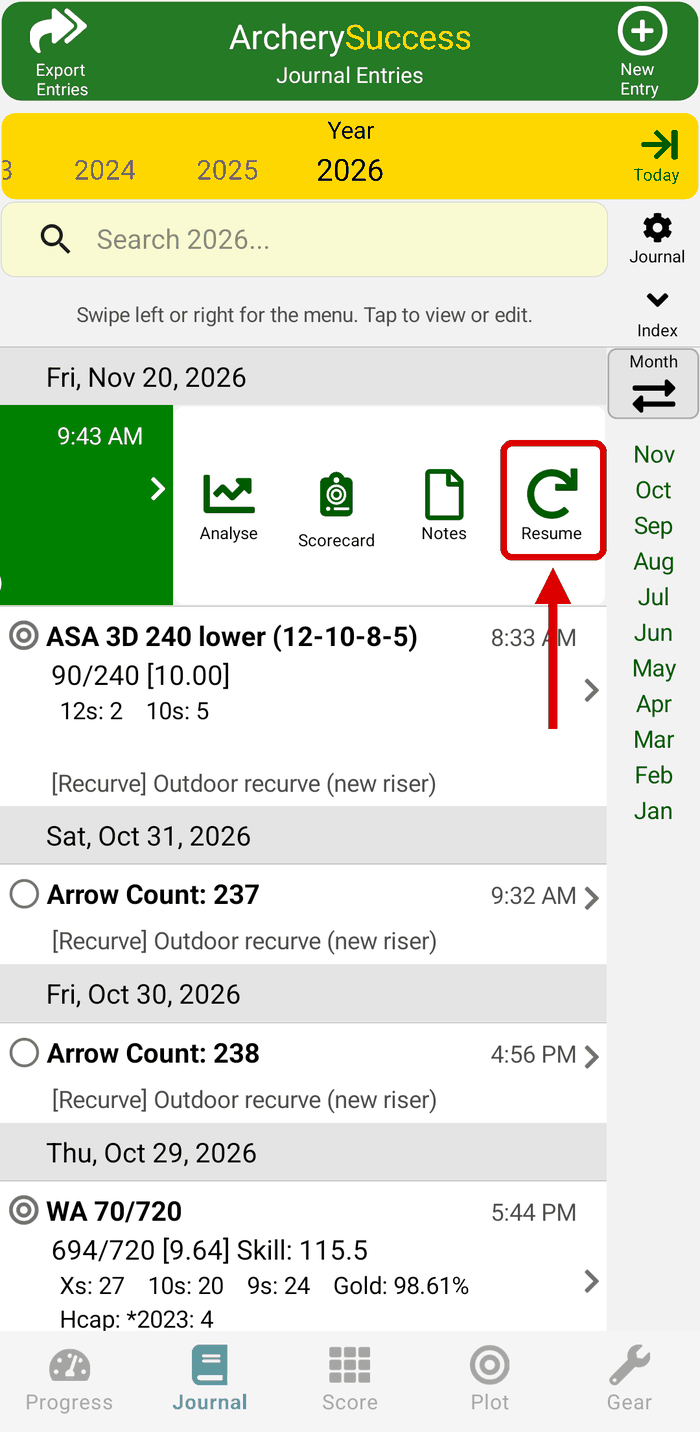
Schritt 1: die Runde nach links wischen, auf Fortsetzen tippen
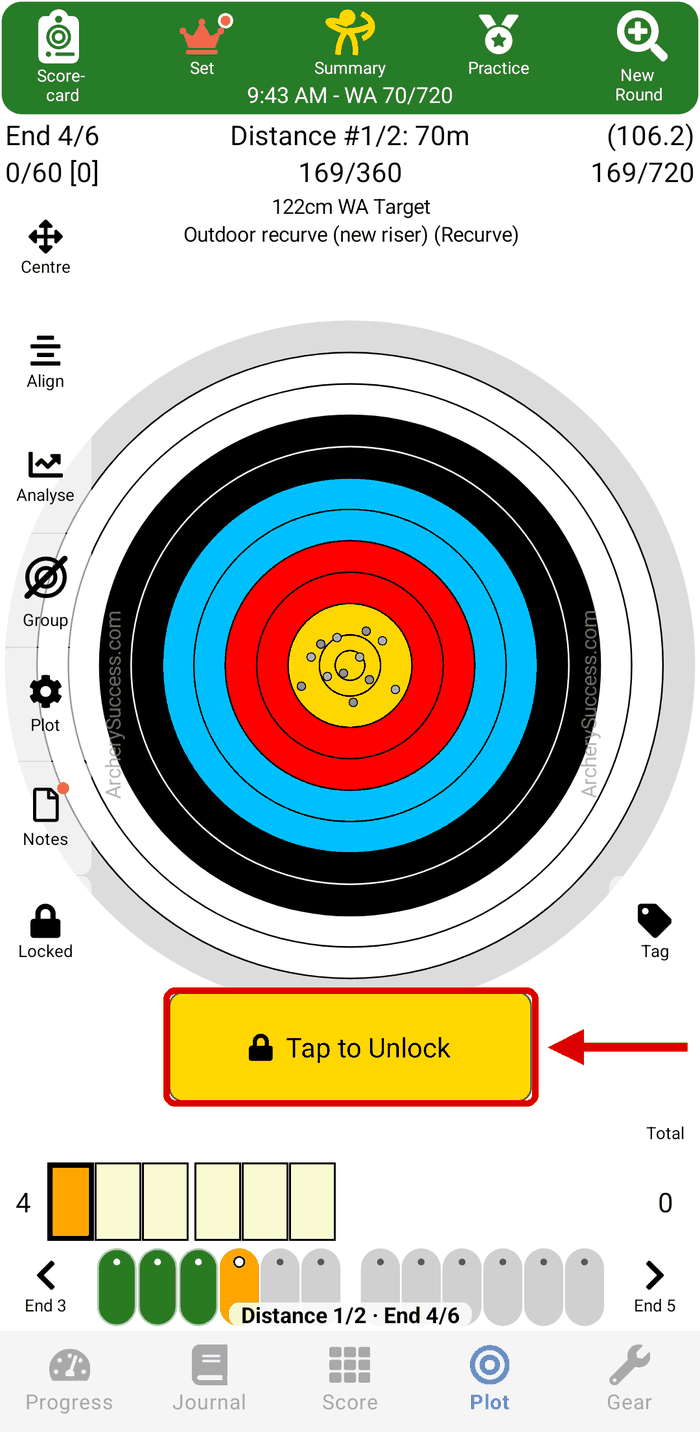
Schritt 2: Zum Entsperren tippen
Bist du fertig, tipp auf den Seiten Wertung oder Eintragen auf Sperren, um Änderungen zu verhindern. Siehe Runde sperren.
Wie geht es weiter?
- So wertest du eine Field-Runde - Field-, 3D-, 2D- und Tier-Runden.
- So legst du eine eigene Runde an - deine Runde fehlt in der Liste?
- So legst du eine Liste deiner Lieblingsrunden an - deine Runden mit einem Tippen.
- Wochenfortschritt - deine Woche, deine persönlichen Bestleistungen und deine Trends.
- Pfeile markieren und auswerten - finde die Pfeile, die schlecht gruppieren.
Kommst du nicht weiter? Auf der Seite Hilfe findest du mehr Anleitungen, oder schreib uns - wir antworten innerhalb von 2 Werktagen.

