
Il tuo round non è nell'elenco? Crealo tu. Un round personalizzato può usare uno qualsiasi degli oltre 50 modelli di punteggio dell'app, e fino a 576 frecce. Lo tiri come ogni altro round, e compare nel tuo diario.
Puoi anche chiederci di aggiungere un round: vedi Come chiedo un round?
Questa guida mostra:
- Come creare il round
- Come tirare il tuo round personalizzato
- Come cambiare o eliminare un round personalizzato
- Come clonare un percorso campagna, 3D, 2D o animali
Come creare il round
- Nelle pagine Punteggio o Segna, tocca Nuovo round (in alto a destra).
- Nella pagina Cerca un round, tocca Round personalizzato (in alto a destra). Si apre la pagina Round personalizzato.
- Scrivi un Nome del round.
- Tocca Tipo di round e scegli il punteggio, per esempio Outdoor (WA, Metric): X=10, 9-1. Ogni tipo di round mostra il suo punteggio e le sue visuali.
- Scegli l'unità di distanza: ft, m o yd.
- Scrivi quante distanze o bersagli vuoi aggiungere, poi tocca Aggiungi. Scrivi per esempio 2 e tocca Aggiungi (2) #1 - #2.
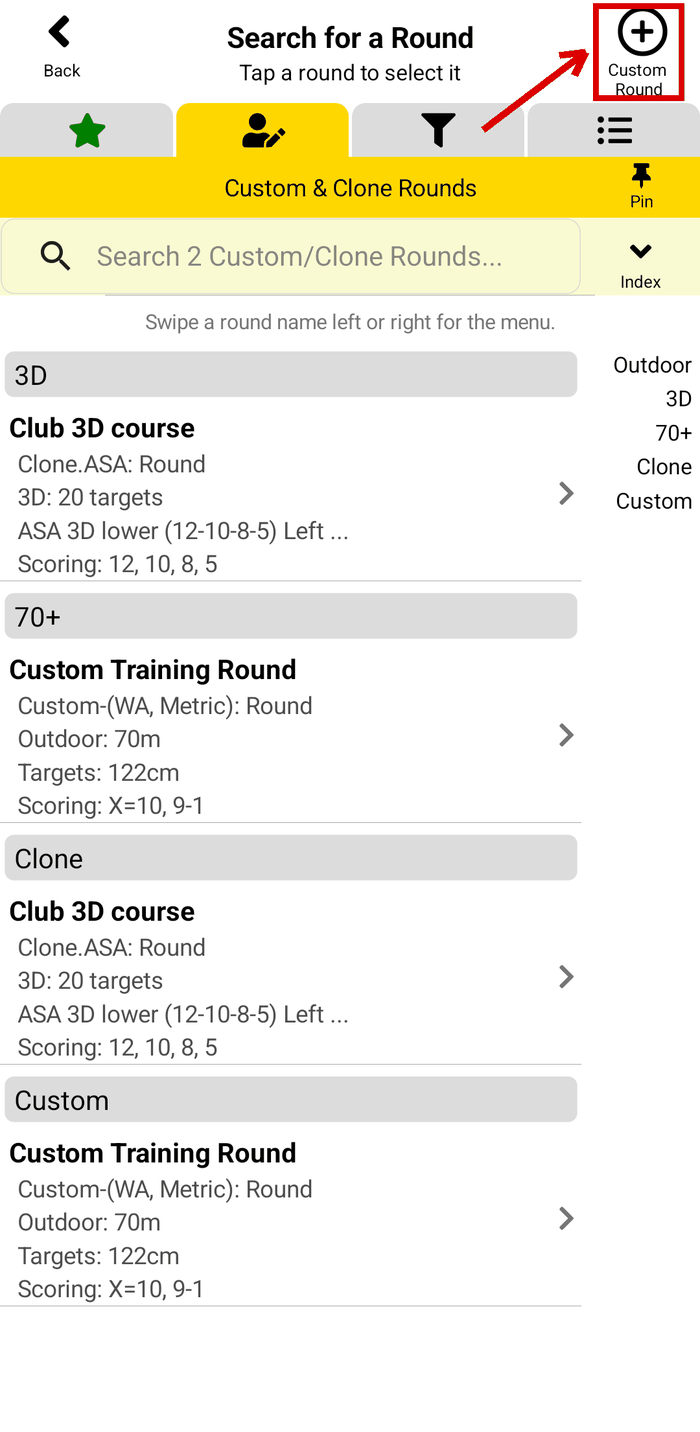
Passaggio 2: Round personalizzato
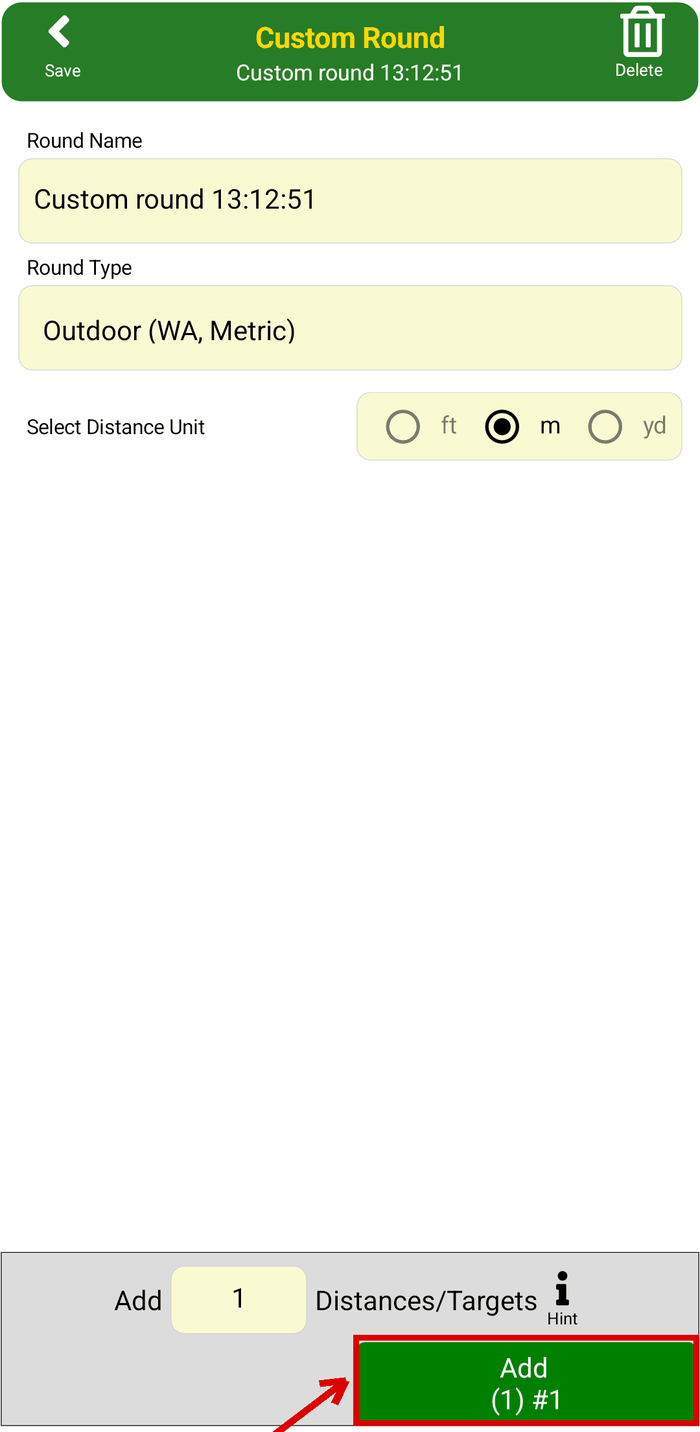
Passaggi da 3 a 6: la pagina Round personalizzato
- Per ogni distanza, imposta la Distanza dal bersaglio, il Numero di volée e le Frecce per volée. Tocca la visuale per sceglierne un'altra. L'app mostra il Numero di frecce e il Punt. max di ogni distanza, e il Riepilogo del round per tutto il round.
- Tocca Salva (in alto a sinistra).
Una nuova distanza prende i dettagli dell'ultima, così cambi solo ciò che è diverso. Per cambiare il tipo di round dopo aver aggiunto una distanza, togli prima tutte le distanze con Rimuovi.
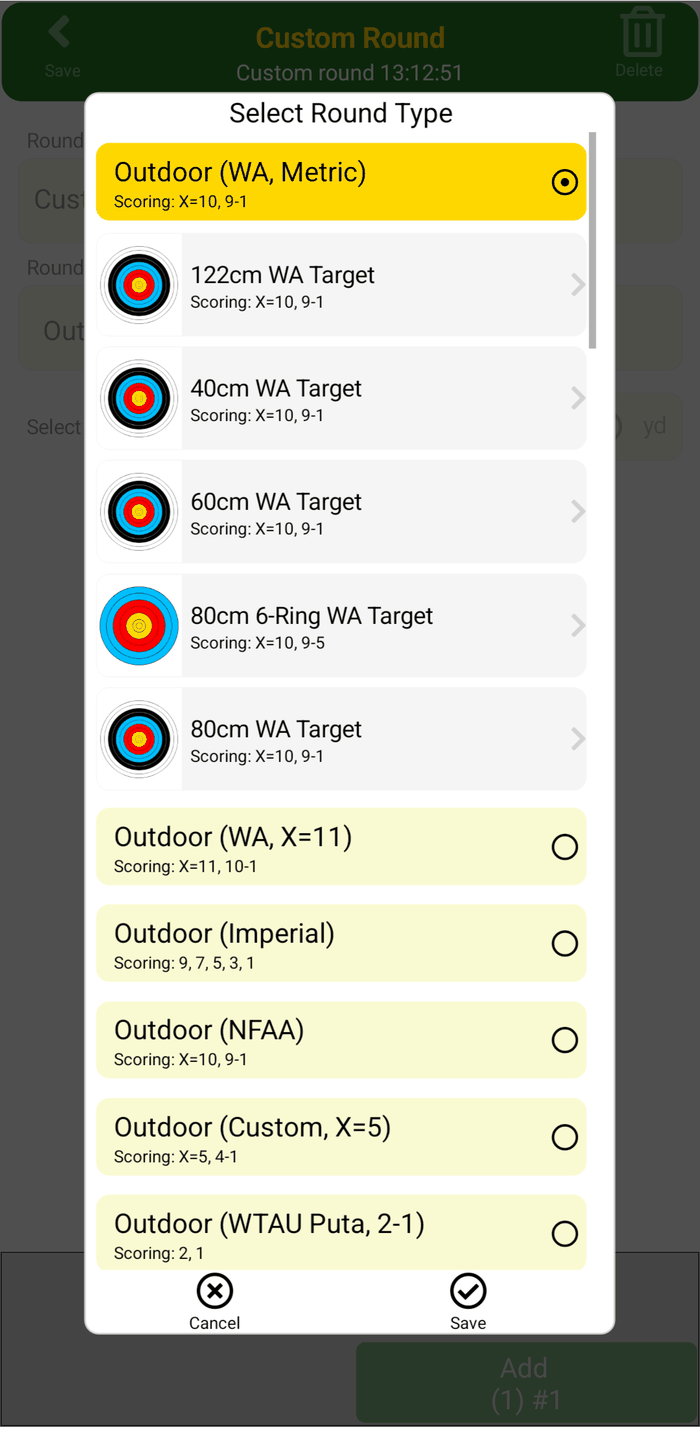
Passaggio 4: scegli il tipo di round
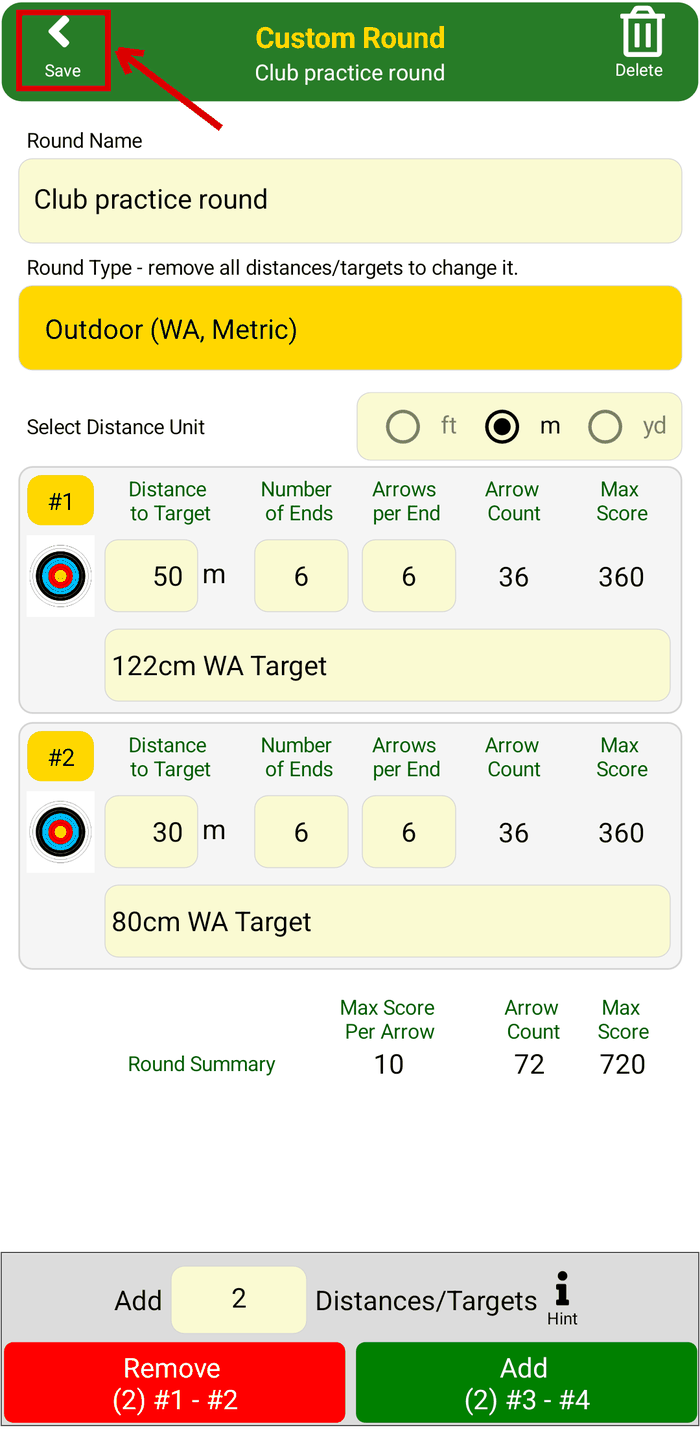
Passaggi 7 e 8: imposta ogni distanza, poi Salva
Come tirare il tuo round personalizzato
Il tuo round è nella scheda Personalizzati e clonati della pagina Cerca un round. Toccalo per iniziarlo, come ogni round. Vedi Come segnare il punteggio di un round.
Per trovarlo più in fretta, aggiungilo ai preferiti: vedi Come creare l'elenco dei tuoi round preferiti.
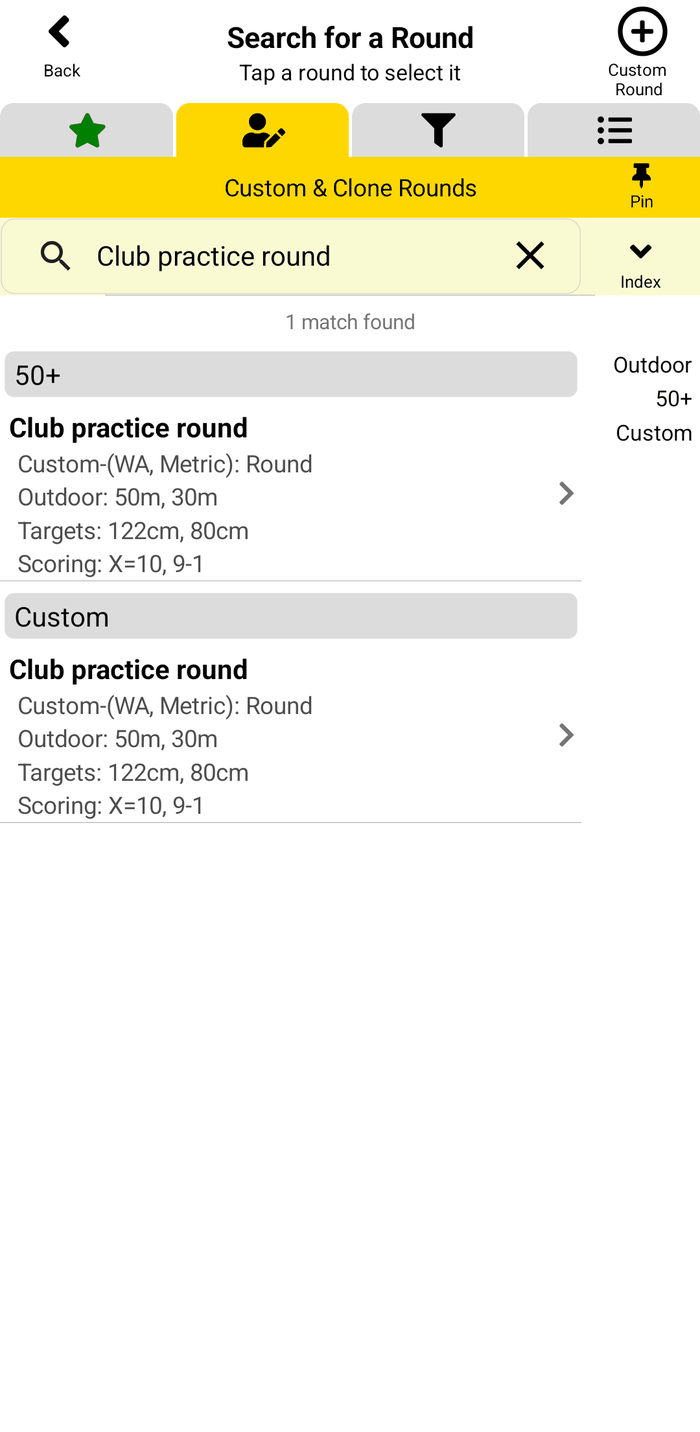
Il round salvato
Come cambiare o eliminare un round personalizzato
Nella scheda Personalizzati e clonati:
- Cambiare: scorri il round verso sinistra e tocca Modifica.
- Eliminare: scorri il round verso destra e tocca Elimina, poi Sì. I round che hai già tirato restano nel tuo diario.
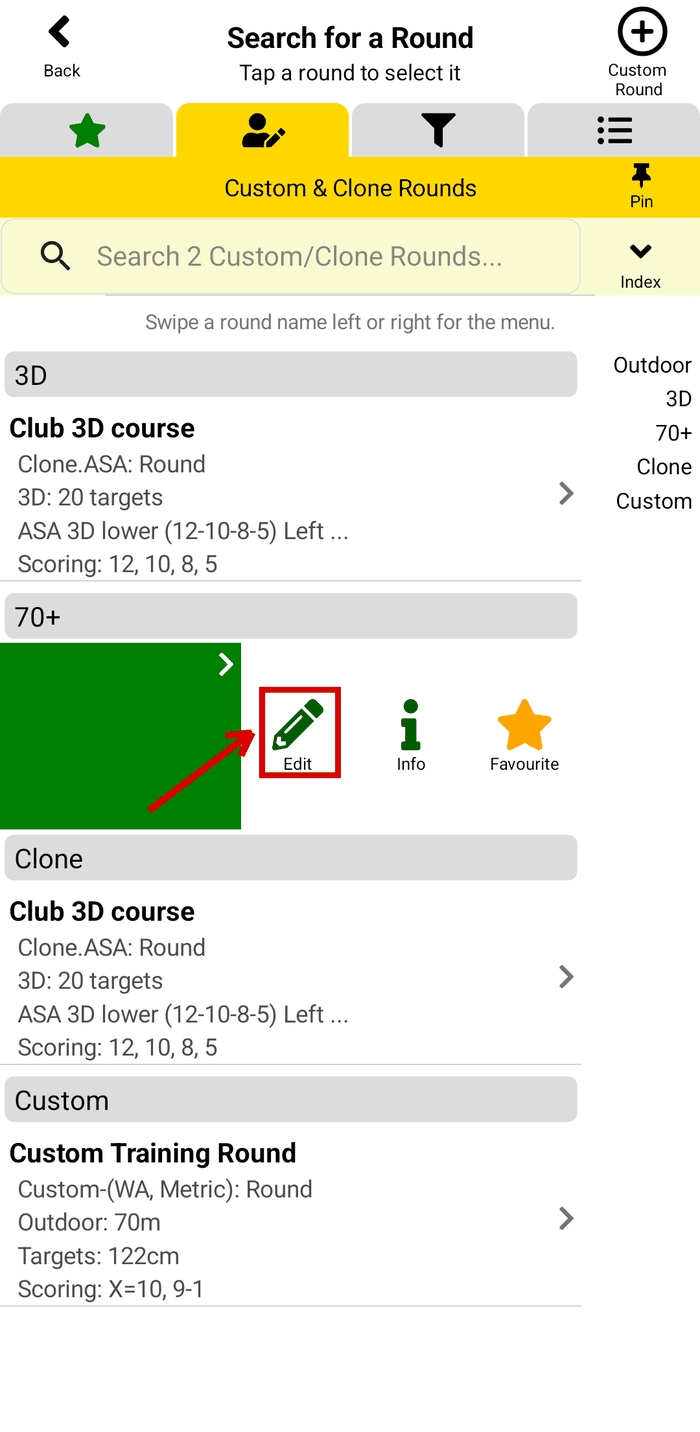
Scorri a sinistra: Modifica, Info e Preferito
Come clonare un percorso campagna, 3D, 2D o animali
Nei round campagna, 3D, 2D e animali, e nei round Flint Bowman e Flint Indoor, puoi cambiare i dettagli del bersaglio a ogni picchetto mentre tiri. Per tirare di nuovo lo stesso percorso, clona il round che hai tirato: il clone conserva i dettagli dei tuoi bersagli. Vedi Come clonare un percorso per tirarlo di nuovo.
E poi?
- Come creare l'elenco dei tuoi round preferiti - i tuoi round con un tocco.
- Come segnare il punteggio di un round - avvia il round e segna ogni volée.
- Posso filtrare l'elenco dei round? - mostra solo i tipi di round e le organizzazioni che tiri.
Ti serve altro aiuto? Nella pagina Assistenza trovi altre guide, oppure scrivici - cerchiamo di rispondere entro 2 giorni lavorativi (festivi esclusi).

