
Nella tua faretra devono esserci solo frecce che si raggruppano insieme. Per trovare quelle che non lo fanno, numera ogni freccia, etichettala nell'app quando la segni, e confronta il gruppo di ogni freccia. Gli arcieri lo chiamano selezionare le frecce.
Le etichette freccia e il plot combinato sono nell'app che hai comprato. Non richiedono Pro.
Questa guida mostra:
- Prima di iniziare
- Come etichettare ogni freccia, e come cambiare un'etichetta
- Come confrontare le tue frecce
- Cosa fare con una freccia che non si raggruppa
Prima di iniziare
I risultati valgono solo se queste 3 cose sono vere:
- Tiri ogni volta allo stesso modo.
- Ti accorgi quando un tiro è andato male, e lasci fuori quella freccia.
- Segni abbastanza frecce. Poche frecce mostrano una dispersione casuale, non come vola ogni freccia.
Poi prepara le tue frecce:
- Pesa le tue frecce. Tutte le frecce devono pesare uguale e avere le stesse parti. Togli prima una freccia diversa dalle altre.
- Numera le tue frecce. Scrivi un numero su ogni asta, oppure usa fascette numerate. L'app ha le etichette da 1 a 24.
Come etichettare ogni freccia
- Segna la freccia nella pagina Segna, poi tocca Etichetta (a destra).
- Nel popup Assegna etichetta, tocca il numero della freccia.
- L'etichetta compare nella riga Etichetta, sopra il punteggio della freccia.
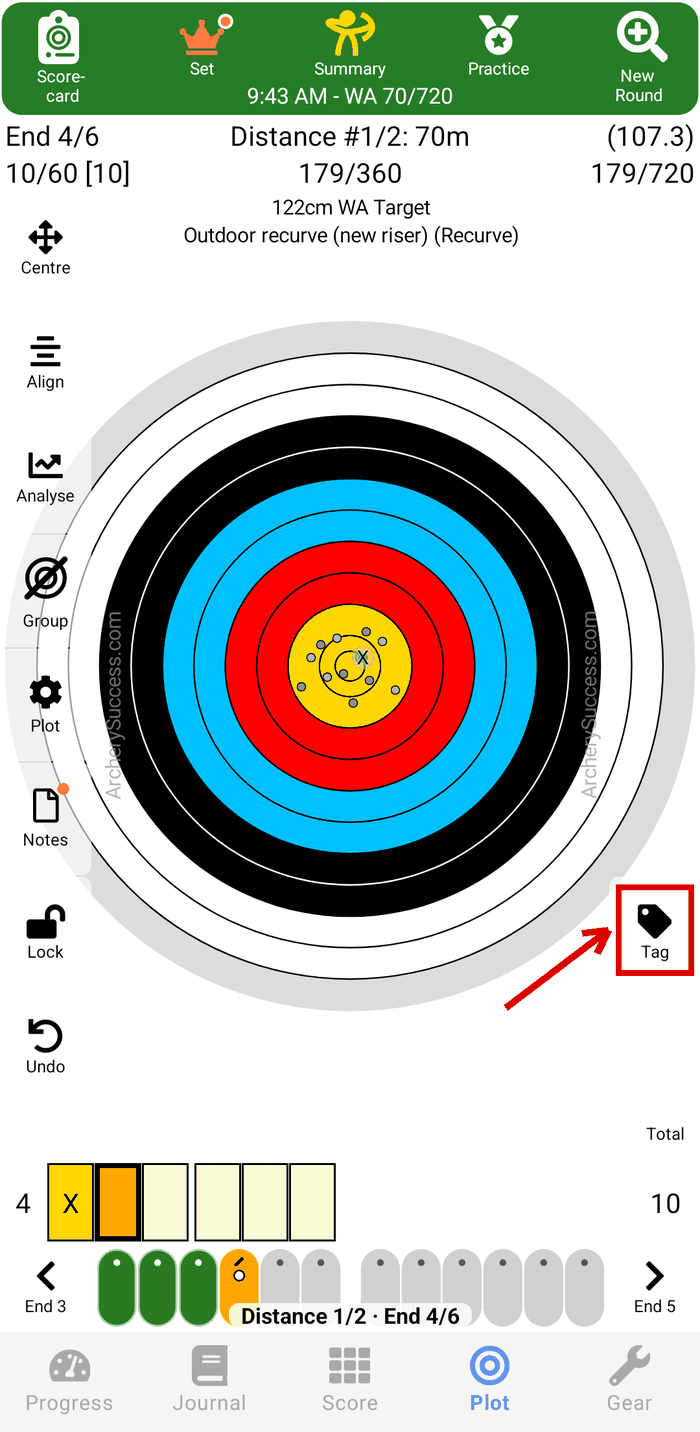
Passaggio 1: tocca Etichetta
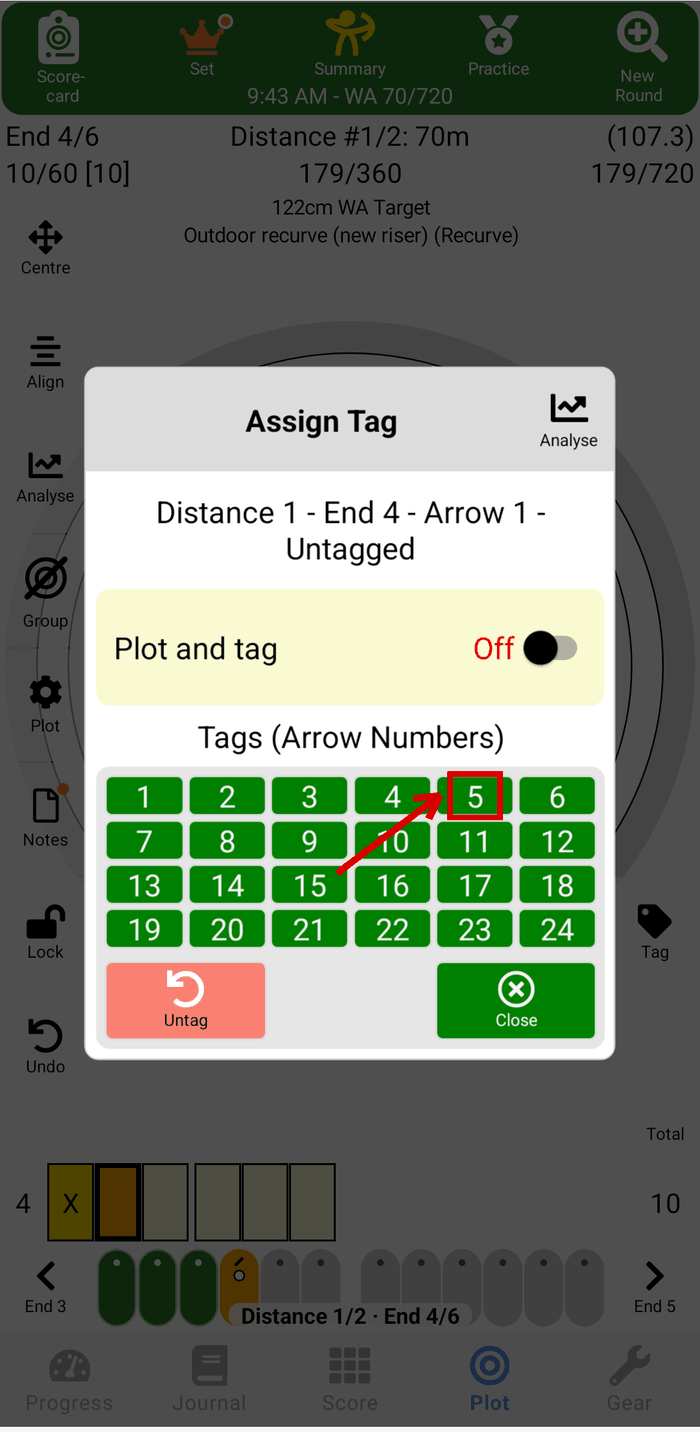
Passaggio 2: tocca il numero della freccia
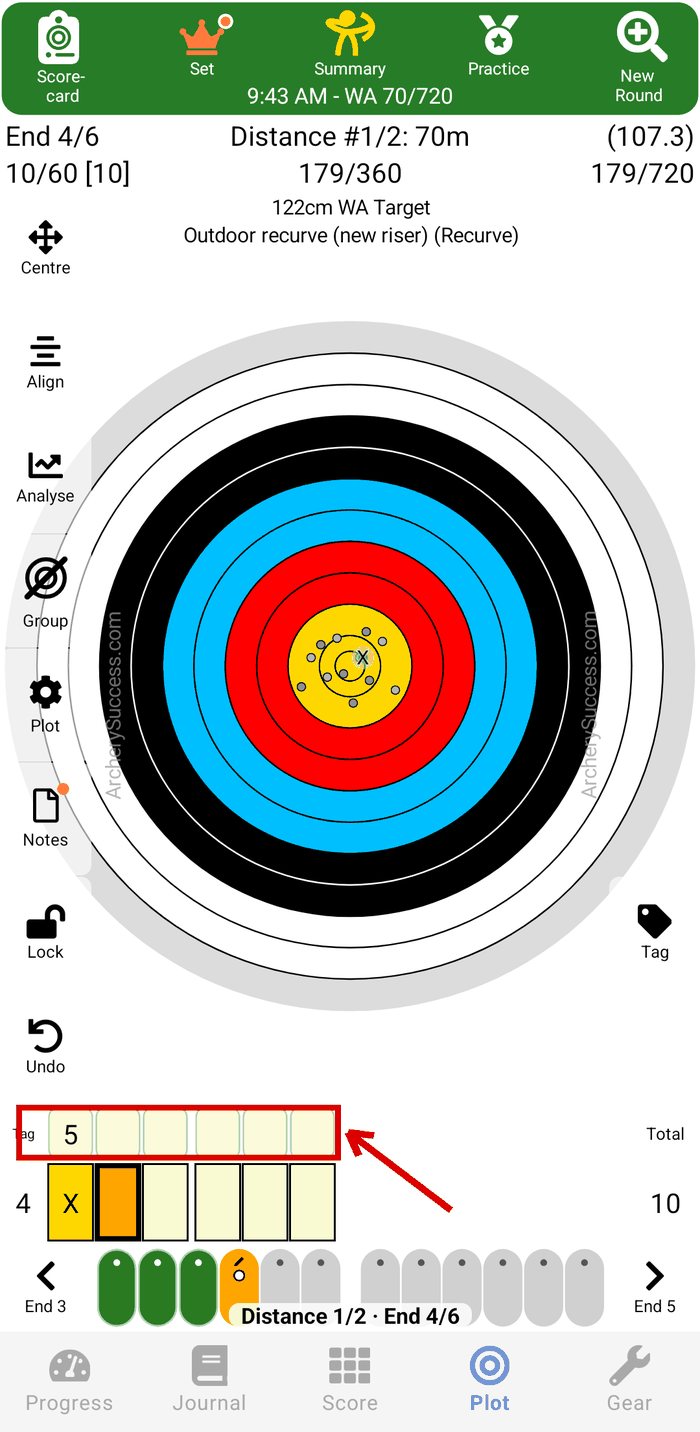
Passaggio 3: la riga Etichetta
Attiva Segna ed etichetta nel popup per aprirlo dopo ogni freccia che segni.
Come cambiare un'etichetta, o etichettare un'altra freccia
- Nella riga in basso, tocca il punteggio della freccia. Diventa arancione. Per trovare una freccia in un'altra volée, tocca prima i pulsanti freccia in basso a sinistra o a destra (qui Volée 3 e Volée 5) per andare alla volée prima o dopo.
- Tocca Etichetta. Il popup nomina la freccia e la sua etichetta attuale, per esempio "Distanza 1 - Volée 4 - Freccia 1 - Etichetta 3".
- Tocca il nuovo numero. Oppure tocca Rimuovi etichetta per togliere l'etichetta.
Solo una freccia segnata sul bersaglio può avere un'etichetta. Per una freccia di cui hai segnato il punteggio nella pagina Punteggio, il popup mostra Segna prima una freccia per etichettarla.
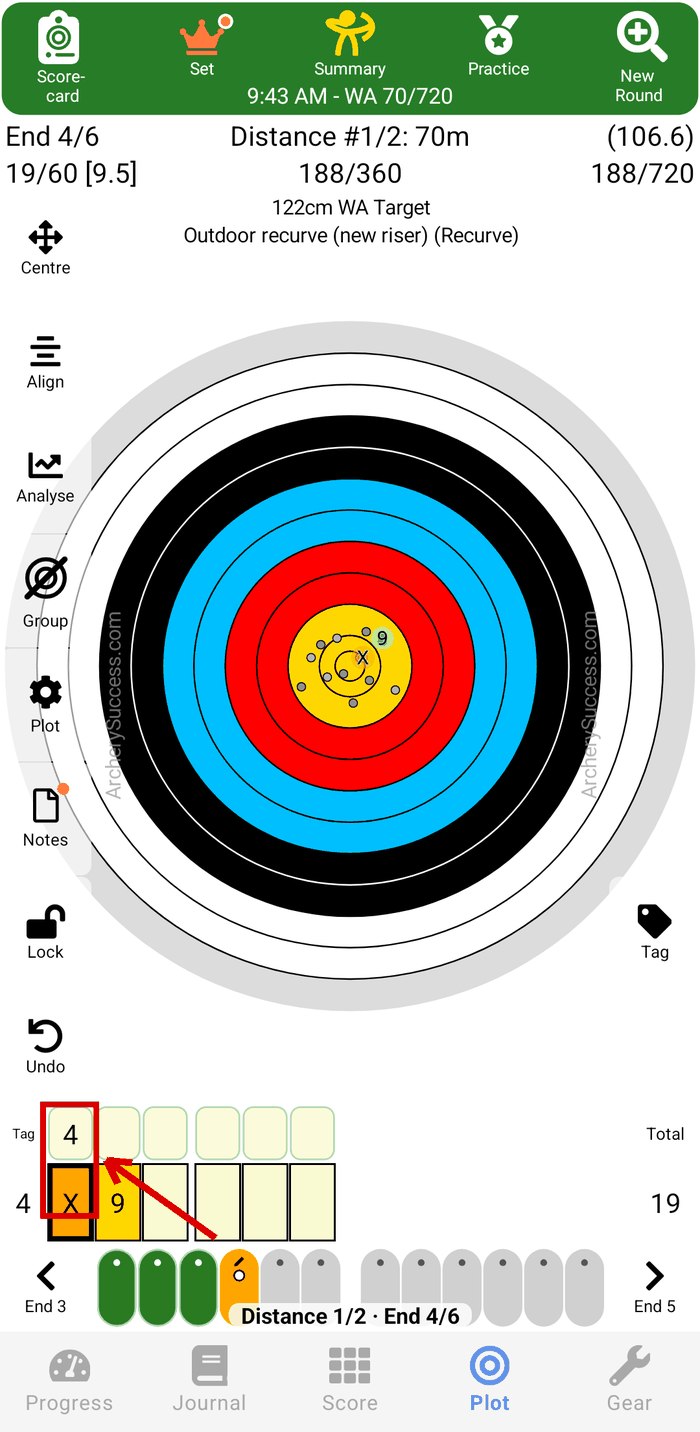
L'etichetta è cambiata da 3 a 4
Tira ed etichetta altre volée, su più di un round, finché ogni freccia ha molte voci.
Come confrontare le tue frecce
Non c'è il pulsante Analisi nella pagina Segna? Le Regole di gara sono attive. Nascondono i pulsanti Analisi e Gruppo e la pagina Analisi. Per disattivarle, tocca il pulsante Gara / Allen. nelle pagine Punteggio o Segna.
- Apri la pagina Analisi:
- Il round che stai tirando ora: nella pagina Segna, tocca Analisi (a sinistra). Oppure tocca Analisi nel popup Assegna etichetta.
- Un round che hai tirato prima: nel Diario, scorri il round verso sinistra e tocca Analisi.
- Per aggiungere altri round dello stesso tipo di round, tocca Round (in alto a destra). Scegli i round, poi tocca Salva. Tutte le loro frecce compaiono su una sola visuale: il plot combinato.
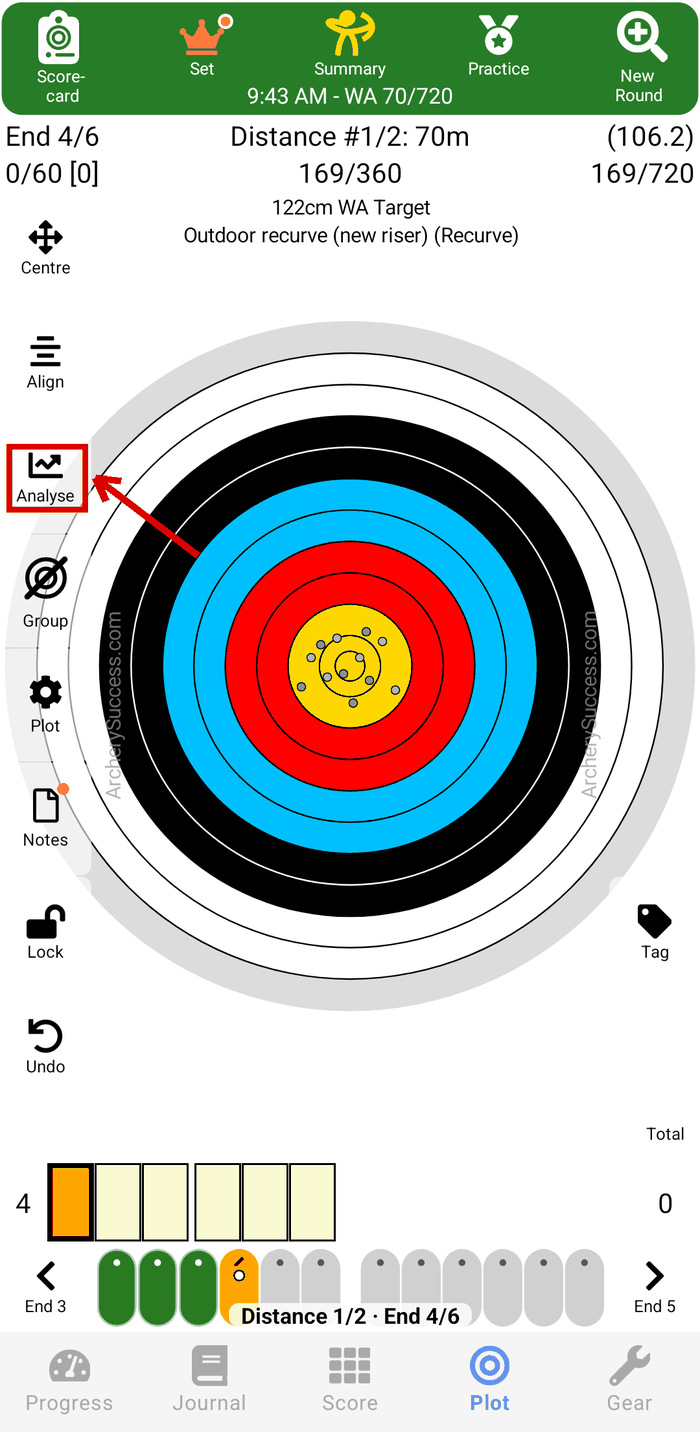
Passaggio 1: Analisi
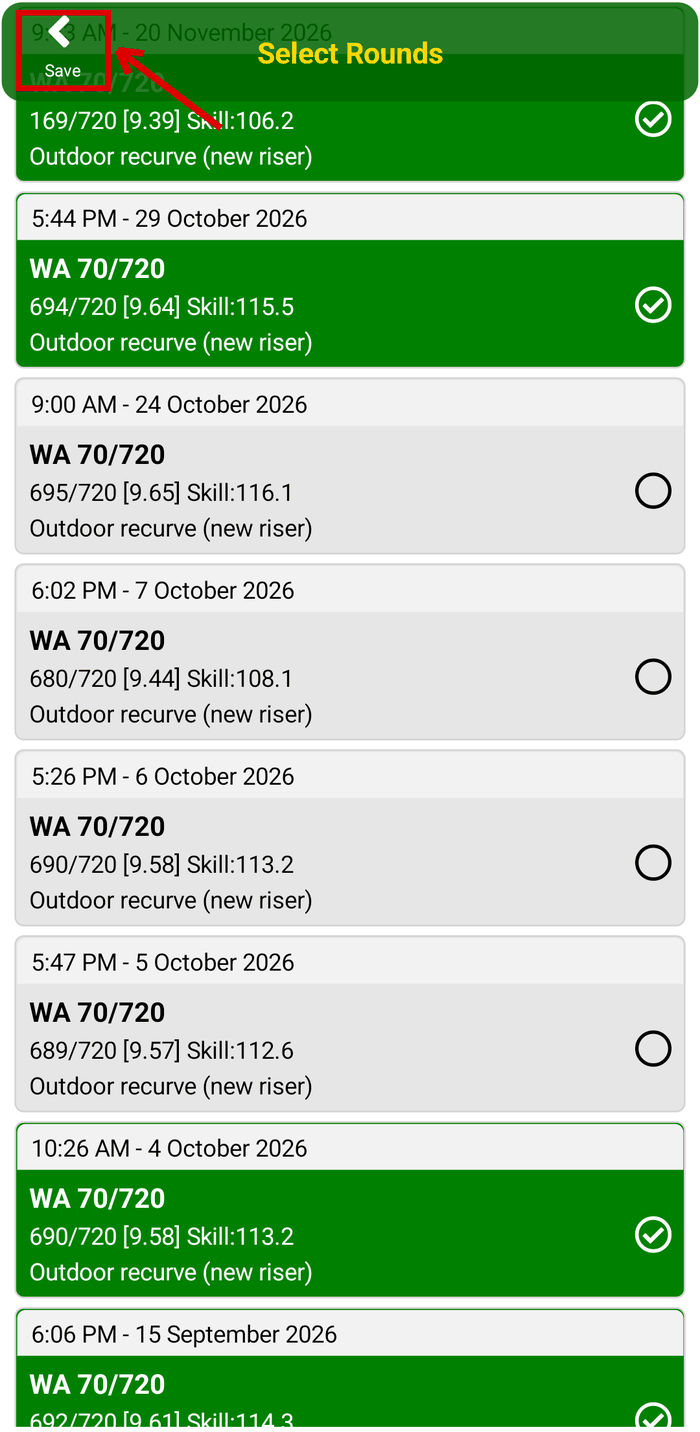
Passaggio 2: scegli i round, poi Salva
- In basso, tocca un numero di etichetta, per esempio 10. Le frecce con quell'etichetta compaiono in verde scuro, con il gruppo di quell'etichetta. La barra in alto mostra lo scostamento del gruppo per etichetta: quanto il centro di quel gruppo è lontano dal centro di tutte le tue frecce, e il raggio di quel gruppo.
- Tocca a turno ogni etichetta e confronta.
- Sposta il cursore in basso per togliere le frecce vaganti, le frecce lontane dal gruppo. Poi tocca Grafico (in basso a destra): per ogni etichetta, Etichetta % fuori è la quota delle sue frecce che sono vaganti, e Etichetta % dentro è il resto.
Una freccia che si raggruppa su un lato, o che fa un gruppo più largo delle altre, è quella da controllare. Nell'esempio, l'etichetta 7 ha un raggio di 6,05 e l'etichetta 10 ha un raggio di 4,04.
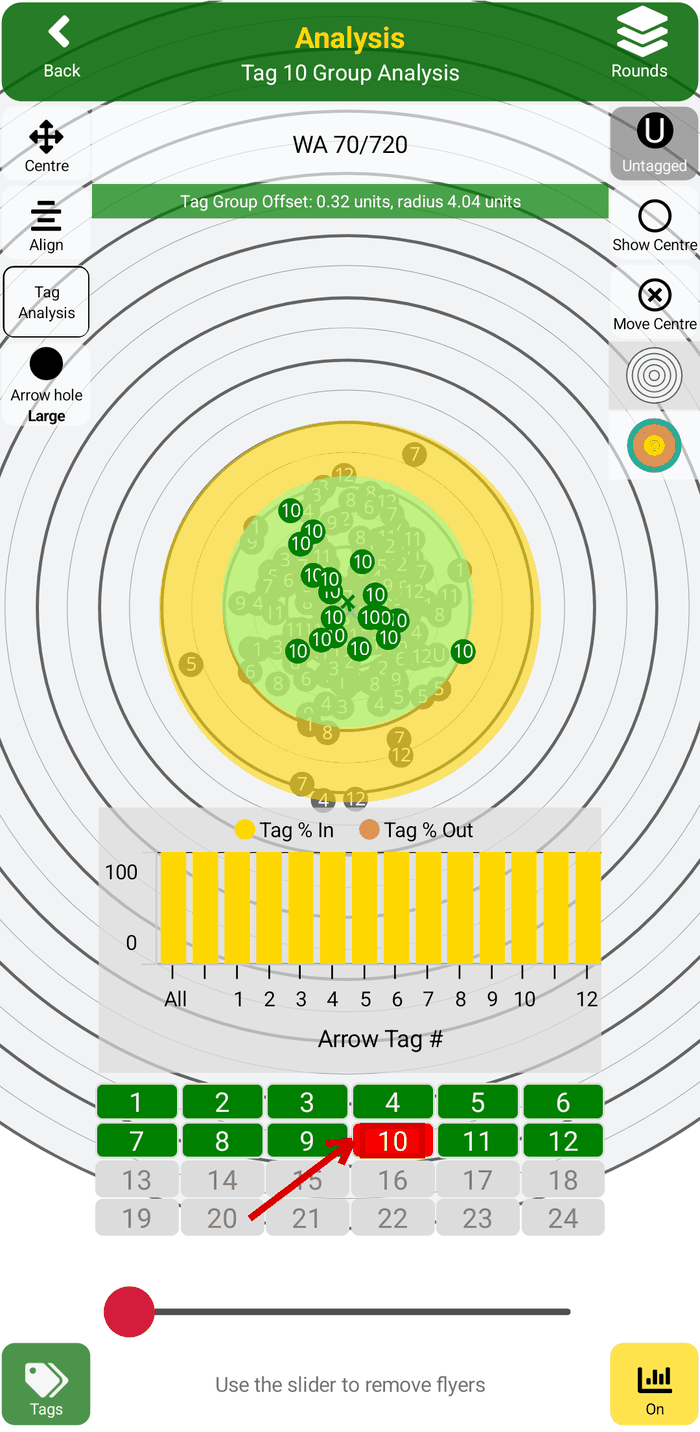
Etichetta 10: un gruppo piccolo
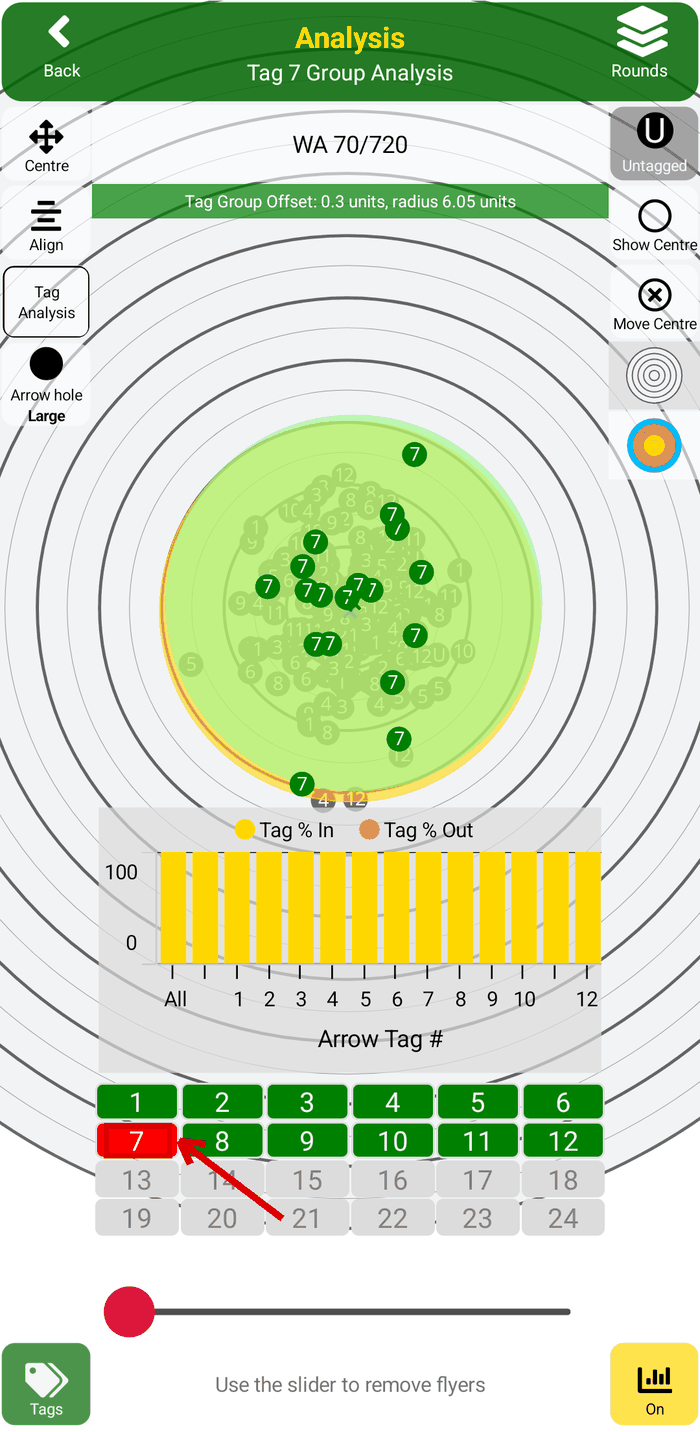
Etichetta 7: un gruppo più largo
Un'altra impostazione:
- Il pulsante Analisi / Etichetta (a sinistra) decide cosa usa l'analisi: Etichetta freccia (predefinito), il numero che dai a ogni freccia, oppure Posizione freccia, il posto della freccia nella scorecard (la volée, e la freccia in quella volée).
Cosa fare con una freccia che non si raggruppa
- Controllala prima: rettilineità, peso, spine, cocca, impennaggio, peso della punta e insert.
- Segnala la freccia, e lasciala fuori dalla faretra finché non la ripari o non la sostituisci.
- Provala di nuovo dopo un cambiamento: tira ed etichetta altri round. Ora la freccia dovrebbe raggrupparsi con le altre. Se non lo fa, cerca un'altra causa.
E poi?
- Come segnare il punteggio di un round - avvia il round e segna ogni volée.
- Segna - la pagina Segna, l'indicatore di rosata e il plot combinato.
Ti serve altro aiuto? Nella pagina Assistenza trovi altre guide, oppure scrivici - cerchiamo di rispondere entro 2 giorni lavorativi (festivi esclusi).

