
목록에 내 라운드가 없나요? 직접 만드세요. 커스텀 라운드는 앱의 50개 이상 채점 서식 중 어느 것이든 쓸 수 있고, 화살은 최대 576발입니다. 다른 라운드처럼 쏘고, 일지에 나타납니다.
라운드 추가를 요청할 수도 있습니다: 라운드는 어떻게 요청하나요?를 보세요.
이 안내의 내용:
라운드 만들기
- 점수 페이지나 표시 페이지에서 (오른쪽 위의) 새 라운드를 탭하세요.
- 라운드 검색 페이지에서 (오른쪽 위의) 커스텀 라운드를 탭하세요. 커스텀 라운드 페이지가 열립니다.
- 라운드 이름을 입력하세요.
- 라운드 종류를 탭하고 채점 방식을 고르세요. 예를 들어 Outdoor (WA, Metric): X=10, 9-1. 라운드 종류마다 채점 방식과 표적지가 나옵니다.
- 거리 단위를 고르세요: ft, m, yd.
- 추가할 거리 또는 과녁의 수를 입력한 다음 추가를 탭하세요. 예를 들어 2를 입력하고 추가 (2) #1 - #2를 탭하세요.
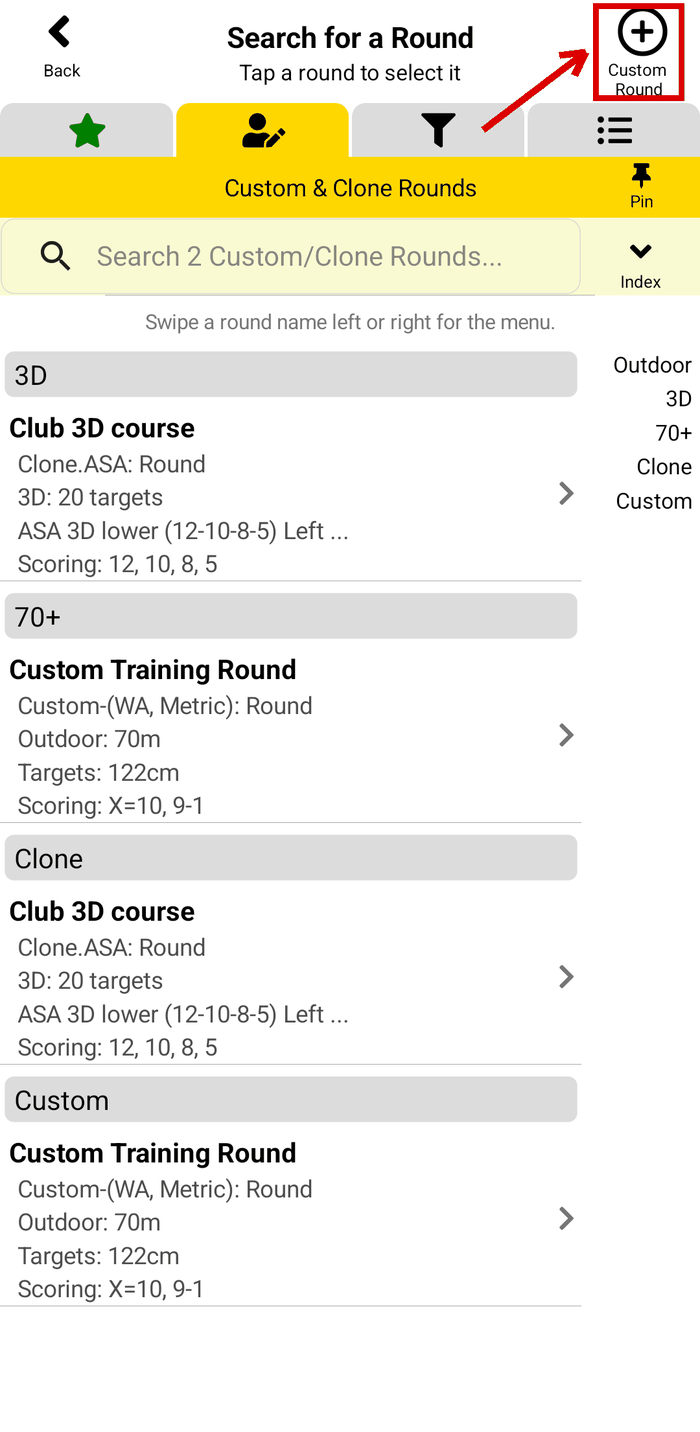
2단계: 커스텀 라운드
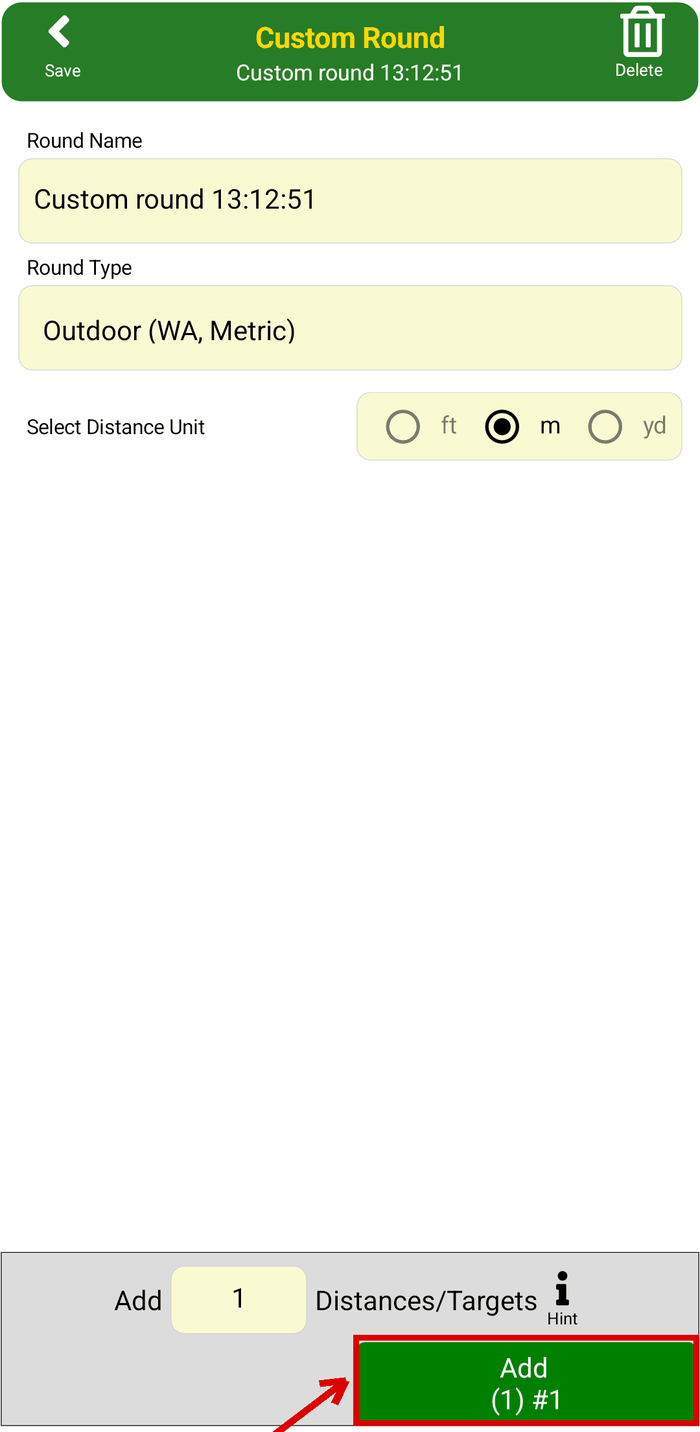
3~6단계: 커스텀 라운드 페이지
- 거리마다 과녁까지 거리, 엔드 수, 엔드당 화살 수를 정하세요. 표적지를 탭하면 다른 표적지를 고를 수 있습니다. 앱이 거리마다 화살 수와 최고 점수를, 라운드 전체에 대해서는 라운드 요약을 보여 줍니다.
- (왼쪽 위의) 저장을 탭하세요.
새 거리는 마지막 거리의 값을 이어받으므로 다른 것만 바꾸면 됩니다. 거리를 추가한 뒤에 라운드 종류를 바꾸려면 먼저 제거로 거리를 모두 지우세요.
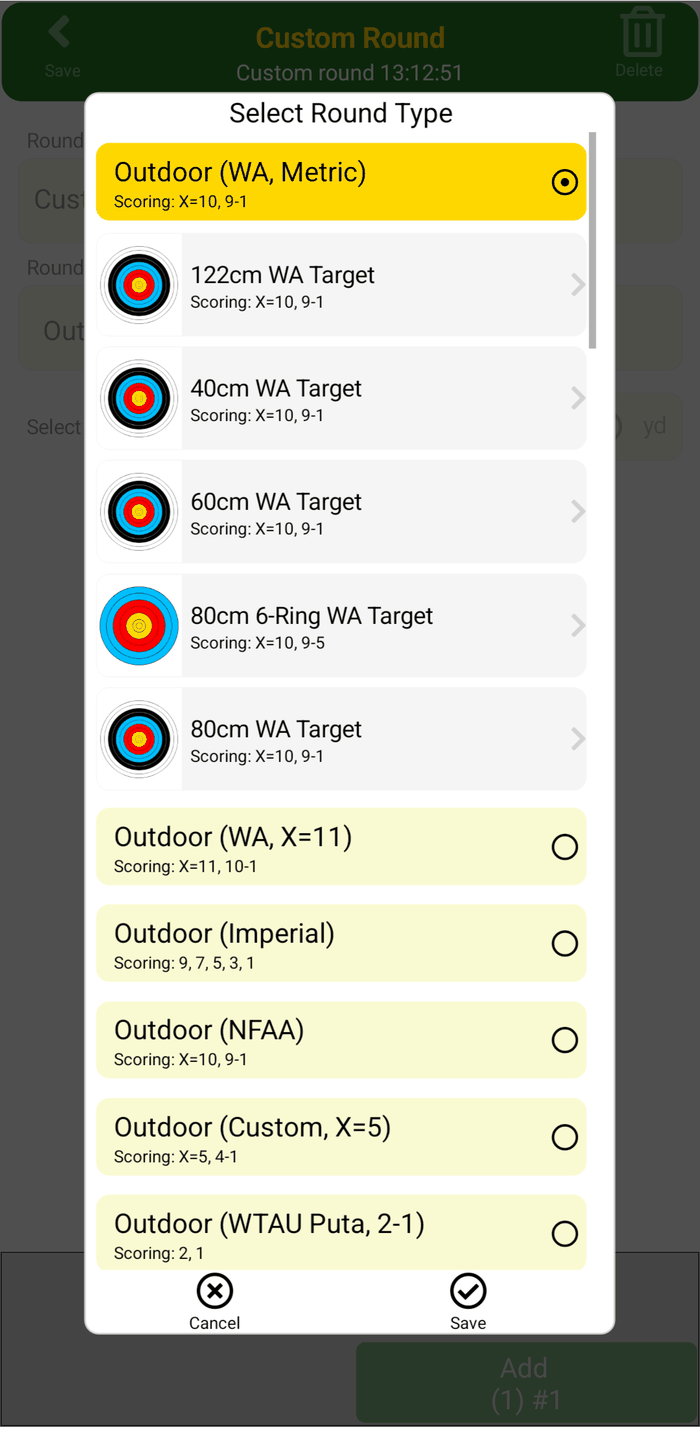
4단계: 라운드 종류 선택
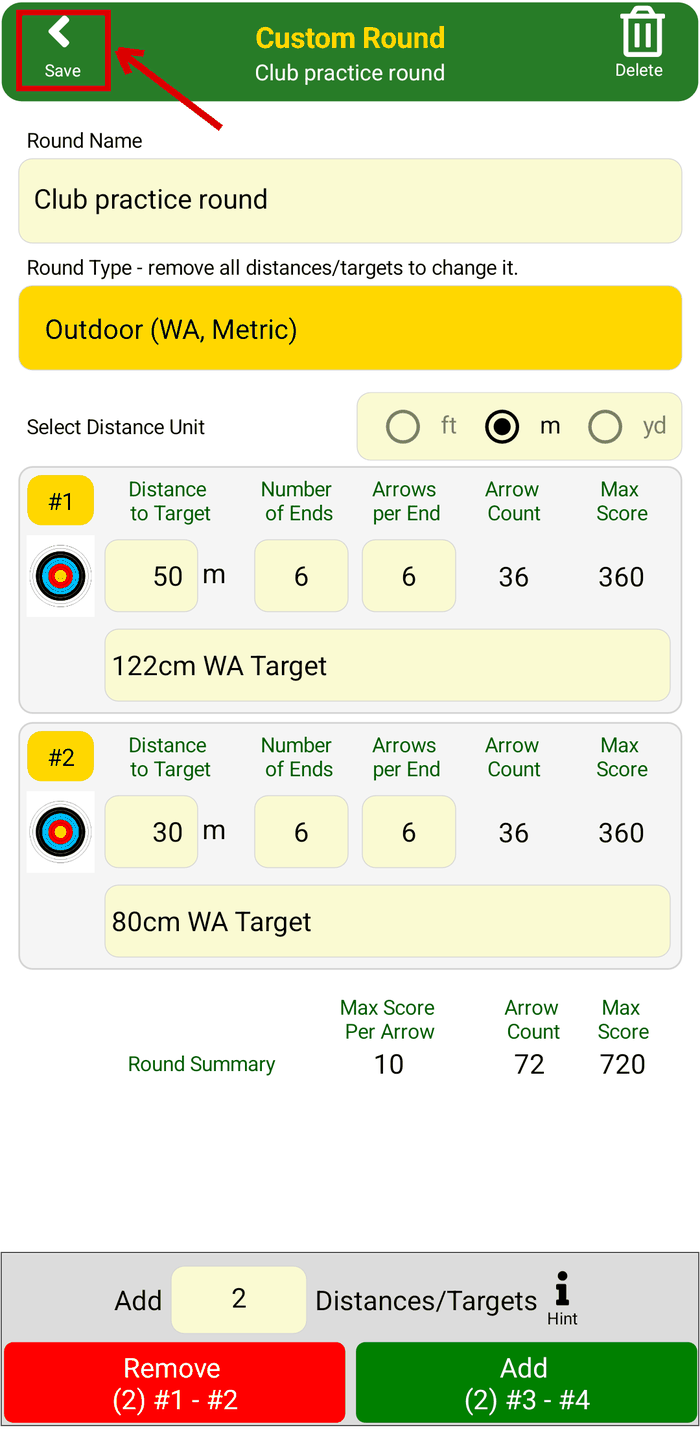
7~8단계: 거리마다 설정한 다음 저장
내 라운드 쏘기
내 라운드는 라운드 검색 페이지의 커스텀/복제 라운드 탭에 있습니다. 탭하면 다른 라운드처럼 시작합니다. 라운드 점수 기록 방법을 보세요.
더 빨리 찾으려면 즐겨찾기에 추가하세요: 즐겨찾기 라운드 목록 만드는 방법을 보세요.
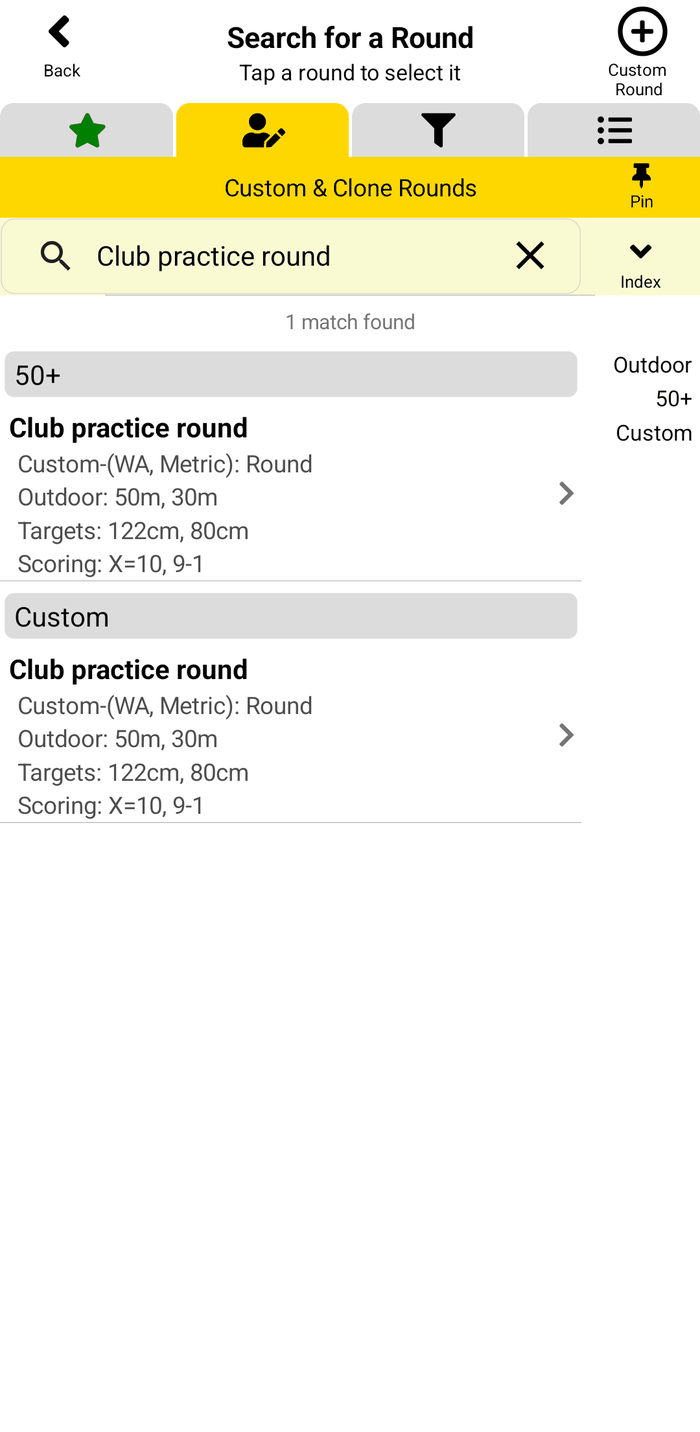
저장한 라운드
커스텀 라운드 바꾸기와 삭제
커스텀/복제 라운드 탭에서:
- 바꾸기: 라운드를 왼쪽으로 밀고 편집을 탭하세요.
- 삭제: 라운드를 오른쪽으로 밀고 삭제를 탭한 다음 예를 탭하세요. 이미 쏜 라운드는 일지에 남습니다.
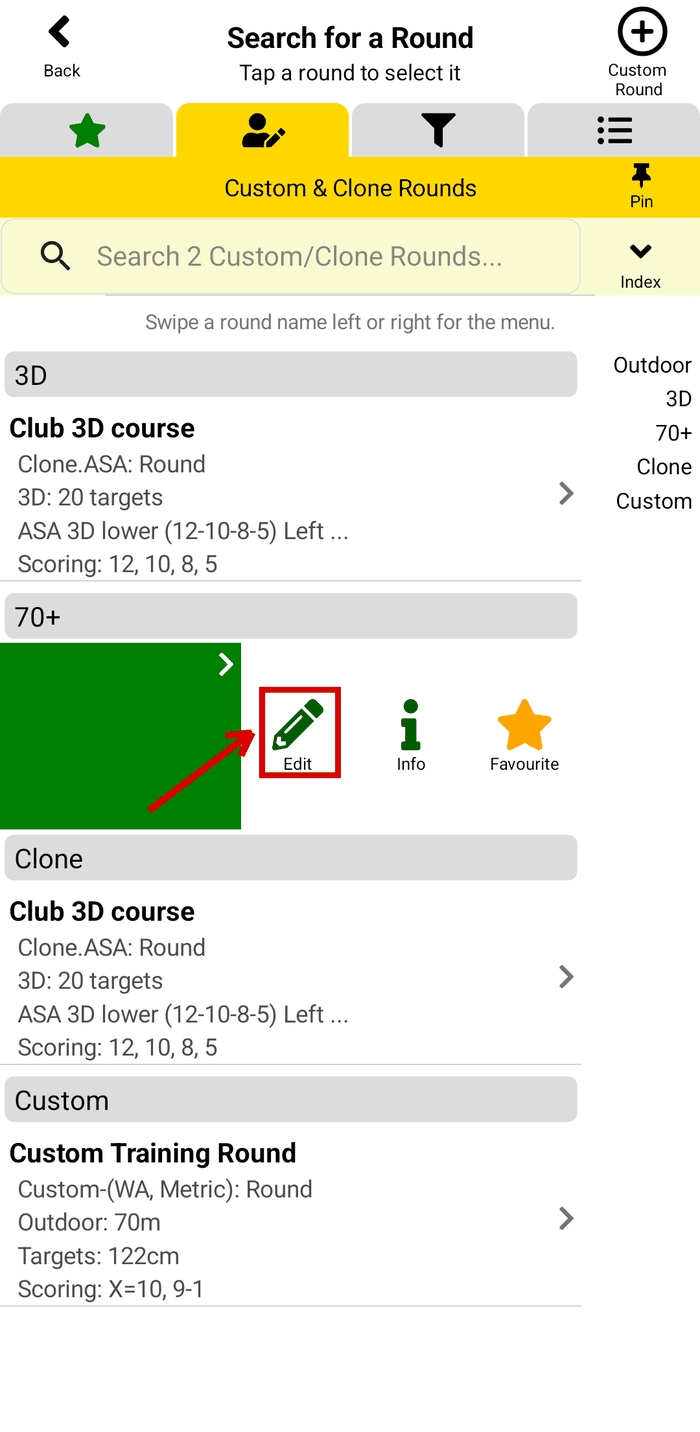
왼쪽으로 밀기: 편집, 정보, 즐겨찾기
필드, 3D, 2D, 애니멀 코스 복제하기
필드, 3D, 2D, 애니멀 라운드와 Flint Bowman, Flint Indoor 라운드에서는 쏘는 동안 과녁마다 정보를 바꿀 수 있습니다. 같은 코스를 다시 쏘려면 쏜 라운드를 복제하세요. 복제본은 과녁 정보를 그대로 유지합니다. 코스를 복제해서 다시 쏘기를 보세요.
다음에는 무엇을 할까요?
- 즐겨찾기 라운드 목록 만드는 방법 - 내 라운드를 한 번의 탭으로.
- 라운드 점수 기록 방법 - 라운드를 시작하고 엔드마다 점수를 기록하세요.
- 라운드 목록을 필터할 수 있나요? - 쏘는 라운드 종류와 협회만 보여 줍니다.
도움이 더 필요하신가요? 도움말 페이지에 더 많은 안내가 있고, 문의해 주시면 영업일 기준 2일 안에 답변드리는 것을 목표로 합니다(공휴일 제외).

