
In deinem Köcher sollen nur Pfeile sein, die zusammen gruppieren. Um die zu finden, die das nicht tun, nummeriere jeden Pfeil, markiere ihn in der App, wenn du ihn einträgst, und vergleich die Gruppe jedes Pfeils. Bogenschützen nennen das Pfeile aussortieren.
Pfeilmarken und das kombinierte Trefferbild sind in der App, die du gekauft hast. Sie brauchen kein Pro.
Diese Anleitung zeigt:
- Bevor du anfängst
- Jeden Pfeil markieren, und eine Marke ändern
- Deine Pfeile vergleichen
- Was du mit einem Pfeil machst, der nicht gruppiert
Bevor du anfängst
Die Ergebnisse taugen nur, wenn diese 3 Dinge stimmen:
- Du schießt jedes Mal gleich.
- Du merkst, wenn ein Schuss schlecht war, und lässt diesen Pfeil weg.
- Du trägst genug Pfeile ein. Wenige Pfeile zeigen Zufall, nicht wie ein Pfeil fliegt.
Dann bereite deine Pfeile vor:
- Wieg deine Pfeile. Alle Pfeile müssen gleich schwer sein und dieselben Teile haben. Nimm einen Pfeil, der anders ist, vorher heraus.
- Nummeriere deine Pfeile. Schreib eine Zahl auf jeden Schaft, oder nutz nummerierte Wraps. Die App hat die Marken 1 bis 24.
Jeden Pfeil markieren
- Trag den Pfeil auf der Seite Eintragen ein, und tipp dann auf Markieren (rechts).
- Tipp im Fenster Marke zuweisen auf die Nummer des Pfeils.
- Die Marke erscheint in der Zeile Marke, über dem Pfeilwert.
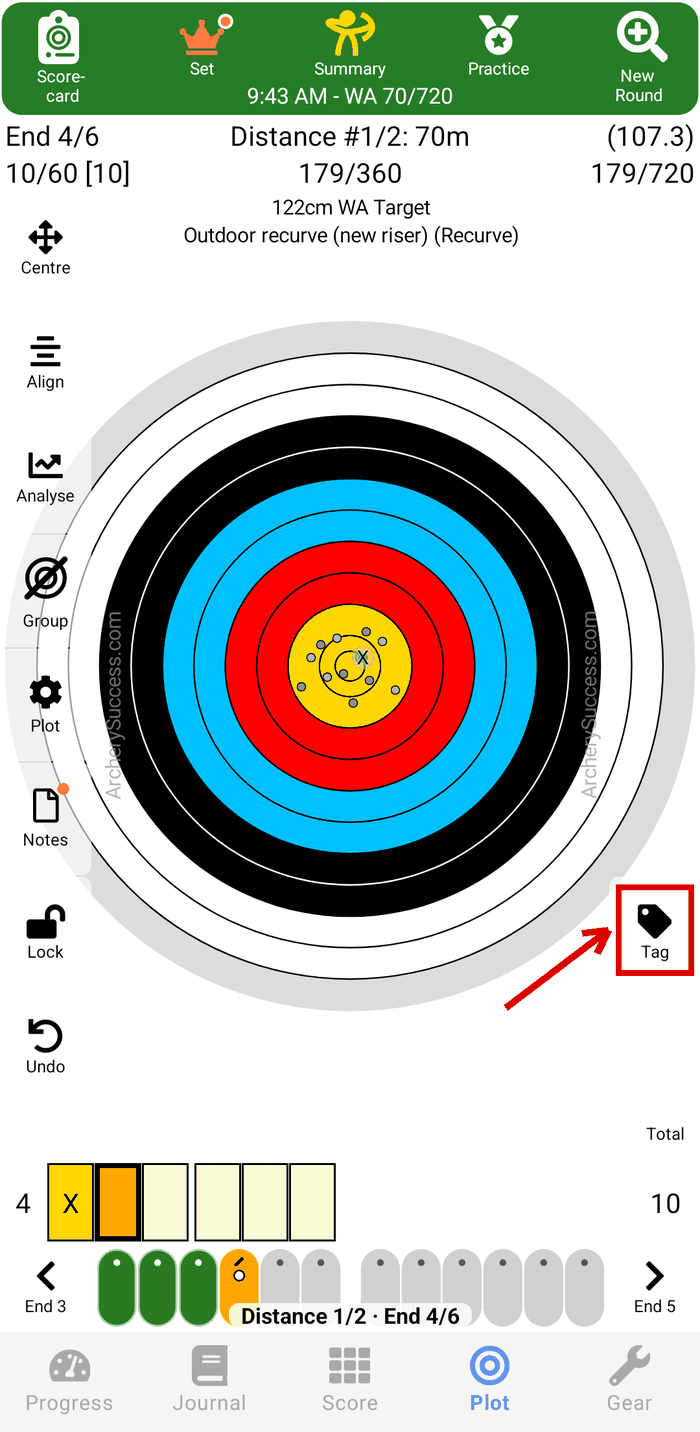
Schritt 1: auf Markieren tippen
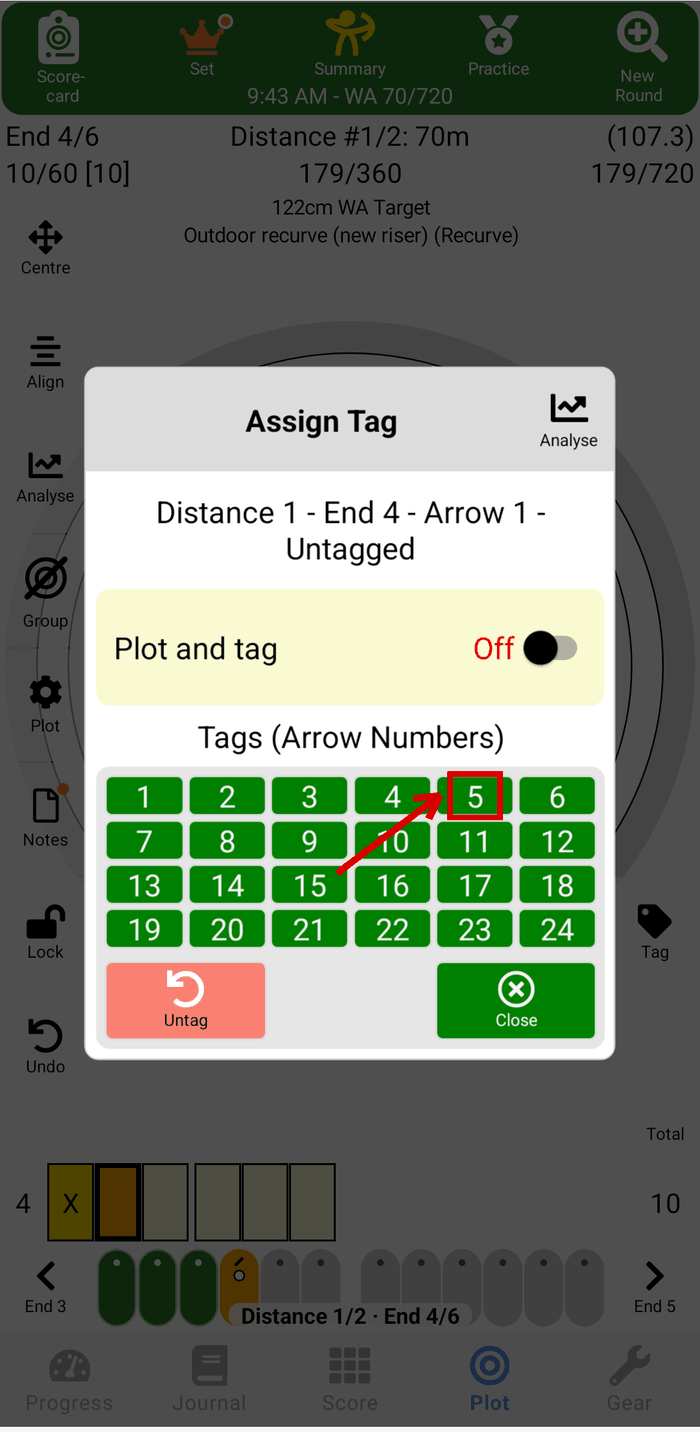
Schritt 2: auf die Pfeilnummer tippen
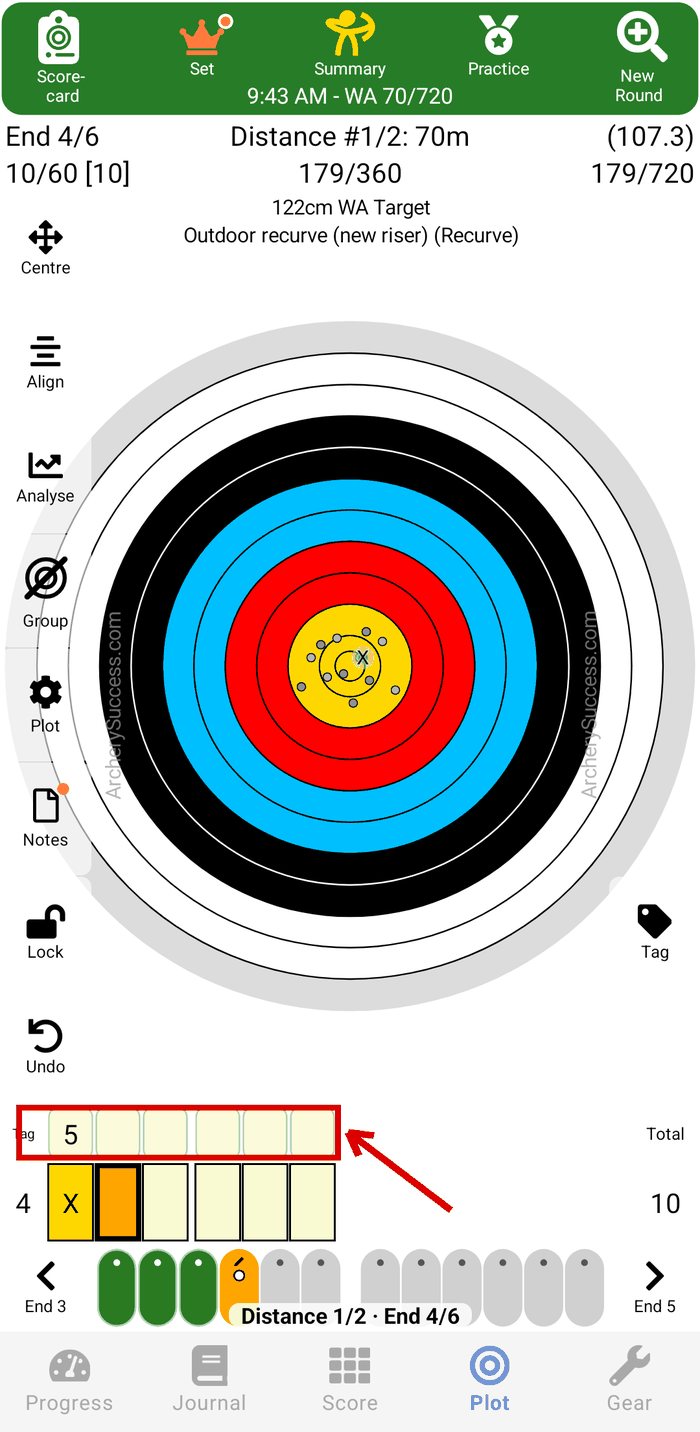
Schritt 3: die Zeile Marke
Schalt im Fenster Eintragen und markieren ein, dann öffnet es sich nach jedem Pfeil, den du einträgst.
Eine Marke ändern, oder einen anderen Pfeil markieren
- Tipp in der unteren Zeile auf den Wert des Pfeils. Er wird orange. Um einen Pfeil in einer anderen Passe zu finden, tipp zuerst unten links oder rechts auf die Pfeilschaltflächen (hier Passe 3 und Passe 5), um zur Passe davor oder danach zu gehen.
- Tipp auf Markieren. Das Fenster nennt den Pfeil und seine jetzige Marke, zum Beispiel "Distanz 1 - Passe 4 - Pfeil 1 - Marke 3".
- Tipp auf die neue Nummer. Oder tipp auf Marke entfernen, um die Marke wegzunehmen.
Nur ein eingetragener Pfeil kann eine Marke haben. Für einen Pfeil, den du auf der Seite Wertung gewertet hast, zeigt das Fenster Trage zuerst einen Pfeil ein, um ihn zu markieren.
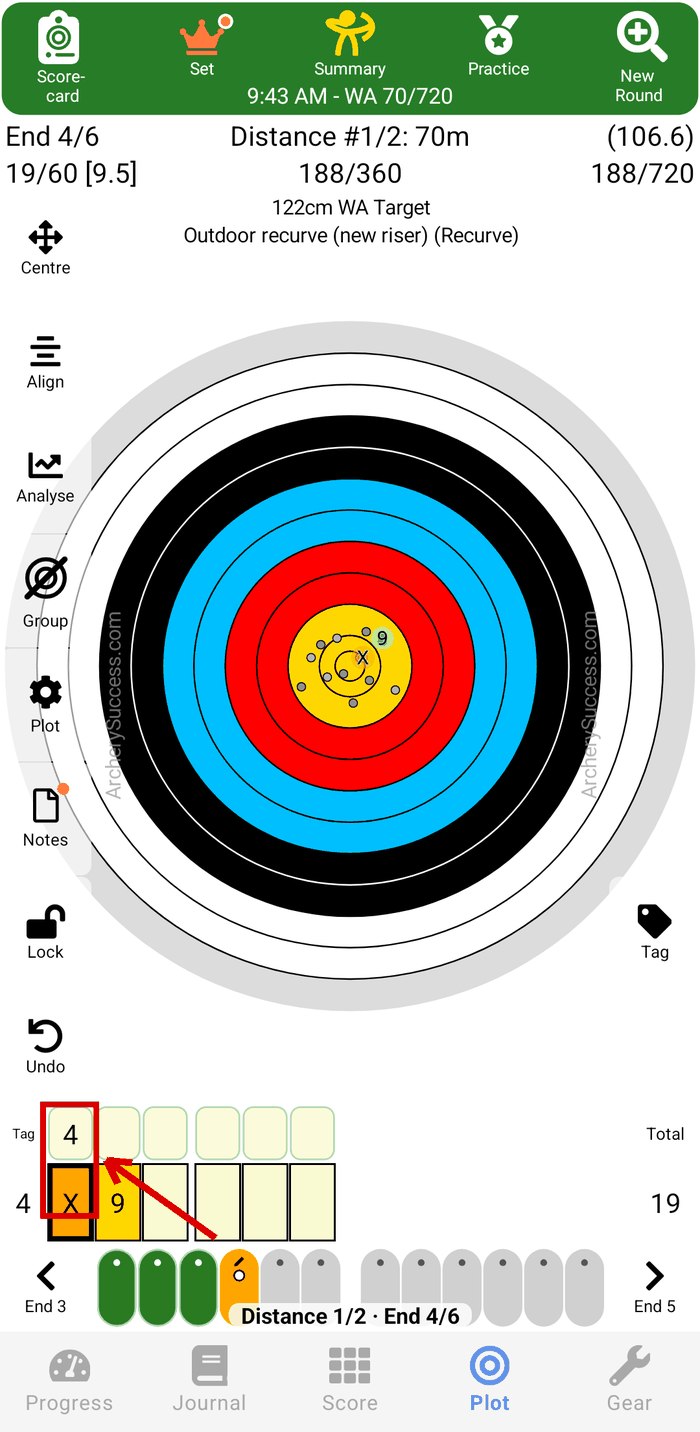
Die Marke ist von 3 auf 4 geändert
Schieß und markiere mehr Passen, über mehr als eine Runde, bis jeder Pfeil viele Einträge hat.
Deine Pfeile vergleichen
Keine Schaltfläche Analyse auf der Seite Eintragen? Die Wettkampfregeln sind an. Sie blenden die Schaltflächen Analyse und Gruppe und die Seite Analyse aus. Um sie auszuschalten, tipp auf den Seiten Wertung oder Eintragen auf die Schaltfläche Wettk. / Training.
- Öffne die Seite Analyse:
- Die Runde, die du gerade schießt: tipp auf der Seite Eintragen auf Analyse (links). Oder tipp im Fenster Marke zuweisen auf Analyse.
- Eine Runde, die du früher geschossen hast: wisch die Runde im Tagebuch nach links und tipp auf Analyse.
- Um mehr Runden derselben Rundenart hinzuzufügen, tipp auf Runden (oben rechts). Wähl die Runden, und tipp dann auf Speichern. Alle ihre Pfeile erscheinen auf einer Auflage: das kombinierte Trefferbild.
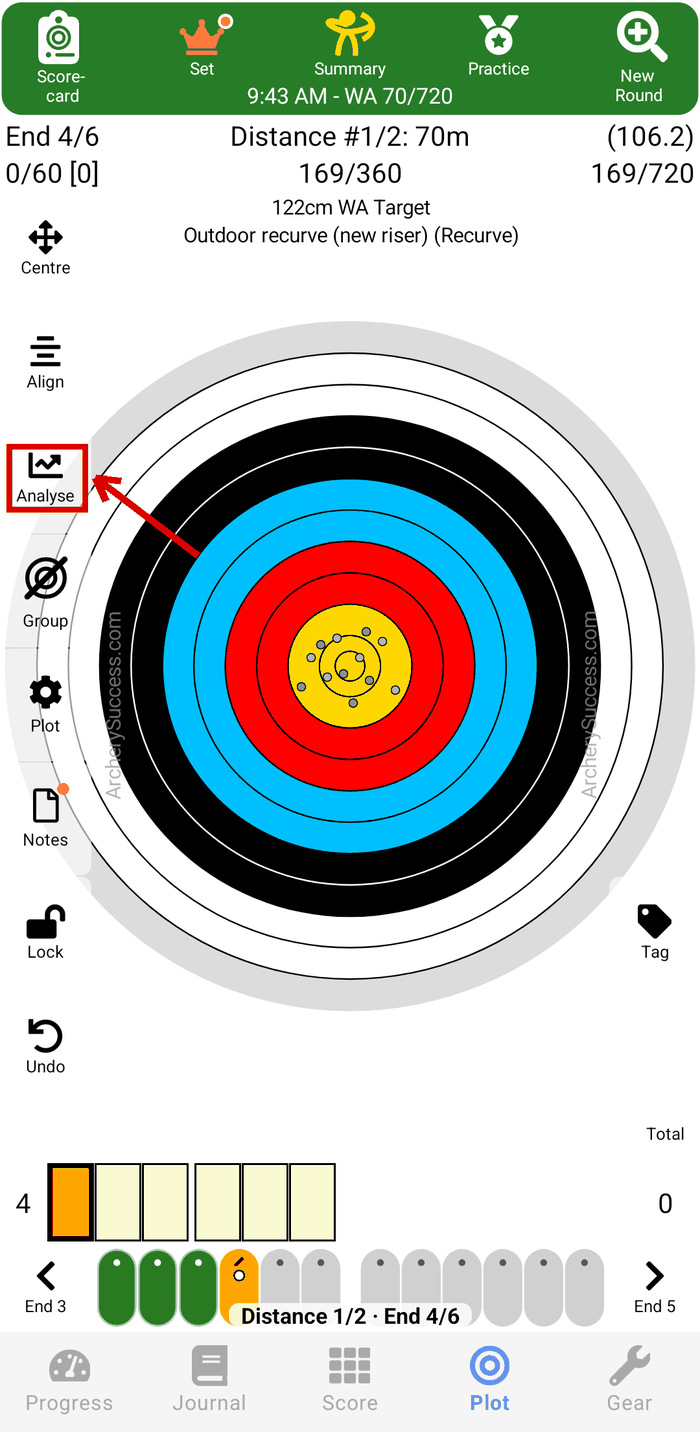
Schritt 1: Analyse
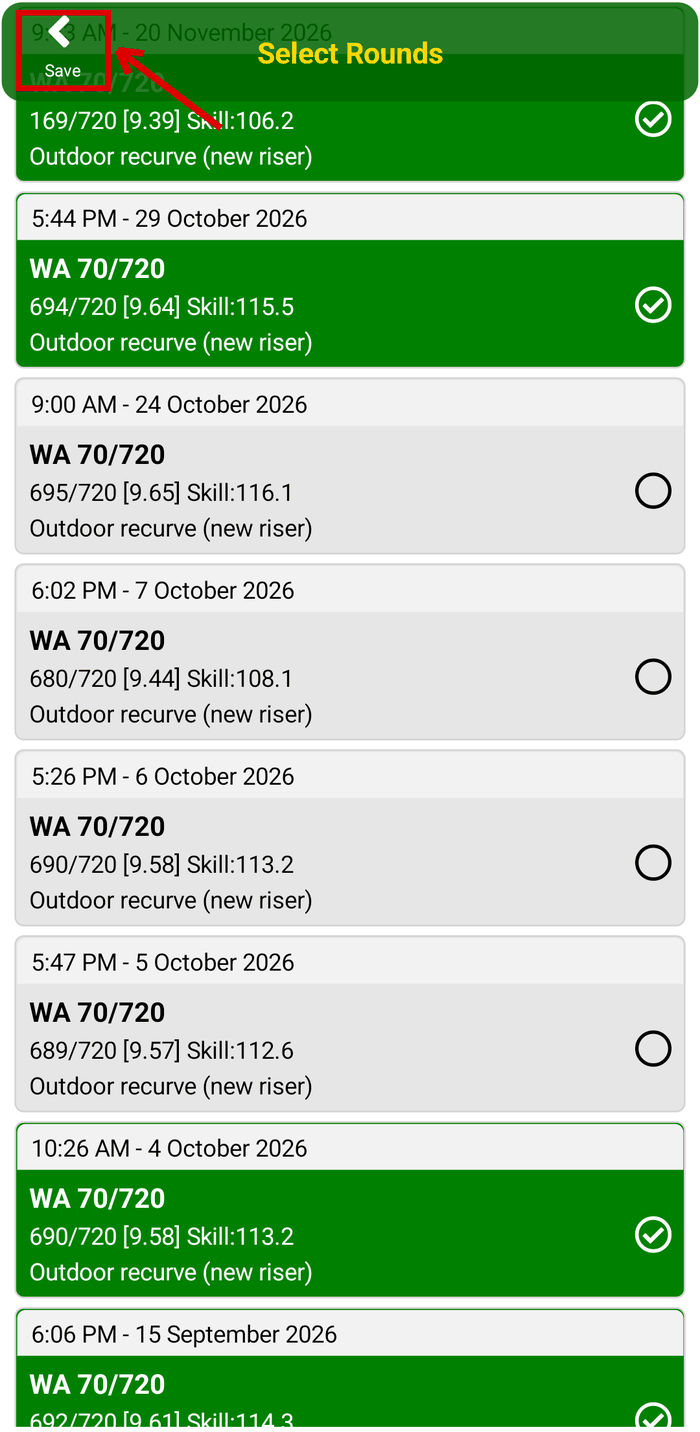
Schritt 2: Runden auswählen, dann Speichern
- Tipp unten auf eine Markennummer, zum Beispiel 10. Die Pfeile mit dieser Marke erscheinen dunkelgrün, mit der Gruppe dieser Marke. Die Leiste oben zeigt den Versatz der Markengruppe: wie weit die Mitte dieser Gruppe von der Mitte all deiner Pfeile entfernt ist, und den Radius dieser Gruppe.
- Tipp nacheinander auf jede Marke und vergleich.
- Schieb den Regler unten, um die Ausreißer zu entfernen, die Pfeile weit weg von der Gruppe. Tipp dann auf Diagramm (unten rechts): für jede Marke ist Marke % außen der Anteil ihrer Pfeile, die Ausreißer sind, und Marke % innen der Rest.
Ein Pfeil, der zu einer Seite gruppiert, oder eine breitere Gruppe macht als die anderen, ist der, den du prüfen solltest. Im Beispiel hat Marke 7 einen Radius von 6.05 und Marke 10 einen Radius von 4.04.
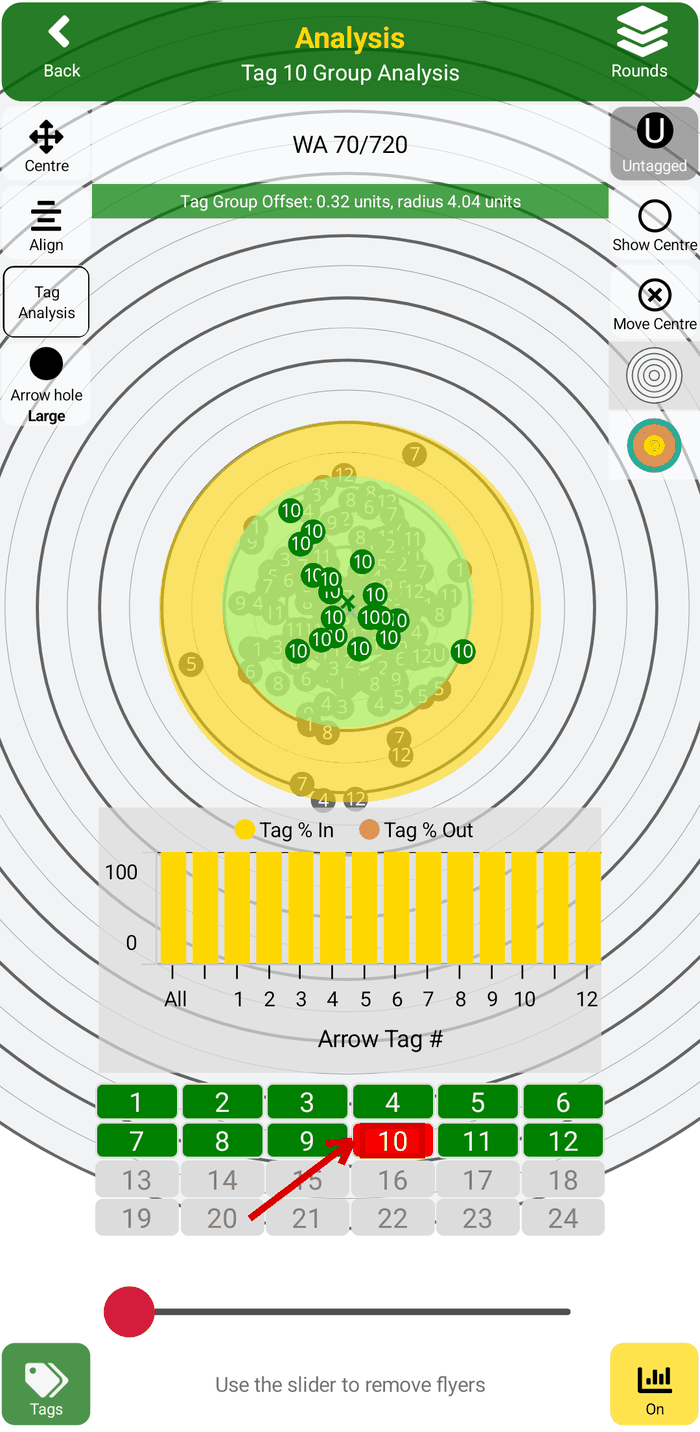
Marke 10: eine kleine Gruppe
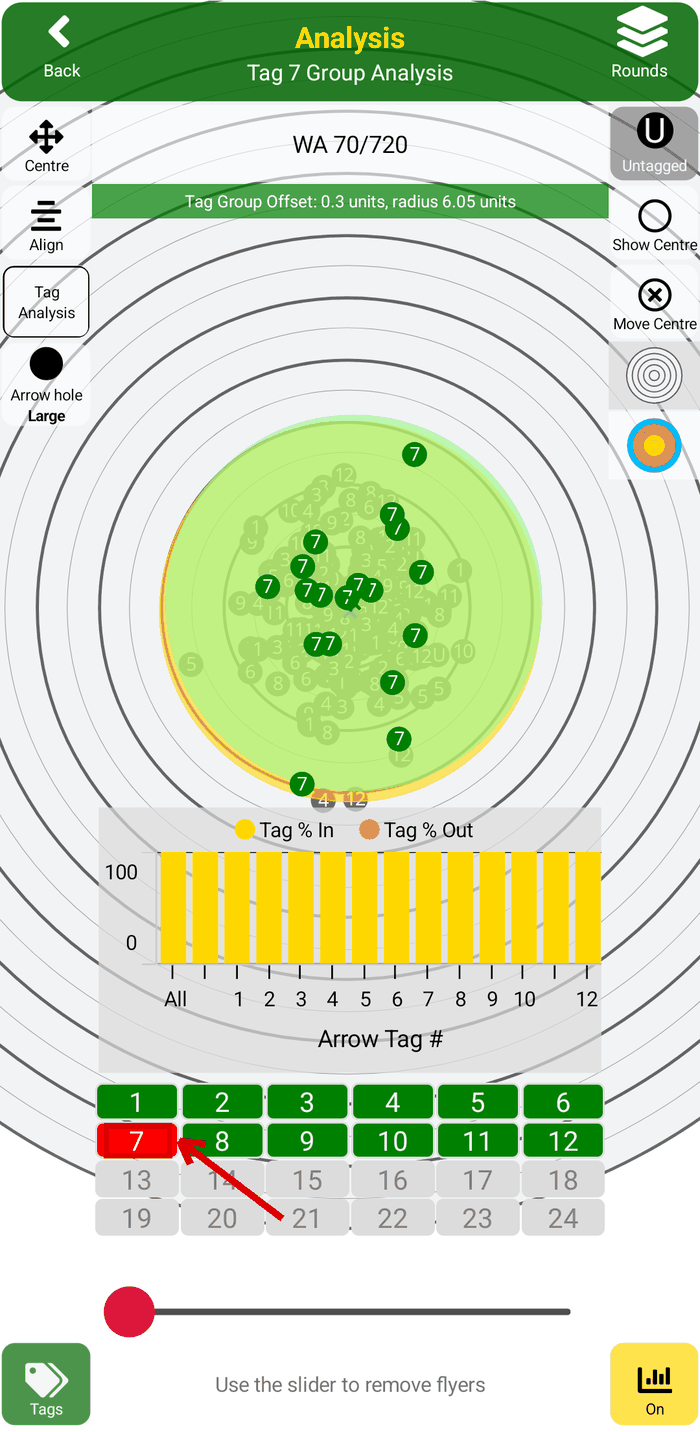
Marke 7: eine breitere Gruppe
Noch eine Einstellung:
- Die Schaltfläche Analyse / Marke (links) legt fest, was die Auswertung nutzt: Pfeilmarke (Standard), die Nummer, die du jedem Pfeil gibst, oder Pfeilposition, die Stelle des Pfeils auf der Scorecard (die Passe, und der Pfeil in dieser Passe).
Was du mit einem Pfeil machst, der nicht gruppiert
- Prüf ihn zuerst: Geradheit, Gewicht, Spine, Nocke, Befiederung, Spitzengewicht und Insert.
- Kennzeichne ihn, und lass ihn aus dem Köcher, bis du ihn reparierst oder ersetzt.
- Test ihn noch einmal nach einer Änderung: schieß und markiere mehr Runden. Der Pfeil sollte jetzt mit den anderen gruppieren. Tut er es nicht, such eine tiefere Ursache.
Wie geht es weiter?
- So wertest du eine Runde - starte die Runde und trag jede Passe ein.
- Eintragen - die Seite Eintragen, die Trefferbild-Anzeige und das kombinierte Trefferbild.
Kommst du nicht weiter? Auf der Seite Hilfe findest du mehr Anleitungen, oder schreib uns - wir antworten innerhalb von 2 Werktagen.

